23 ноября 2026 г.
Gemini Code Assist: почему пропал личный доступ в IDE и кто ещё может работать

Gemini Code Assist в IDE больше не обслуживает личные аккаунты, даже с Google AI Pro или Ultra: Google отключила этот доступ 18 июня 2026 года. Расширение осталось для организаций с действующей лицензией Standard или Enterprise, но купить новую отдельную подписку уже нельзя. Если видишь ошибку лицензии, сначала выясни тип своего доступа, а потом выбирай путь замены.
Ситуация запутанная: расширение для VS Code всё ещё можно найти, а инструкции по установке остались в документации. Плюс рядом живут Gemini CLI и Antigravity. Разберу, что именно отключили, кому оставили старый продукт и как не потратить вечер на попытку «починить» аккаунт, который больше не подходит.
Gemini Code Assist: что изменилось для личного доступа
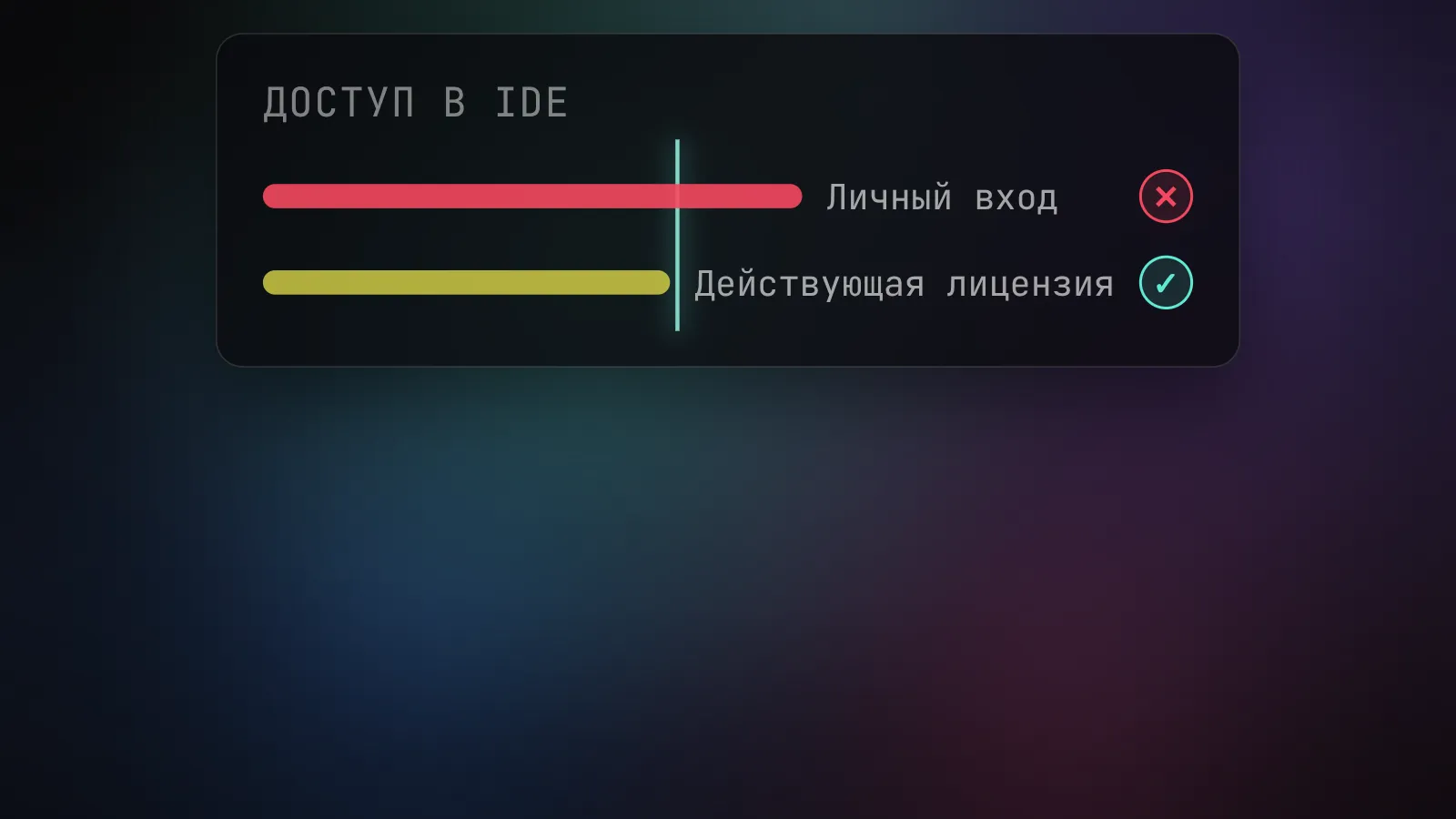
По официальному объявлению Google, с 18 июня 2026 года расширения Gemini Code Assist в IDE перестали отвечать пользователям Gemini Code Assist for individuals, Google AI Pro и Google AI Ultra. То же касается Gemini CLI с прежним потребительским входом. Google отдельно пишет, что старый вариант Login with Google больше не даёт доступ к этим продуктам на личных тарифах.
Здесь легко спутать две вещи. Наличие расширения в каталоге редактора не означает, что его сервер примет твой аккаунт. И платная подписка на пользовательский Gemini не превращается в корпоративную лицензию Code Assist. Поэтому удалять и переустанавливать плагин несколько раз подряд бессмысленно, если проблема именно в типе аккаунта. Справка по ошибке No valid license прямо связывает её с прекращением потребительского доступа.
Кому доступны Standard и Enterprise сейчас
У корпоративных подписчиков другой график. Страница прекращения продаж говорит: с 9 октября 2026 года новые отдельные подписки Gemini Code Assist Standard и Enterprise больше не продаются. Существующие подписки продолжают работать до конца своего договора. Это не обещание бессрочного доступа и не возможность купить подписку «по старому прайсу» сегодня.
Годовые подписки можно автоматически продлевать до 31 января 2027 года, месячные - до 31 декабря 2027 года. Дополнительные лицензии к существующей подписке Google разрешает добавлять до 31 января 2027 года. Ещё одна отдельная категория - старые подписки Gemini Enterprise с включённым правом на Code Assist: это право сохраняется до 31 марта 2027 года. Новые Gemini Enterprise Standard и Plus прежнее право уже не включают. Даты проверь с администратором: фактический срок конкретного договора может закончиться раньше.
Что различается в самом продукте? Google описывает Standard как помощь с кодом в IDE: дополнение, генерация блоков, чат с контекстом проекта, подсказки для тестов и отладки. Enterprise включает возможности Standard и добавляет настройку подсказок на основе приватных репозиториев организации, а также более широкие интеграции с сервисами Google Cloud. Это старые редакции Code Assist, а не названия тарифов нового Antigravity.
Как проверить доступ к Gemini Code Assist в VS Code
У организации с действующим договором есть практический маршрут. Инструкция администратора Google разделяет выдачу лицензии, настройку проекта Cloud и вход разработчика в редактор. Начни с администратора, если у тебя нет доступа к консоли и информации о договоре.
- Попроси администратора подтвердить, что у организации именно действующая лицензия Code Assist Standard/Enterprise или старое право через Gemini Enterprise. Узнай проект Google Cloud, связанный с подпиской. Новую личную лицензию после закрытия продаж создать нельзя.
- Администратор включает Gemini for Google Cloud API в нужном проекте и выдаёт необходимые IAM-права. В официальной инструкции для Cloud Shell есть команда
gcloud services enable cloudaicompanion.googleapis.com --project PROJECT_ID. ВместоPROJECT_IDнужен реальный ID проекта, и запускать её должен пользователь с правами на включение API. - Администратор проверяет назначение лицензии. Автоматическая выдача возможна, только когда выбранный проект связан с биллинговым аккаунтом подписки и у пользователя есть разрешение
cloudaicompanion.licenses.selfAssign; при других настройках лицензию назначают вручную. Если пул занят, одному входу в Google Cloud недостаточно. - В VS Code открой Extensions, найди
Gemini Code Assistи нажми Install. В панели расширения выбериLogin to Google Cloud, заверши вход под рабочим аккаунтом, затемSelect Gemini Code projectи укажи настроенный проект. Это корпоративный вход с лицензией и проектом, а не отключённый старый потребительский сценарий. - Проверь работу на небольшом файле без секретов: попроси объяснить уже существующую функцию, затем сверяй ответ с исходником. Для первой пробы хватит задачи на чтение. Не давай расширению право менять рабочий проект только ради проверки входа.
Не стоит слепо копировать команды администратора из блога в чужой Cloud-проект. Включение API и права организации влияют на рабочую среду команды. Если шага с выбором проекта нет или он показывает чужой проект, остановись и сверяй настройку с внутренним администратором.
Ошибка No valid license: короткая диагностика
Сначала раздели причину на две ветки. Если входишь с личным Google-аккаунтом, документация Google по диагностике считает No valid license ожидаемым результатом после отключения consumer-доступа. Тут не помогут смена редактора, очистка кеша и переустановка расширения. Нужен другой продукт или отдельное действующее корпоративное право.
Если аккаунт рабочий, посмотри в панели расширения, какой Google Cloud project выбран. Попроси администратора проверить активность договора, свободную или назначенную лицензию, включённый API и IAM-права на этот проект. Google различает отсутствие лицензии, выключенный API и недостаток разрешений; лечить все эти ошибки одним «выйди и зайди снова» не получится.
Я бы зафиксировал для обращения в поддержку или к администратору четыре вещи: точный текст ошибки, редактор, рабочий Google-аккаунт без публикации адреса целиком и ID выбранного проекта без секретов. Так коллега сможет воспроизвести контекст. Токены, содержимое репозитория и скриншоты с чужими данными в публичный тикет не отправляй.
А что с Gemini CLI и моделями
Прежний личный вход в Gemini CLI Google отключила вместе с IDE-расширениями. Если ты нашёл инструкцию «поставь CLI и нажми Login with Google, получишь бесплатный Code Assist», проверь дату инструкции. Наш ранний гайд по Gemini CLI описывал этот путь до объявления о прекращении; его старую секцию про личный вход нельзя использовать как актуальную гарантию доступа.
У действующих подписок Code Assist есть ещё одно ограничение: Google обещает поддержку только семейства Gemini 3.x. Наличие нового названия модели в новостях о Gemini не значит, что старая лицензия Code Assist даст к ней доступ в редакторе. Если для проекта критична конкретная модель, тестируй её через реально доступный тебе продукт, а не через название тарифной линейки.
Gemini CLI, IDE-расширение Code Assist и Antigravity - разные инструменты и пути авторизации. Миграцию нужно проверять отдельно для терминала и редактора. Не передавай API-ключ или доступ к корпоративному биллингу в случайный плагин, который обещает вернуть «бесплатный Gemini».
Что выбрать вместо старого личного Code Assist
Для личного сценария Google предлагает семейство Antigravity. Это не переключатель в старом расширении: у него собственные инструменты и условия доступа. Для организаций Google указывает Antigravity в составе Gemini Enterprise и отдельные расширения для VS Code и JetBrains. У команды с действующим Code Assist есть время на миграцию, но лучше провести её до окончания договора.
Если хочешь сохранить работу в IDE, сначала попробуй новый путь на копии небольшого проекта. Сравни три действия: доступ к файлам, предложенную правку и возможность отменить её без потерь. Наши гайды по Antigravity и GitHub Copilot в VS Code помогут с выбором интерфейса, но тариф и доступность для твоего аккаунта проверяй на стороне поставщика. Я не обещаю, что российский аккаунт автоматически пройдёт регистрацию или оплату: общая инструкция Google этого не подтверждает.
Для команды с активной корпоративной лицензией мой порядок такой: сначала вернуть доступ через правильный проект и права, потом составить тест из реальной задачи и попробовать замену параллельно. Не переноси в новую среду клиентские данные, пока не разобрался с политикой доступа. И не покупай «помощь в восстановлении» старого бесплатного входа: официальная страница говорит, что он прекращён.