17 октября 2026 г.
Gemini CLI: установка и работа с ИИ-агентом Google в терминале
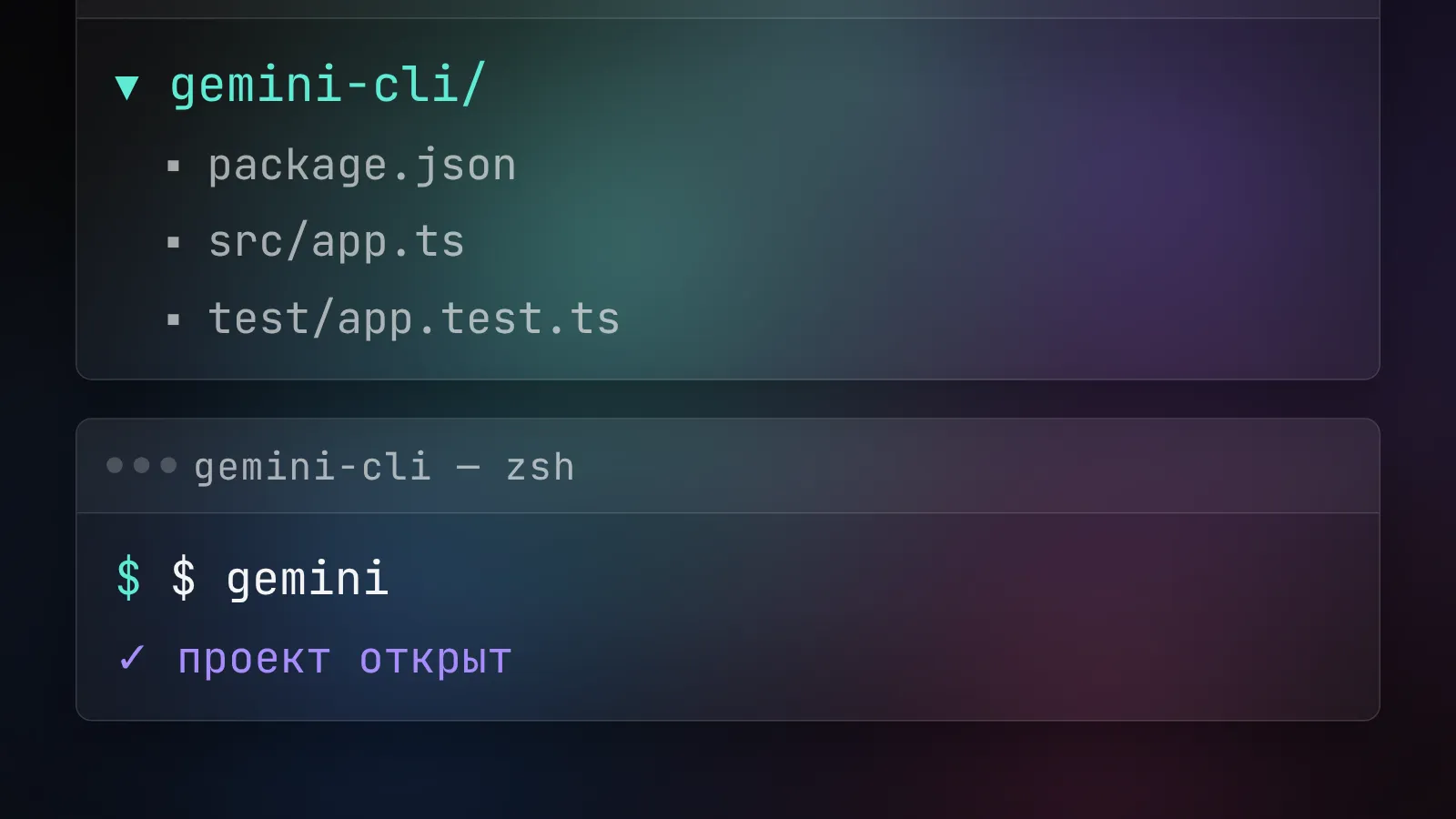

Gemini CLI - ИИ-агент Google для терминала: он читает файлы проекта, отвечает по коду и может предложить правки и команды. Для установки нужен Node.js 20 или новее: выполни npm install -g @google/gemini-cli, затем gemini и выбери вход. Первую задачу дай на чтение; изменения разрешай только после проверки проекта и прав доступа.
По запросу «gemini cli install» легко найти команду установки, а вот последствия запуска в рабочей папке обычно остаются за скобками. Мне важнее, чтобы после первого сеанса ты знал, что агент увидел, какие файлы тронул и за чей счёт шли запросы. Разберу именно CLI, не обычный чат Gemini в браузере.
Что умеет Gemini CLI и чем он отличается от веб-чата
В официальном руководстве Google Gemini CLI описан как ассистент в командной строке. Он работает внутри текущего каталога: может объяснить код, найти нужные файлы, предложить исправление и вызвать инструменты. Чат в браузере полезен для вопроса без доступа к репозиторию. В CLI модель видит контекст проекта и потенциально получает возможность выполнить действие на машине. Это уже другая степень ответственности.
Например, можно спросить, какой файл отвечает за обработку CSV и какие тесты покрывают пустую строку. Такой запрос помогает проверить, в правильной ли папке запущен агент. Потом попроси тест и небольшую правку. Даже если ответ звучит убедительно, проверяй реальные пути: у модели нет магической гарантии, что она нашла единственную реализацию функции.
Gemini CLI не надо путать с веб-версией Gemini и с Qwen Code CLI. Принцип работы похож: терминал плюс доступ к файлам и инструментам. Но команды установки, вход и квоты у них разные. Для первого знакомства выбери тестовый репозиторий, где есть Git и известная тебе команда проверки.
Gemini CLI install: установка на Windows, macOS и Linux
Согласно инструкции по установке Gemini CLI, нужен Node.js версии 20.0.0 или выше, доступ к интернету и поддерживаемая среда. В списке рекомендуемых ОС Google указывает Windows 11 24H2+, macOS 15+ и Ubuntu 20.04+. Это рекомендации для нормальной работы, а не доказательство, что каждая другая система гарантированно сломается.
- Установи Node.js с официального сайта Node.js. Открой новый PowerShell на Windows или терминал на macOS/Linux. Выполни
node --versionиnpm --version. Если Node старше требуемого по номеру версии, сначала обнови его, а потом возвращайся к CLI. - Выполни
npm install -g @google/gemini-cli. Это официальная npm-команда для стабильного релиза. Не ставь похожие по имени пакеты из рекламы или случайных инструкций. Глобальная установка делает команду доступной в оболочке твоего пользователя. - Проверь
gemini --version. Если оболочка не находит команду, открой новый терминал и проверь, добавлен ли каталог глобальных бинарников npm вPATH. Раздел диагностики Google советует начать именно с этого, а не удалять рабочий проект. - Перейди в тестовый репозиторий командой
cd путь-к-твоему-проекту, подставив реальный путь. Выполниgit status --shortи сохрани исходное состояние: чужие незакоммиченные правки должны остаться на месте. Затем запустиgemini. - На экране первого входа выбери подходящий способ авторизации. После входа сначала попроси агента назвать точку входа в проект и один существующий тест. Не поручай ему сразу «переписать архитектуру».
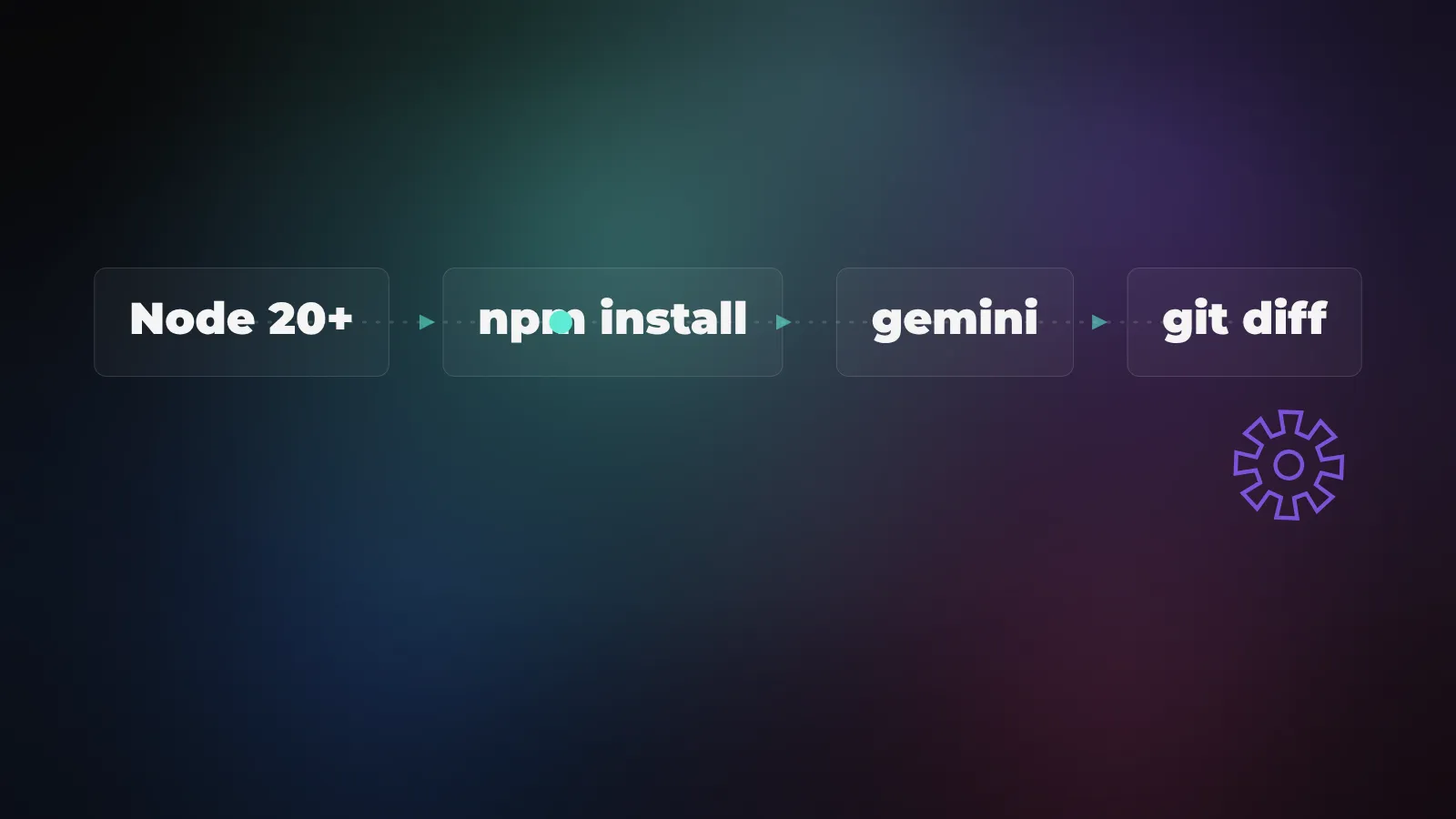
Для разовой пробы в официальном гайде есть npx @google/gemini-cli: он запускает пакет без постоянной глобальной установки. Но первая загрузка всё равно идёт через npm, а вход в сервис никуда не исчезает. Preview и nightly - отдельные каналы релизов; новичку стабильного варианта достаточно.
Вход через Google или API-ключ: что выбрать
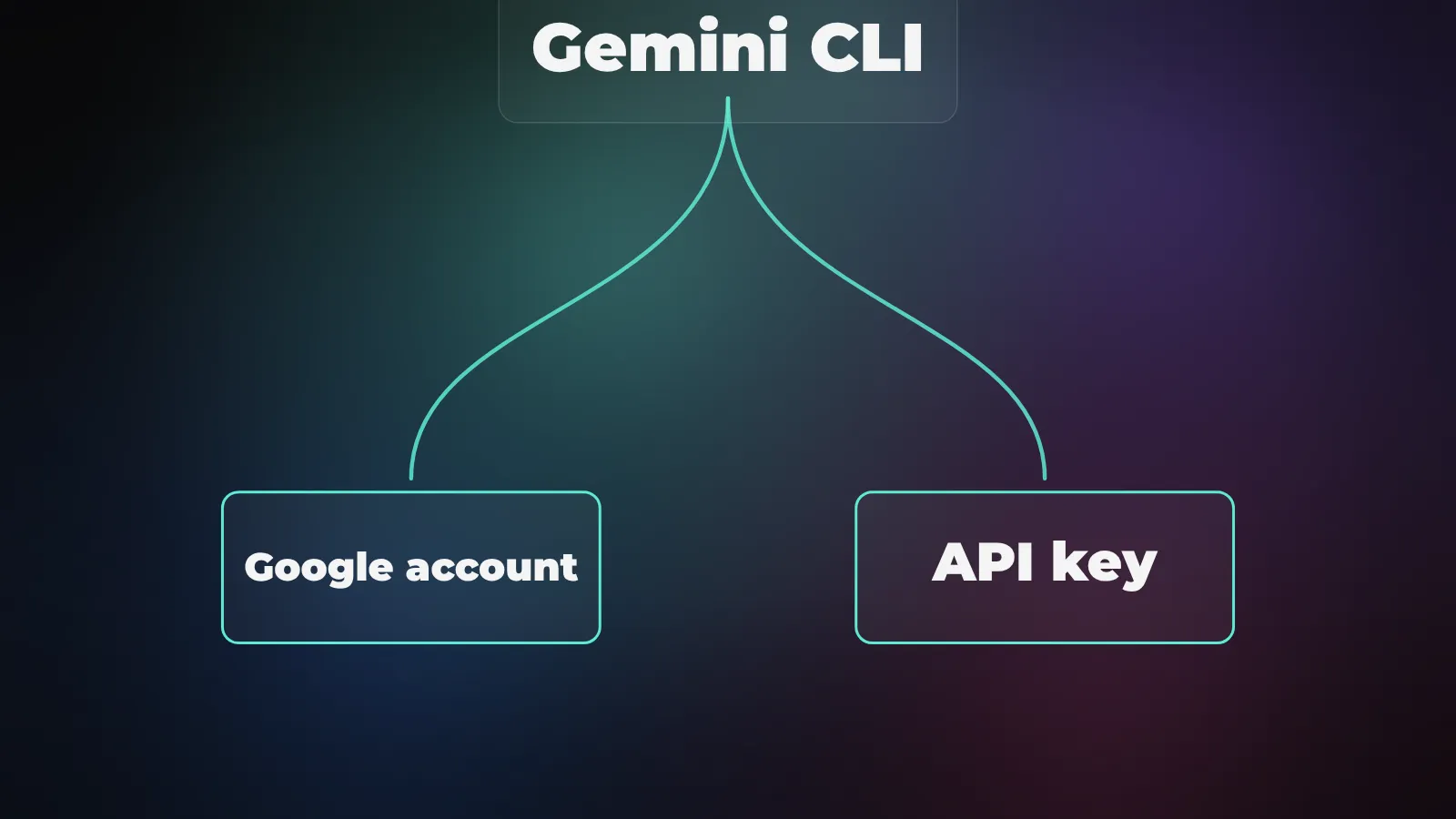
Справка Google по авторизации предлагает вход с аккаунтом Google, ключ Gemini API из Google AI Studio и варианты через Vertex AI. Обычному пользователю проще начать с интерактивного входа: в терминале выбери Sign in with Google, затем заверши авторизацию в браузере. Для некоторых рабочих аккаунтов может понадобиться проект Google Cloud, поэтому результат входа у личного и корпоративного профиля отличается.
Если нужен API-ключ, сначала получи его в Google AI Studio. В текущей сессии macOS/Linux команда настройки выглядит так: export GEMINI_API_KEY="YOUR_GEMINI_API_KEY". На Windows PowerShell: $env:GEMINI_API_KEY="YOUR_GEMINI_API_KEY". Это только образцы: реальный ключ нельзя класть в статью, тикет, Git или общедоступный скриншот. Запусти gemini и выбери вариант Use Gemini API key. Переменная, заданная этим способом, живёт в текущем окне терминала; для следующей сессии понадобится настроить её заново безопасным способом.
Я бы не смешивал несколько вариантов входа, пока не разобрался с расходами. Подписка на чат Gemini, квоты Gemini CLI для входа через Google, бесплатный API и оплата Vertex AI - разные основания доступа. Если агент отвечает ошибкой авторизации, проверь выбранный аккаунт и доступность сервиса в своём регионе. Не обещаю универсального рабочего способа входа из России: официальная страница требований прямо отсылает к поддерживаемым регионам Gemini Code Assist.
Первая задача в репозитории: чтение, правка, проверка
Открой проект и сформулируй задачу так, чтобы результат можно было проверить без доверия к самохвальному ответу агента: «Найди обработчик CSV, перечисли файлы, где он вызывается, и объясни поведение на пустой строке. Ничего не меняй». Сравни пути из ответа с тем, что реально лежит в проекте. Если агент не увидел нужную папку, остановись и перезапусти его из правильного каталога.
Теперь задача на запись: «Добавь тест на пустую строку, затем исправь обработчик; другие функции не меняй». По умолчанию подтверждение shell-команд запрашивается у пользователя. Перед нажатием «разрешить» прочитай команду целиком: тест и удаление папки со сборкой - не одно и то же. У инструмента есть режимы с автоматическим подтверждением; на первом проекте они мне не нужны.
После работы выйди из сессии и самостоятельно выполни git diff --stat и git diff. Проверь, не попали ли в изменения настройки, ключи или созданные агентом временные файлы. Запусти тест именно того модуля, который был изменён. Зелёная строка в ответе агента не заменяет независимого запуска теста и просмотра итогового diff. Про похожую ловушку есть разбор «тесты прошли, а баг остался».
Если хочется автоматизировать повторяющуюся проверку, у Gemini CLI есть неинтерактивный запуск через gemini -p "объясни README.md". Я бы до автоматизации прогнал задачу руками: убедился, что выбрана правильная папка, вход работает и команда не отправляет лишнего в модель. Автоматический запуск без контролируемого вывода может молча тратить квоту и повторять неверный ответ.
Бесплатные лимиты и модели: что показывает Google
В действующей таблице квот Gemini CLI для личного аккаунта Google с бесплатным Gemini Code Assist указан максимум 1000 обращений к модели на пользователя в день. Для неоплаченного ключа Gemini API таблица даёт максимум 250 обращений в день, причём в этом режиме бесплатные вызовы адресованы Flash-модели. Отдельно действуют лимиты в минуту и ограничения при нагрузке. Максимум в таблице - не гарантия, что столько запросов пройдет на любом аккаунте и из любой страны.
С выбранной моделью тоже не стоит гадать. Справочник CLI указывает для --model значение по умолчанию auto; при входе через Google запросы распределяются по семейству Gemini согласно условиям квоты. Наличие в меню конкретного имени модели сегодня не означает, что оно останется там после следующего обновления. Проверяй выбор модели и остаток доступных запросов в своей сессии и кабинете.
Платный API-ключ и бесплатный вход через аккаунт нельзя подставлять в расчёт как одну и ту же подписку. Для API с оплатой за использование Google описывает тариф по потреблению; если работаешь в команде или гоняешь агента из скрипта, заранее поставь собственный бюджет и проверь биллинг. Экономить на ручной проверке нельзя даже на бесплатном плане: расходы измеряются запросами, а цена ошибки в рабочем коде измеряется по-другому.
Когда оставлять CLI, а когда взять другой инструмент
CLI уместен, если ты уже работаешь в терминале, умеешь запускать тесты и готов смотреть diff. Для вопроса «почему падает этот тест» он может быстро найти связанный код и предложить локальную правку. Для репозитория без тестов агенту трудно доказать, что изменение сохранило старое поведение. Тогда сначала сформулируй критерий приёмки и добавь проверку, а уже потом проси автоматизацию.
Если нужен редактор с кнопками и видимыми изменениями, начни с GitHub Copilot в VS Code или с другого привычного инструмента. Если важнее именно CLI, сравни на одной и той же маленькой задаче: установка, авторизация, чтение исходников, точность исправления и контроль расходов. Я бы оставил тот инструмент, у которого проще поймать неправильную команду до запуска и объяснить результат человеку, которому потом поддерживать проект.