16 октября 2026 г.
GitHub Copilot: настройка для программирования, Free и Pro в 2026 году
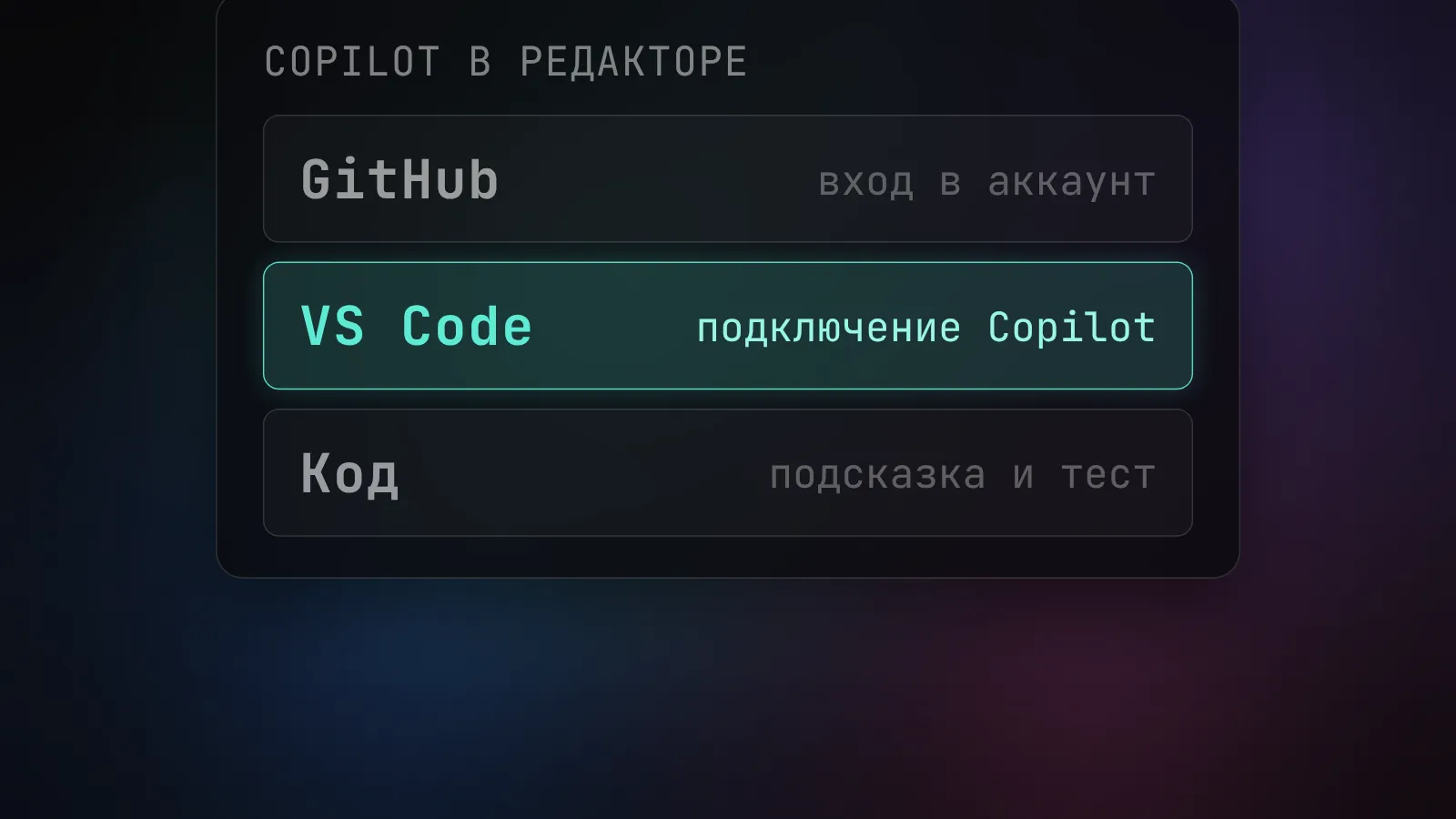

GitHub Copilot - помощник для программирования внутри редактора: подсказывает продолжение кода, отвечает в чате и может выполнять задачи через агента. Чтобы начать в VS Code, войди в GitHub и включи Copilot на бесплатном плане. Copilot Free ограничивает автодополнения и расход AI credits; Pro за $10 в месяц нужен, когда регулярно упираешься в эти рамки.
Я бы начинал с одной проверяемой правки, а не с команды «сделай приложение». У Copilot несколько режимов работы и разные способы учёта расходов. Путаница начинается, когда старые инструкции обещают «50 запросов в месяц», а в личном кабинете уже показывают кредиты. Разделю настройку, практику и деньги.
Что такое GitHub Copilot для программирования
По описанию GitHub, Copilot работает в редакторе, на GitHub и в терминале. В VS Code ты увидишь подсказку прямо в строке, чат для вопросов по файлам и агентный режим, способный предложить изменения нескольких файлов. Это три разные степени вмешательства в проект. В первом случае решаешь, принять ли одно продолжение строки; в третьем надо смотреть весь diff и результат тестов.
Copilot использует модели через сервис GitHub. Наличие подписки на чужой чат не означает, что редактор возьмёт из неё лимиты. И наоборот: Copilot Free не открывает тебе отдельно платный API выбранной модели. GitHub поддерживает несколько редакторов, но ниже показываю VS Code, потому что там легко сразу проверить подсказку на реальном файле.
В блоге уже есть сравнение Cursor, Claude Code и Copilot по выбору редактора. Здесь задача уже другая: поставить именно Copilot, отличить Free от Pro и не потерять контроль над правками. Если тебе нужен агент без привязки к этому сервису, есть разбор OpenCode.
Как настроить GitHub Copilot в VS Code
Инструкция GitHub для VS Code теперь говорит важную вещь: при первой настройке нужные расширения ставятся автоматически. Поэтому не начинай с неизвестного «Copilot Pro crack» или случайного VSIX из поисковой выдачи.
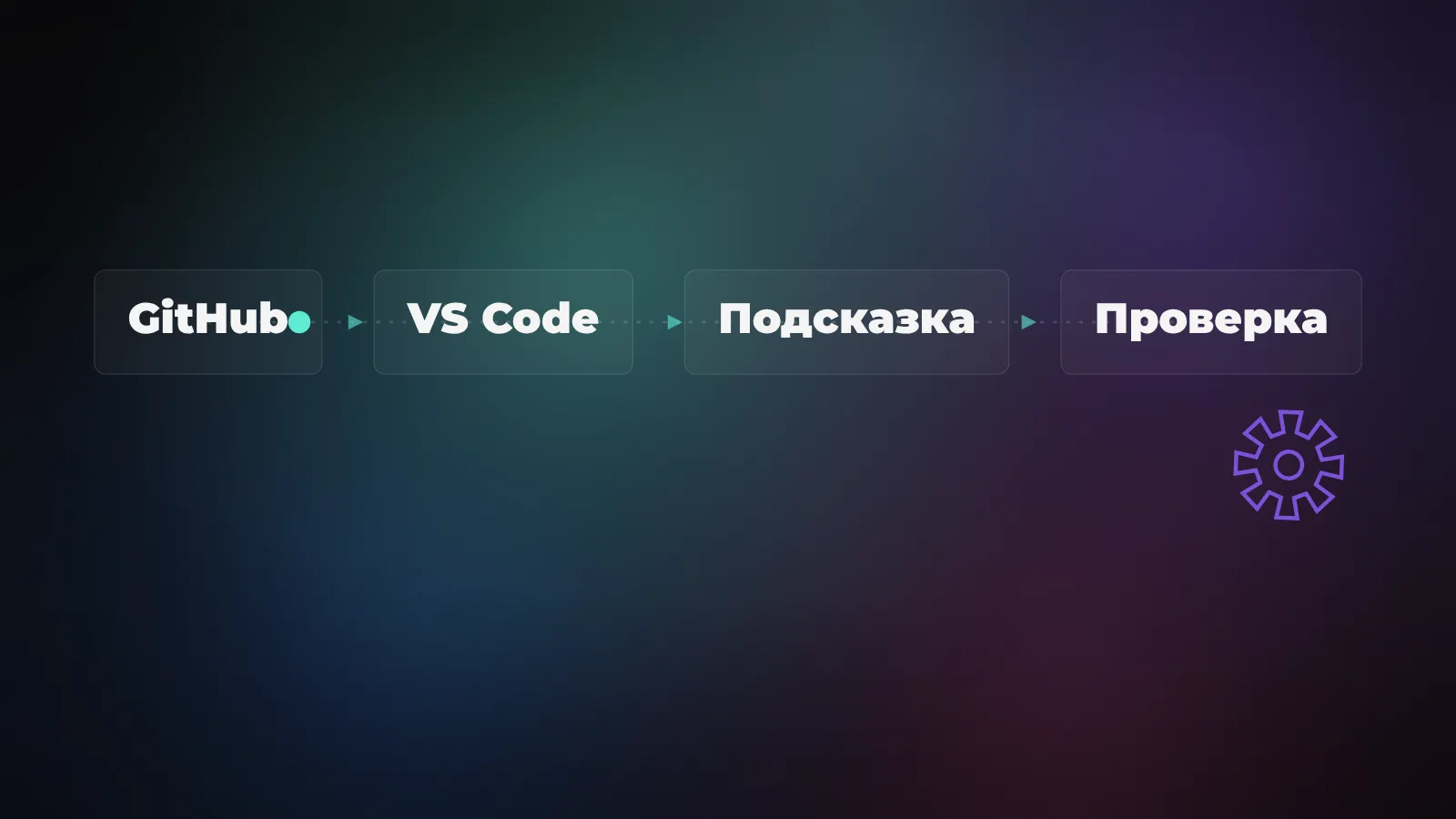
- Открой VS Code и свой небольшой проект. Перед экспериментом выполни в терминале проекта
git status --short; запомни существующие изменения, чтобы не спутать их с результатом работы агента. - Открой встроенную инструкцию VS Code по подключению. В интерфейсе выбери начало работы с Copilot и авторизуйся в GitHub. Если браузер спрашивает подтверждение входа, сверяй адрес GitHub, а не копируй код авторизации в чужую форму.
- Выбери доступный план: для первого знакомства достаточно Copilot Free. Редактор сам поставит необходимые расширения и подключит чат, если доступ для аккаунта подтверждён.
- Открой исходник без секретов и начни писать небольшую функцию. Подсказка появится как текст в строке, если автодополнение доступно. Прими её только после чтения: синтаксически аккуратное предложение вполне может пропустить граничный случай.
- Открой чат Copilot и попроси объяснить конкретную функцию, указав имя файла. Затем попроси написать один тест на найденный крайний случай. После изменения сравни
git diffи запусти обычную команду тестов своего проекта.
Если кнопка входа не появляется, сначала проверь, что VS Code обновлён и ты вошёл именно в тот аккаунт GitHub, где доступен план. Корпоративный аккаунт может получать Copilot от организации, тогда личный Free не определяет твои права. Если подсказки исчезли, сравни статус авторизации с остатком лимита в своём кабинете; переустановка редактора не восстанавливает кредиты.
Чем отличаются подсказка, чат и агент
Подсказка помогает закончить текущую строку или блок. В ней мало контекста, зато ты принимаешь изменение явно. Чат хорош для объяснения чужого кода, поиска тестов и уточнения требований. Агент уже меняет файлы и может запускать инструменты в зависимости от среды и настроек. Я бы включал агентный режим только для узкой задачи с понятной проверкой: «добавь тест для пустого значения, реализацию не меняй».
Две минуты просмотра diff часто важнее длинного промпта. Проверь не только новое поведение: увидел ли агент все вызывающие места, не стёр ли комментарий с ограничением, не оставил ли секрет в тестовом файле? Для нового проекта полезно сперва открыть структуру папок руками. Потом Copilot может помочь с рутиной, но принятие изменения остаётся твоим решением.
В планах GitHub указано, что доступ к моделям и агентам отличается по тарифам. На Free выбор моделей может быть автоматическим. Не строй рабочий процесс вокруг конкретного имени модели в выпадающем списке: ассортимент и вес расходования кредитов меняются. Рядом уже есть отдельный разбор бесплатных инструментов для программирования, если пока не ясно, нужен ли вообще Copilot.
GitHub Copilot Free, Pro и Pro+: сколько стоит
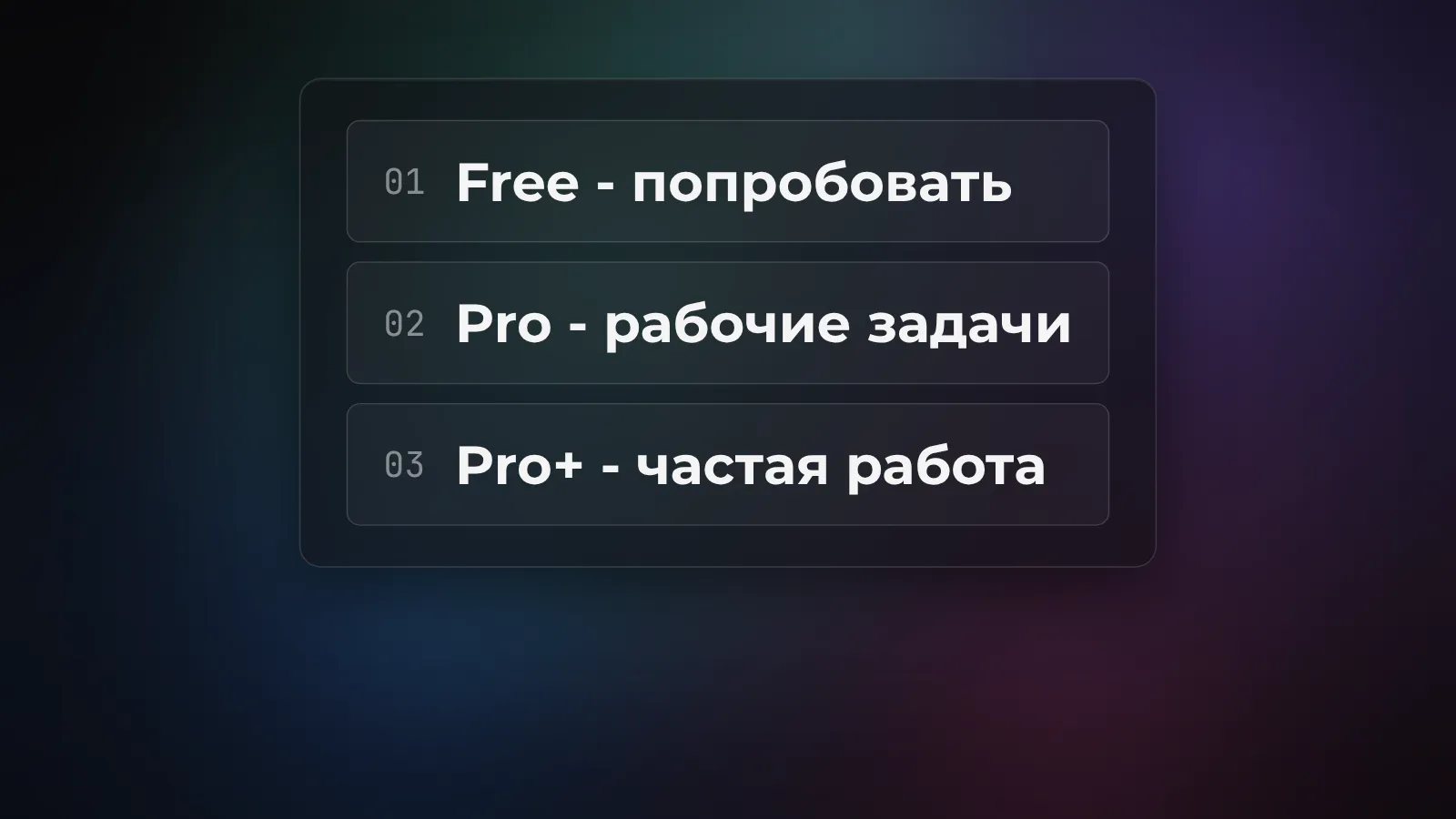
У GitHub сейчас тарифная таблица с AI credits. Бесплатный план даёт ограниченный доступ и до 2000 автодополнений в месяц. Pro стоит $10 в месяц, Pro+ - $39; для отдельных пользователей появились и более дорогие планы. На платных индивидуальных тарифах автодополнение не тарифицируется AI credits, а выбор моделей и работа агента расходуют выделенный бюджет. GitHub показывает для Pro 1000 базовых плюс 500 дополнительных кредитов, для Pro+ 3900 плюс 3100; детали доступного пула и условия дополнительных кредитов проверяй в своём аккаунте перед покупкой.
| План | Цена по GitHub | Кому подойдёт |
|---|---|---|
| Free | $0 | попробовать подсказки и чат, принять месячные ограничения |
| Pro | $10/мес | регулярно писать код и выбирать модели с большим бюджетом |
| Pro+ | $39/мес | часто пользоваться дорогими режимами и агентом |
Сколько «живых вопросов» получится из 1500 кредитов? Одной цифры нет: модель, режим и длина задачи меняют расход. Поэтому я бы не превращал лимит в обещание «столько-то исправленных багов». Посмотри затраты после нескольких своих задач в панели использования GitHub и только затем выбирай план. Помни, что оплата при регистрации зависит от страны и доступных платёжных способов: наличие страницы с долларовой ценой само по себе не доказывает доступность покупки из России.
GitHub Copilot в России: что проверить до оплаты
Запрос «github copilot в россии» часто означает сразу три разных вопроса: откроется ли вход, будут ли идти подсказки и примет ли касса карту. Я не могу по одному открытию документации подтвердить доступность каждого из этих шагов для всех российских аккаунтов. Открой GitHub и проверь Free на своём соединении и аккаунте до попытки покупки. Если рабочая сеть или организация блокирует сервис, платная подписка это не исправит.
Для корпоративного проекта дополнительно узнай, разрешён ли Copilot правилами команды и какие данные допускается отправлять провайдеру. Не вставляй в чат ключи, клиентские документы и исходники, на передачу которых нет разрешения. Возможность исключать содержимое и её ограничения описаны в настройках GitHub. Даже с исключениями ручная проверка отправляемого контекста нужна.
Если твоя цель - просто проверить, способен ли ИИ помогать с кодом без зарубежной оплаты, Free даёт точку старта. Не обобщай личный успешный вход на всех: география, политика организации и платёжный профиль могут отличаться. При отказе сервиса не выкладывай токены в чат поддержки и не скачивай «активатор» с чужого сайта. Возьми официально доступную альтернативу и проверь её на том же тестовом проекте.
Как понять, что Copilot приносит пользу
Возьми три небольшие задачи из своего обычного дня: объяснить непонятную функцию, предложить тест и поправить очевидную ошибку. Для каждой сохрани задачу, время самостоятельной проверки и результат теста. Удачная подсказка, которую пришлось переписывать полчаса, не экономит время. А правка, прошедшая тест, всё ещё может изменить поведение другого вызова: смотри diff целиком.
Я бы оставил Free, если подсказки появляются редко и лимит почти не трогаешь. Если каждый день работаю в проекте, часто веду чат по нескольким файлам и стабильно упираюсь в бюджет, тогда Pro имеет смысл проверить на месяц. Pro+ нужен тогда, когда видно по собственному счёту, зачем нужен его больший пул. Так решение опирается на работу, а не на красивые цифры в чужом обзоре.
Отдельно проверь выключение: можно ли приостановить подсказки в конкретном рабочем пространстве, не мешает ли чат просмотру кода и удобно ли возвращаться к собственным тестам. Хороший помощник не требует принимать каждую серую строку. Если он мешает читать проект, сначала уменьши режим вмешательства: оставь чат для конкретных вопросов и отключи постоянные подсказки.