1 октября 2026 г.
OpenCode: как установить открытого агента для кода и выбрать модель

OpenCode - открытый агент для программирования: он читает проект, предлагает правки и запускает команды через терминал. Чтобы установить OpenCode, поставь официальный CLI или Desktop, открой папку проекта и подключи модель через /connect и /models. Сам агент доступен без подписки; стоимость зависит от выбранного поставщика модели. Перед первой записью в файлы проверь, что агент собирается менять.
Если ты искал «opencode ai», «как установить opencode» или «opencode модели», здесь всё в одном месте. Я специально разделяю программу, доступ к моделям и отдельную подписку Go. Иначе легко купить тариф, когда хотелось просто проверить инструмент на своём коде.
OpenCode: что это и чем он отличается от редактора
OpenCode работает поверх папки с проектом. Ты пишешь задачу обычным языком, агент ищет нужные файлы, предлагает изменения, может вызвать инструменты и показать результат. Работать можно в терминальном интерфейсе, отдельном приложении Desktop или через веб-интерфейс. Это удобно, если ты уже живёшь в терминале и не хочешь переносить проект в другую IDE.
Установленный клиент и языковая модель - разные части системы. OpenCode организует работу с файлами и инструментами, а ответы генерирует модель выбранного провайдера. Поэтому вопрос «OpenCode бесплатный?» имеет два ответа: исходный инструмент доступен без обязательной подписки; запросы к платному провайдеру тарифицируются по его условиям. Если подключить локальную модель, плата за удалённые токены может не возникнуть, но вычисления пойдут на твоём компьютере.
Это также объясняет, почему впечатление от OpenCode у двух людей расходится. Один запустил мощную облачную модель на проекте с тестами, второй - маленькую локальную модель на кодовой базе без инструкции. Оболочка одна, качество работы будет разным. Про различия между инструментами я отдельно писал в сравнении Codex и Claude Code: у каждого инструмента своя механика работы и оплаты.
Как установить OpenCode на macOS, Linux и Windows
В официальной документации на момент проверки одновременно описаны OpenCode 1 и OpenCode 2. Их пакеты и некоторые настройки отличаются. Ниже шаги именно для OpenCode 2; если у тебя уже установлен старый клиент, сначала открой официальную инструкцию по миграции. Не смешивай команду установки одной версии с примером конфигурации другой.
- На macOS или Linux открой терминал и выполни
npm install -g @opencode/cli. Нужны установленный Node.js с npm и права на запись в каталог глобальных npm-пакетов. Альтернатива из документации:curl -fsSL https://opencode.ai/v2/install | bash. Если не привык проверять загружаемые скрипты, выбирай пакетный менеджер. - Проверь, что команда доступна:
opencode --help. Если терминал отвечает «command not found», проверь путь к глобальным npm-бинарникам или открой новое окно терминала. Повторная установка поверх работающей версии тут не поможет. - На Windows возьми самостоятельный CLI-бинарник или приложение Desktop со страницы OpenCode 2. В документации сказано, что Windows-пакетные менеджеры для этой версии не поддерживаются; не копируй команду для macOS в PowerShell.
- Открой терминал в корне своего проекта и выполни
opencode. В приложении Desktop выбери ту же папку через интерфейс. Перед работой проверь текущий каталог: агент будет видеть именно этот проект.
В поиске встречается команда npm install -g opencode-ai. Это установка OpenCode 1, а не описанной здесь версии 2. Она не обязательно «сломана»: просто инструкции для неё другие. Если нужна стабильность существующей настройки, не обновляйся вслепую. Сначала сохрани свои проектные инструкции и проверь плагины: в официальном гайде миграции есть несовместимые изменения интерфейса плагинов.
OpenCode модели: как подключить и выбрать
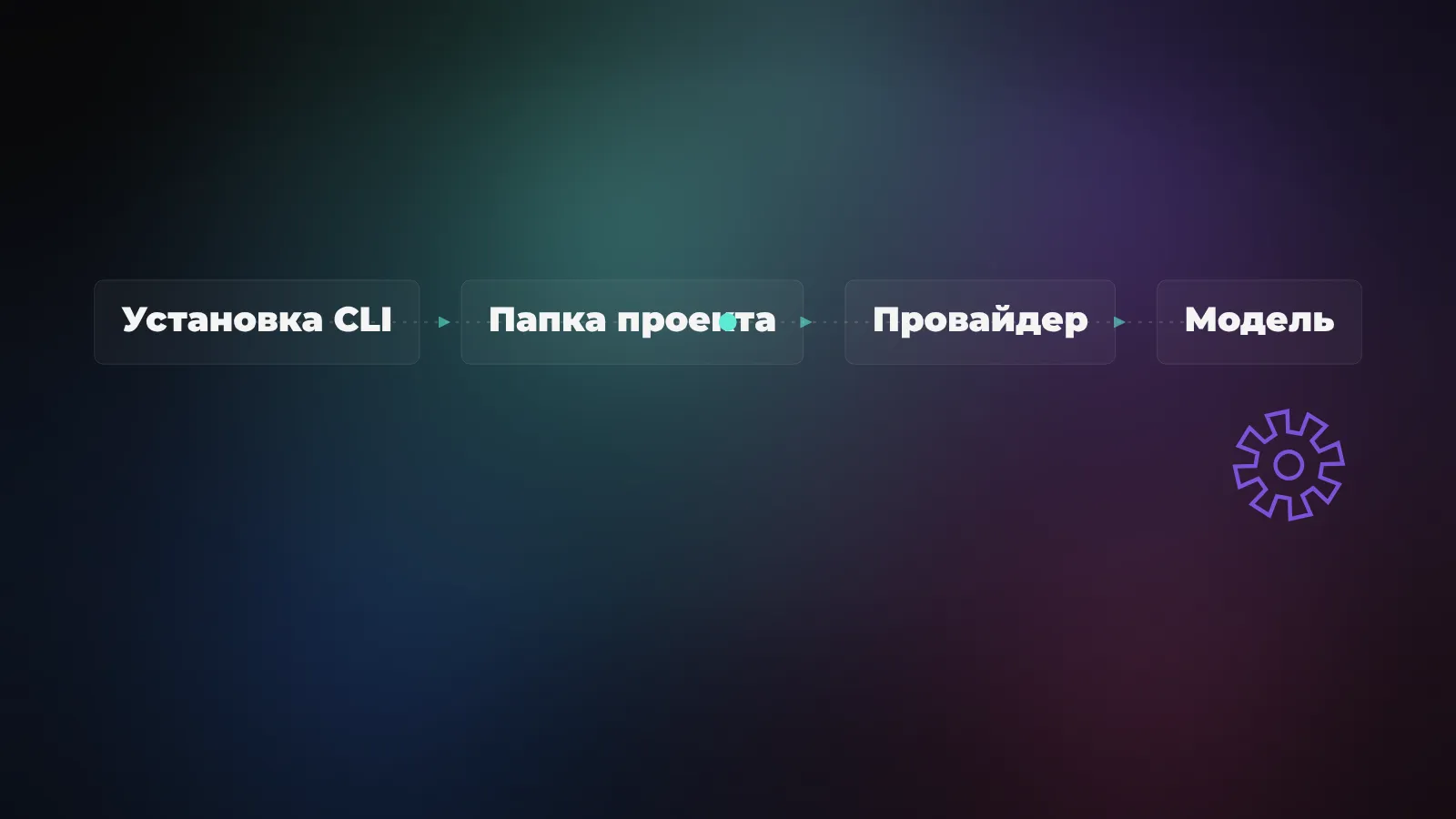
Первый запуск не делает подписку обязательной. В интерфейсе введи /connect, выбери провайдера и следуй его процедуре авторизации. Затем открой /models и выбери доступную модель. Точный набор и лимиты меняются вместе с тарифом провайдера: смотри список прямо в установленной версии, а не чужой скриншот. В терминале OpenCode 2 можно также запросить список командой opencode models.
По документации провайдеров OpenCode, каталог включает много поставщиков. Есть сценарий с собственной оплатой API, GitHub Copilot при наличии доступа к нему и локальные модели через Ollama. В последнем случае OpenCode обнаруживает запущенный локальный сервер Ollama и показывает загруженные модели в /models. Но локальная модель для серьёзных многофайловых правок потребует подходящего железа и умения работать с инструментами; это не волшебная бесплатная замена любой облачной модели.
Я бы проверял модель на одном маленьком задании: объясни тест, предложи точечный патч, запусти существующую проверку. Увидел, что она теряет файлы или уверенно придумывает API, - остановись, прежде чем давать ей переписывать несколько модулей. Каталог моделей отвечает на вопрос «что доступно», но не гарантирует качество на твоём стеке. О выборе компьютера для локального запуска есть отдельная статья: какое железо нужно нейросетям.
Первое задание в проекте: безопасный маршрут
Открывать OpenCode в пустой папке ради демонстрации можно, но полезнее дать ему небольшой реальный проект. Я бы шёл так:
- Проверь
git statusи запусти текущие тесты проекта самостоятельно. Так у тебя будет исходная точка, а не попытка объяснить агенту, почему чужой тест уже падал. - Открой проект через
opencodeи выбери модель. Попроси сначала прочитать нужный участок и предложить план без записи файлов: «Найди место, где формируется CSV-экспорт; назови файлы, условия и тесты. Ничего пока не меняй». - Когда агент покажет конкретные файлы, уточни границы: «Исправь только пустые поля CSV. Не меняй формат других колонок. Добавь тест на пустое значение».
- Просмотри изменения в git diff, затем запусти тесты. Попроси агента разобрать конкретный упавший тест вместо команды «сделай всё правильно». Не оставляй ему возможность без проверки выполнить опасную команду или выложить код.
Хорошее ограничение задач даёт гораздо больше, чем бесконечный выбор «самой умной» модели. Даже сильная модель может исправить симптом и затронуть соседний код. Один понятный критерий проверки заставляет и тебя, и агента говорить про результат предметно. Если задача требует решения по архитектуре, я сначала прошу список компромиссов, а только затем код.
В интерфейсе OpenCode 2 можно работать и с несколькими проектами, но этот стартовый пример рассчитан на один репозиторий. Для человека, который уже привык к Claude Code в терминале, вход похожий: сначала каталог и правила, затем небольшая правка с тестом. Привычка слепо принимать дифф не становится безопаснее от смены инструмента.
OpenCode MCP: когда нужны внешние инструменты
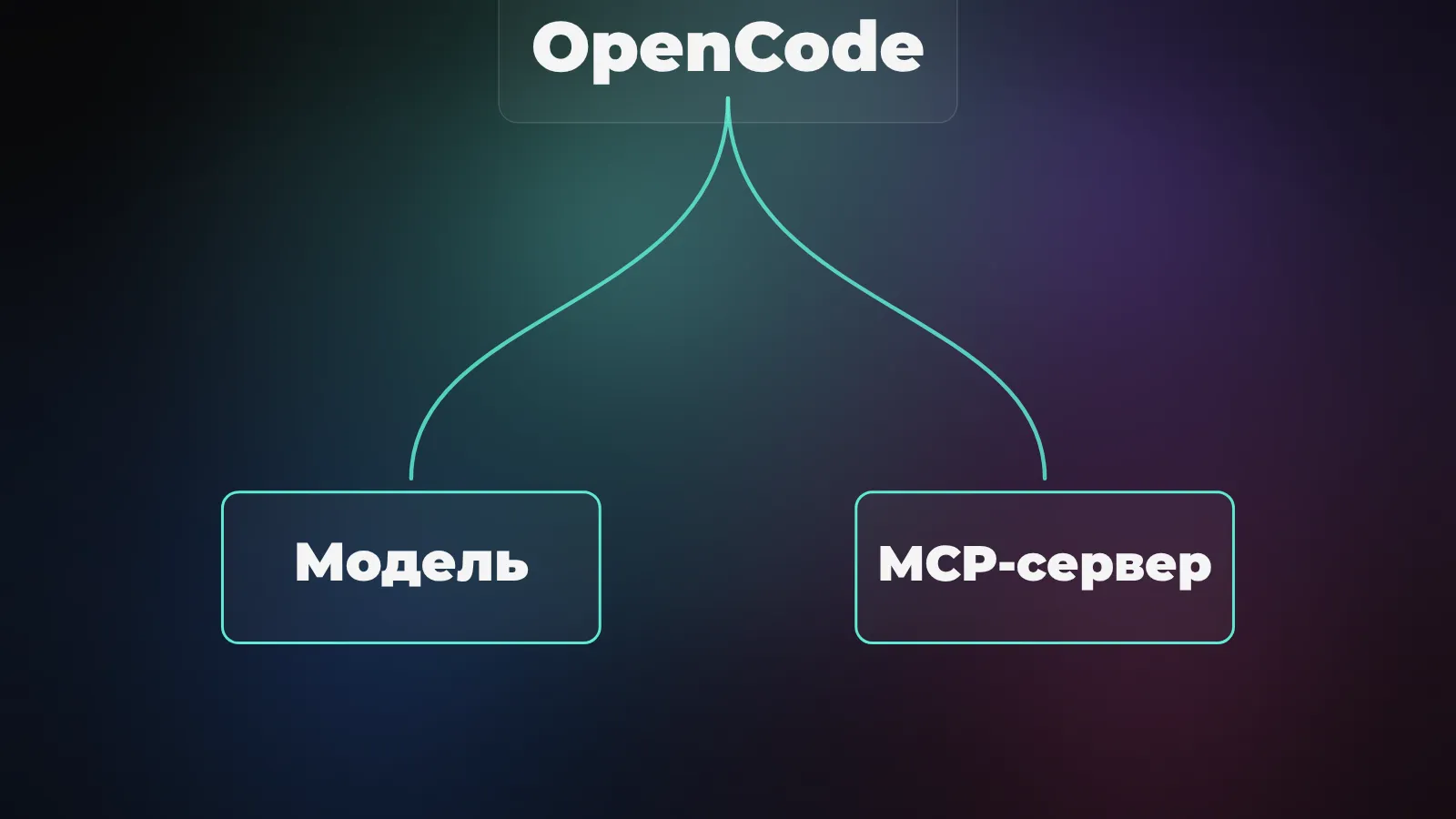
Встроенных возможностей для чтения и редактирования файлов часто хватает. MCP нужен, когда агент должен обратиться к внешнему источнику: документации, системе задач или своему сервису. У OpenCode 2 сервер можно добавить командой opencode mcp add context7 --url https://mcp.context7.com/mcp; затем opencode mcp list показывает состояние подключения. Это пример из официальной документации по MCP, а не обязательный шаг установки.
Если сервер просит OAuth, авторизуйся через интерфейс; если ему нужен токен, храни его в переменной среды. OpenCode 2 складывает ручные настройки серверов под mcp.servers; у OpenCode 1 схема другая. Вот зачем важно не брать случайный конфиг из старого блога. Начни с одного доверенного сервера: каждый дополнительный инструмент расширяет то, что агент может прочитать или вызвать.
Сколько стоит OpenCode и что делать дальше
Можно установить программу и поработать без покупки OpenCode Go. Траты начинаются на уровне выбранного провайдера, если он платный; локальный запуск меняет платёж за запросы на расход ресурсов своего компьютера. OpenCode Go - отдельная подписка на модели, а не плата за сам факт установки. Условия тарифа и способы оплаты проверяй перед покупкой на официальной странице OpenCode Go; не обещаю, что конкретная карта из России сработает.
Мой порядок выбора простой: сначала поставить OpenCode 2, подключить доступную модель и прогнать одну маленькую задачу; затем сравнить качество на своих тестах. Только после этого решать, нужен ли тариф, другой провайдер или вообще другой агент. Если важно сравнение разных кодовых инструментов, прочитай обзор Cursor, Claude Code и Copilot и проверь, какая схема доступа удобнее именно тебе.
Источники для перепроверки: установка и варианты приложения, подключение провайдеров и локальных моделей, MCP и команды подключения, миграция с OpenCode 1. Названия моделей и платежи намеренно не фиксирую навечно: они меняются быстрее, чем эта инструкция.