25 августа 2026 г.
Claude Code: что это и как начать работу
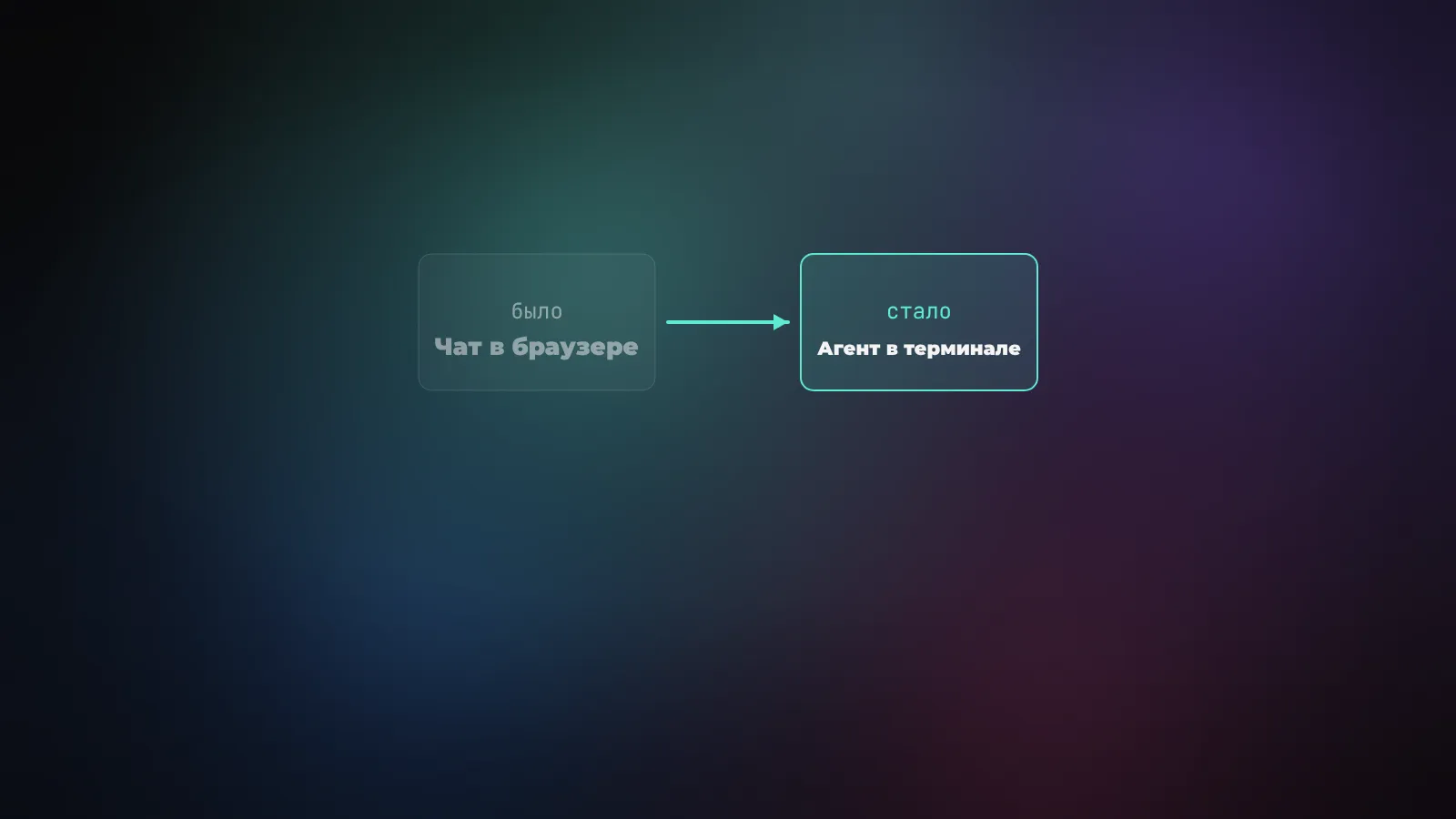

Claude Code - это ИИ-агент Anthropic, который работает прямо в терминале: читает твой проект целиком, сам пишет и правит код, запускает команды и ведёт git. Ставится одной строкой, а пользоваться им - значит писать задачи обычными словами, как коллеге. Сама установка бесплатна, но для работы нужен платный план Claude. Ниже - как начать за десять минут.
Это не чат в браузере и не автодополнение в редакторе. Claude Code запускается в консоли, видит файлы рабочей папки и действует сам: ищет причину бага, вносит правку, прогоняет тесты. Дальше по шагам разберём, что это за зверь, как его поставить, чем войти и какие команды нужны в первый день.
Что такое Claude Code простыми словами
Представь, что ты нанял разработчика, который сидит у тебя в терминале и понимает задачу с обычной фразы. Ты говоришь «разберись, почему падает тест в auth.py, и почини» - и он сам открывает нужные файлы, находит причину, вносит правку и показывает тебе изменения на подтверждение. Это и есть Claude Code: агент, а не автодополнение.
Работает он на моделях семейства Claude 5 (Opus, Sonnet, Haiku) - тех же, что стоят за приложением Claude, но заточенных под длинные сессии с кодом. Ключевое отличие от обычного чата в том, что модель тут не просто советует - у неё есть руки. Она читает и меняет файлы, выполняет команды оболочки, делает коммиты.
Чем это отличается от чата в браузере
Обычный чат с нейросетью не видит твой проект. Ты копируешь кусок кода в окно, получаешь ответ, копируешь обратно, ловишь ошибку, снова копируешь. На большом проекте это превращается в бесконечную возню с буфером обмена.
Claude Code убирает этот разрыв. Он работает внутри папки проекта и держит в голове всю картину: какие файлы есть, как они связаны, что где лежит. Поэтому ему можно поручить задачу, которая затрагивает сразу несколько файлов, и он не потеряет нить.
Что нужно, чтобы начать
Три вещи. Первое - сам компьютер с macOS, Windows или Linux, ничего мощного не требуется. Второе - аккаунт Anthropic. Третье, и это важно, - платный план.
Если ты в России, доступ к сервисам Anthropic закрыт по IP, поэтому понадобится VPN с чистым адресом и рабочий способ оплаты - об этом отдельный разбор в статье про Claude Code в России. Здесь же считаем, что доступ у тебя уже есть.
Установка за одну минуту
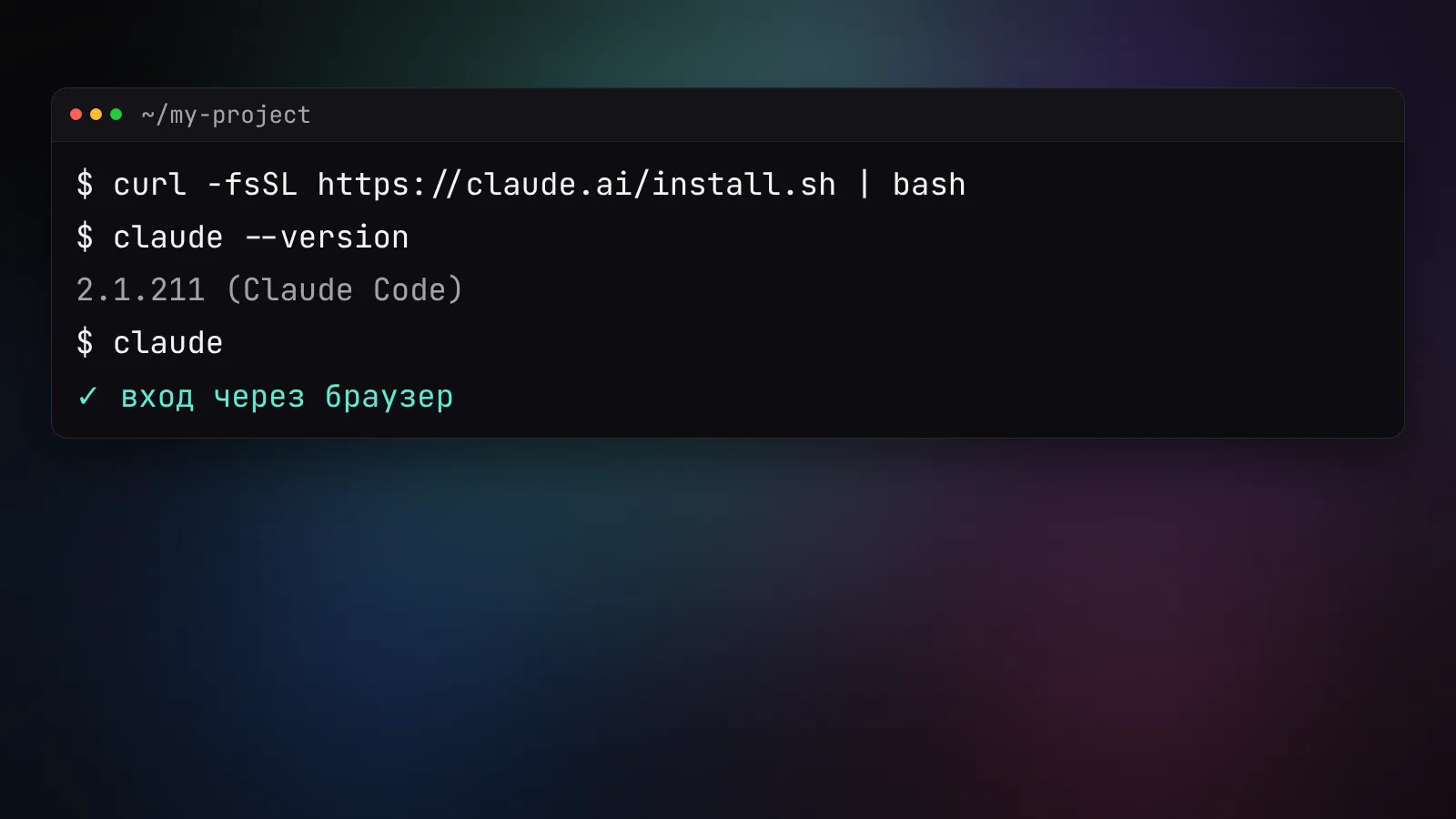
Официальный способ - нативный установщик, одна строка в терминале. Node.js для него не нужен, бинарник ставится сам и потом обновляется в фоне.
- macOS / Linux / WSL:
curl -fsSL https://claude.ai/install.sh | bash - Windows (PowerShell):
irm https://claude.ai/install.ps1 | iex
Если предпочитаешь пакетные менеджеры - на macOS есть brew install --cask claude-code, а через npm ставится npm install -g @anthropic-ai/claude-code (тут уже нужен Node.js 22 или новее). Подробный разбор установки со всеми нюансами под Windows и Mac - в отдельном гайде.
Первый запуск и вход
После установки проверь, что всё встало: команда claude --version должна показать номер вроде 2.1.211 (Claude Code). Дальше зайди в папку любого проекта и просто набери claude - откроется интерактивная сессия, и при первом запуске Claude Code попросит войти через браузер.
Вход - это развилка по деньгам. Есть два пути, и выбрать стоит осознанно.
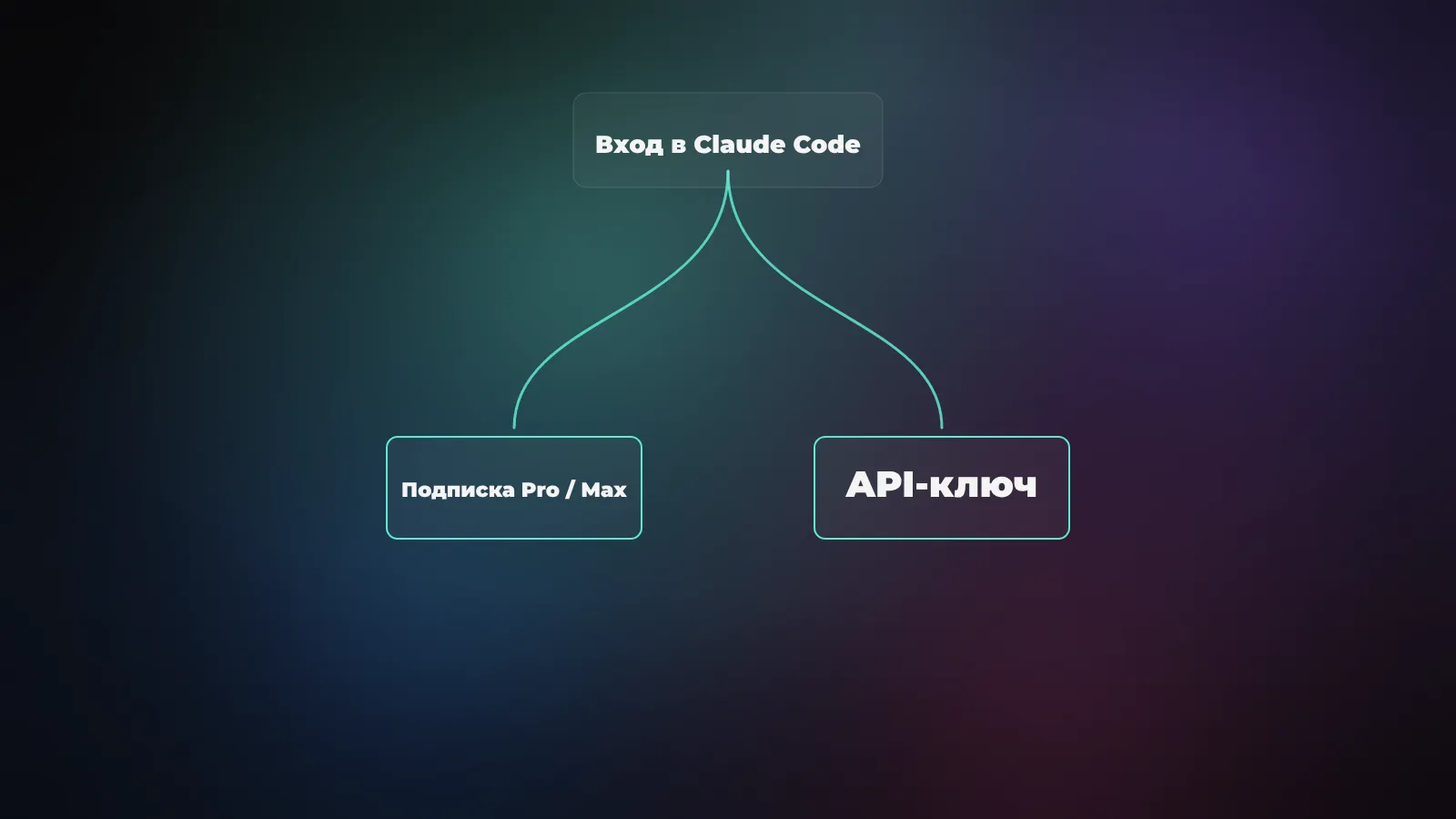
Первый путь - подписка. Через /login открывается браузер, подтверждаешь вход, и лимиты списываются с твоего плана Claude Pro или Max. Для ежедневной работы это почти всегда выгоднее. Второй путь - API-ключ: заводишь его в консоли Anthropic, кладёшь в переменную окружения ANTHROPIC_API_KEY, и Claude Code считает токены по тарифам API. Этот вариант нужен для серверов и автоматизации, где некому нажимать кнопку входа.
Как пользоваться: первые команды
Дальше всё просто - ты пишешь задачи обычными словами. «Добавь тёмную тему на сайт», «объясни, что делает этот скрипт», «напиши тесты к этому модулю». Claude Code читает нужные файлы сам, показывает план и правки, а применяет их только после твоего подтверждения.
Кроме обычных фраз есть команды запуска и слэш-команды внутри сессии:
claude- запустить сессию в текущей папке.claude "почини баг в парсере"- сразу с задачей.claude -c- продолжить прошлый разговор.claude -p "составь changelog по коммитам"- разовый запуск без интерактива, для скриптов./init- собрать файл с описанием проекта, чтобы агент лучше понимал контекст./model- переключить модель,/clear- очистить контекст,/help- показать всё остальное.
Какую модель выбрать
Claude Code работает на разных моделях Claude, и это баланс между мощностью и расходом лимитов. Переключение - командой /model.
| Модель | Когда брать |
|---|---|
| Claude Sonnet 5 | ежедневная работа, лучший баланс скорости и лимитов |
| Claude Opus 5 | сложная архитектура, тяжёлые задачи, тонкая интеграция |
| Claude Haiku 4.5 | быстрые лёгкие правки |
На практике большая часть работы отлично идёт на Sonnet: он быстрее и дольше живёт по лимитам токенов. На Opus стоит переходить только на действительно сложных задачах вроде проектирования или разбора запутанного бага. Гонять всё подряд на самой мощной модели - верный способ упереться в лимит к середине дня.
С чего начать на своём проекте
Не пытайся сразу переписать полпроекта. Возьми одну реальную мелкую задачу: почини знакомый баг, добавь маленькую фичу, попроси объяснить чужой код. Посмотри, как Claude Code читает файлы, предлагает дифф и ждёт твоего «да». Так за полчаса ты поймёшь, где он реально экономит время, а где его стоит держать за руку.
Когда освоишься с базой, дальше открываются две большие темы: агенты и скиллы для автоматизации рутины и работа через CLI и API для встраивания в свои процессы. Но это потом. Сейчас - поставь, войди, дай ему один настоящий баг из своего проекта. Дальше сам увидишь, зачем это всё.