23 августа 2026 г.
Как установить Claude Code на Windows и Mac: пошаговый гайд

Есть два способа поставить Claude Code, и они не взаимоисключающие. Проще всего - скачать приложение Claude Desktop с claude.ai/download, войти по подписке и открыть вкладку Code сверху: терминал не нужен вообще, Claude Code уже встроен в приложение. Через терминал - одна команда: на Mac curl -fsSL https://claude.ai/install.sh | bash, на Windows в PowerShell irm https://claude.ai/install.ps1 | iex, дальше команда claude в папке проекта. Оба пути ведут к одному и тому же агенту (у него общий движок и конфиги), просто разный интерфейс - можно поставить и то, и другое.
Ниже - оба пути по шагам: приложение с вкладкой Code для тех, кто не хочет трогать терминал, и нативная установка CLI - что проверить до установки, точные команды под macOS и под Windows, первый вход и разбор ошибок, на которые чаще всего натыкаются на Windows. Claude Code - это агент Anthropic, который читает проект целиком, правит код и запускает команды сам.
Приложение Claude Desktop и вкладка Code - без терминала
Если открывать терминал не хочется или страшно - это рабочий полноценный путь, не «урезанная версия». Внутри Claude Desktop три вкладки: Chat (обычный чат, без доступа к файлам), Cowork (агент делает задачи в фоне, в отдельной песочнице, пока ты занят другим) и Code - это и есть Claude Code, только с графическим интерфейсом вместо командной строки.
- Скачай установщик под свою систему на claude.ai/download (Mac - универсальная сборка под Intel и Apple Silicon, Windows - отдельно x64 и ARM64) и запусти его.
- Открой Claude Desktop из Launchpad (Mac) или меню «Пуск» (Windows), войди учётной записью Anthropic.
- Наверху экрана нажми вкладку Code. Если вместо неё выскочит предложение оформить подписку - нужен платный тариф (Pro, Max, Team или Enterprise), бесплатный план вкладку Code не открывает.
- Выбери Local и укажи папку проекта на своём компьютере (можно и Cloud - тогда сессия работает в облаке Anthropic и продолжается, даже если ты закрыл приложение). На Windows для локальных сессий должен быть установлен Git - на Mac он обычно уже стоит по умолчанию.
- Выбери модель в выпадающем списке и просто напиши задачу текстом: «найди TODO-комментарий и почини» или «добавь тесты для этой функции».
Дальше работа зависит от режима разрешений (переключатель рядом с полем ввода): в Manual Claude показывает предложенное изменение и ждёт кнопки «Принять» на каждый файл, в Auto/Accept edits сам применяет правки, а результат виден как diff (+12 -1) - кликаешь и смотришь построчно, что изменилось. Есть отдельная боковая панель для параллельных сессий (несколько задач одновременно, каждая в своём Git worktree), встроенный терминал и живой предпросмотр приложения, если у тебя запущен dev-сервер.
Установка через терминал (CLI)
Что нужно до установки
Сначала проверь, что машина и аккаунт тянут. Требования минимальные, но пара пунктов реально стопорит новичков.
- ОС: macOS 13.0 или новее; Windows 10 (сборка 1809+) или новее; из линуксов - Ubuntu 20.04+ / Debian 10+.
- Железо: от 4 ГБ оперативки, процессор x64 или ARM64. 32-битный Windows не поддерживается вообще.
- Аккаунт: нужна подписка Claude Pro, Max, Team/Enterprise или Console-аккаунт с API-кредитами. Важный момент: бесплатный план Claude.ai доступа к Claude Code не даёт - на нём агент просто не запустится.
- Node.js: для нативного установщика и Homebrew не нужен вообще. Он требуется только если ставишь через npm - тогда нужен Node.js 22 или новее.
Установка на macOS
На маке самый чистый путь - нативный установщик. Открываешь Terminal и вставляешь одну строку:
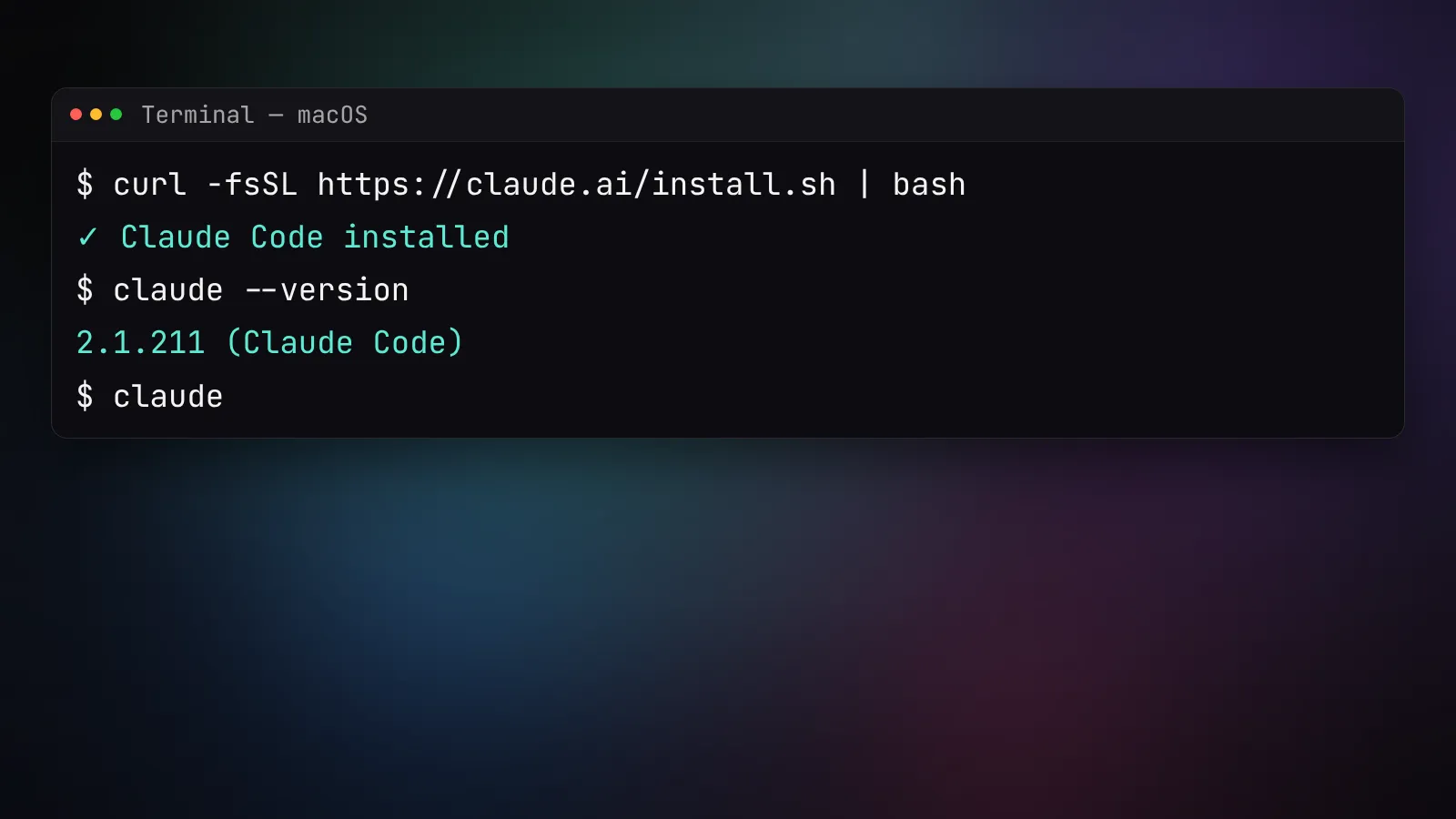
curl -fsSL https://claude.ai/install.sh | bashЧерез несколько секунд бинарник встанет и сам будет обновляться в фоне. Если любишь ставить всё через Homebrew, есть каск:
brew install --cask claude-codeТолько помни: Homebrew сам не обновляет Claude Code, обновлять придётся руками через brew upgrade claude-code. Есть и путь через npm (npm install -g @anthropic-ai/claude-code), но он считается устаревающим и требует Node.js 22+. И не ставь его через sudo - в документации это прямо запрещено, будут проблемы с правами.
Установка на Windows: нативно, без WSL
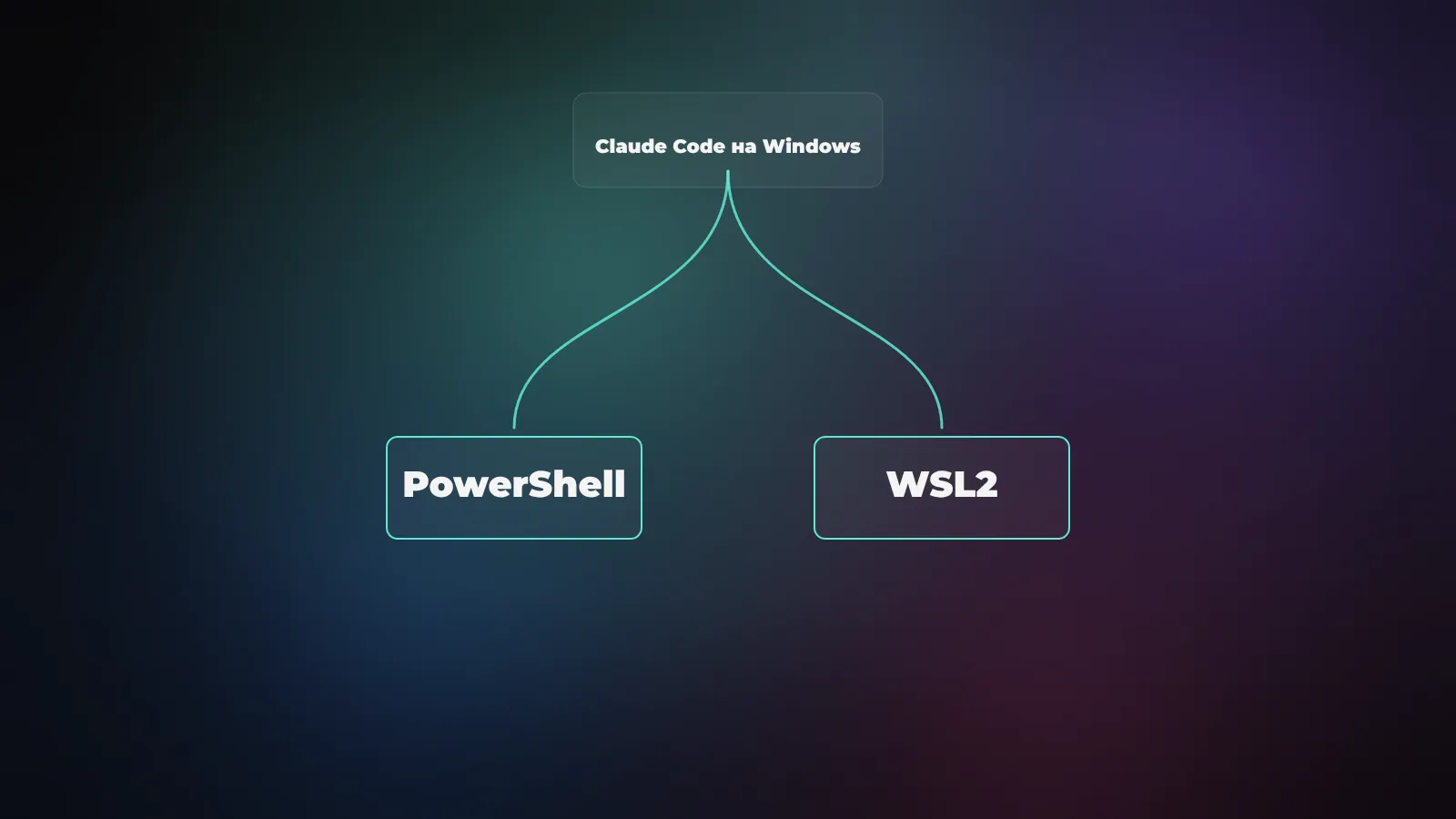
Главный факт, который экономит кучу нервов: на Windows Claude Code работает нативно, WSL не обязателен. Права администратора тоже не нужны. Ставишь прямо из PowerShell:
irm https://claude.ai/install.ps1 | iexЕсли сидишь в старой доброй командной строке (CMD), а не в PowerShell, команда другая:
curl -fsSL https://claude.ai/install.cmd -o install.cmd && install.cmd && del install.cmdЕсть ещё установка через WinGet - winget install Anthropic.ClaudeCode (тоже обновляется вручную). Отдельно стоит поставить Git for Windows с сайта git-scm.com, отметив при установке «Add to PATH». Он не обязателен - без него Claude Code возьмёт PowerShell как оболочку, - но с Git Bash агенту удобнее выполнять команды.
Когда на Windows нужен WSL2
Нативной установки хватает большинству. WSL2 стоит поднимать в двух случаях: если работаешь с Linux-тулчейнами (сборка под Linux, докер-окружения) или хочешь режим песочницы (sandbox), которого в нативном варианте нет.
Если решил через WSL - ставь изнутри WSL-терминала линукс-командой, а не из PowerShell:
curl -fsSL https://claude.ai/install.sh | bashЕсли дистрибутив ещё на WSL1, переведи его на вторую версию из PowerShell: wsl --set-version <ИмяДистрибутива> 2. На WSL1 нативный бинарник не запустится и выдаст Exec format error.
Первый запуск и вход
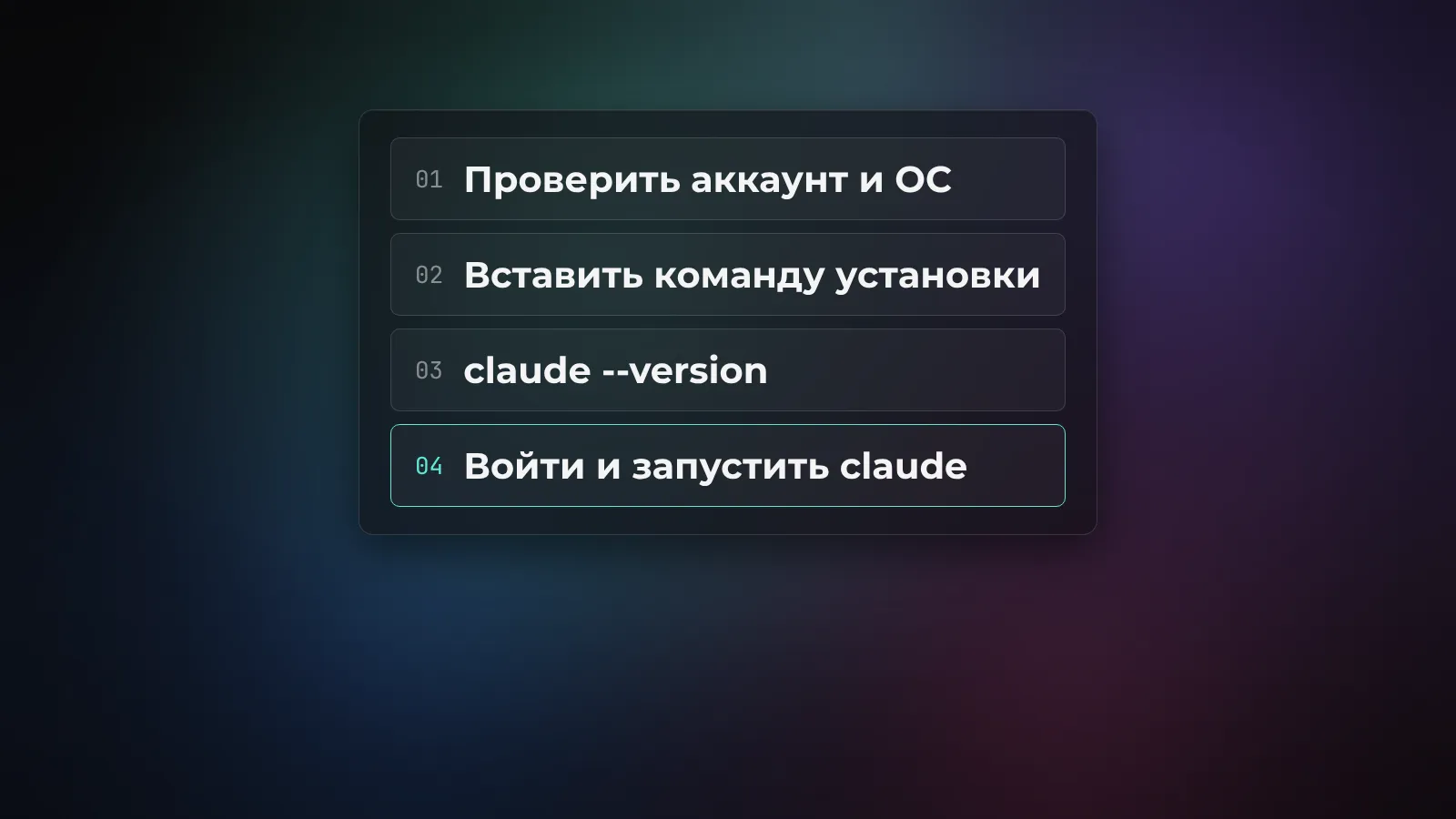
После установки открой новое окно терминала (чтобы подхватился PATH) и проверь, что всё встало:
claude --versionУвидишь что-то вроде 2.1.211 (Claude Code). Если хочешь полную диагностику установки - есть команда claude doctor, она проверит здоровье конфигурации, ничего не запуская.
Теперь заходишь в папку проекта и стартуешь агента:
cd путь/к/проекту
claude
При первом запуске Claude Code сам предложит войти. Для подписки Pro, Max или Team вход идёт через браузер: подтверждаешь - и лимиты списываются с подписки. Сменить аккаунт потом можно командой /login прямо в сессии. Если же ты автоматизируешь запуск на сервере, задай переменную окружения ANTHROPIC_API_KEY - тогда браузерный вход пропускается, и токены считаются по тарифам API.
Если claude не запускается на Windows
Три самые частые засады после установки на Windows, и как их снять.
claudeне распознаётся как команда. Установщик кладёт бинарник в%USERPROFILE%\.local\bin, но эта папка может не попасть в PATH. Добавь её в пользовательский PATH:
$currentPath = [Environment]::GetEnvironmentVariable('PATH', 'User')
[Environment]::SetEnvironmentVariable('PATH', "$currentPath;$env:USERPROFILE\.local\bin", 'User')
После этого перезапусти терминал.
-
Claude Code does not support 32-bit Windowsна 64-битной машине. Значит, у тебя открытWindows PowerShell (x86). Закрой его и открой обычныйWindows PowerShellбез суффикса x86. -
running scripts is disabled on this systemпри npm-установке - политика выполнения блокирует.ps1. Разреши для своего пользователя:Set-ExecutionPolicy -ExecutionPolicy RemoteSigned -Scope CurrentUser. Или просто перейди на нативный установщик, где этой проблемы нет.
Первые команды в работе
Агент запущен - дальше всё на естественном языке. Просто напиши задачу текстом: «что делает этот проект?» или «почини баг в auth.py». Claude Code сам прочитает нужные файлы, найдёт причину и покажет дифф на подтверждение.
Несколько команд, которые пригодятся в первый же день:
claude- запустить сессию в текущей папке.claude "составь changelog по последним коммитам"- сразу с задачей.claude -p "прогони линтер"- разовый запрос без интерактива, для скриптов.claude -c- продолжить прошлый разговор./help- список слэш-команд,/clear- очистить контекст,/model- сменить модель.
По деньгам ориентир такой: Pro за 20 долларов в месяц закрывает ежедневный кодинг, Max за 100-200 нужен, если упираешься в лимиты. Точные тарифы лучше сверять на claude.com/pricing - они меняются.
Итог
Схема простая. На Mac - curl -fsSL https://claude.ai/install.sh | bash, на Windows в PowerShell - irm https://claude.ai/install.ps1 | iex, никакого Node.js и админских прав. Дальше claude --version для проверки, claude в папке проекта, вход через браузер по подписке. Если что-то не запускается на Windows - в девяти случаях из десяти дело в PATH или в перепутанной оболочке.
Поставь, зайди в реальный проект и дай агенту разобраться с одним багом - дальше сам увидишь, где он экономит тебе часы.