16 ноября 2026 г.
Google Antigravity: как установить и начать работать с ИИ-агентом для кода


Google Antigravity - приложение с ИИ-агентом для работы над кодом. Чтобы начать, скачай установщик с официального сайта, войди через аккаунт Google, создай проект из папки с кодом и дай небольшую задачу. Перед тем как принимать результат, проверь список изменённых файлов, дифф и тесты. Для первой попытки лучше взять отдельный учебный репозиторий.
По запросу «google antigravity» легко попасть сразу на список возможностей и так и не понять, какую именно программу ставить. Я бы сначала разобрался с установкой и первым проектом, а уже потом с несколькими агентами и автоматизацией. Маршрут ниже сверен с документацией Google; вход в чужой аккаунт и установку на твою машину я, конечно, не проверял.
Что такое Google Antigravity и какую версию скачивать
У Google под этим именем есть приложение Antigravity App, терминальный клиент Antigravity CLI, расширения для редакторов и отдельная Antigravity IDE. Стартовая страница Google предлагает выбрать поверхность под свой способ работы. Здесь я иду через обычное приложение: так проще увидеть проект, разрешения и результат правок. Если ты привык к командной строке, CLI доступен отдельно, но ставить его для запуска App не нужно.
Ещё есть Gemini CLI с командой gemini и установкой через npm. Это отдельный инструмент; инструкцию для него не надо переносить на Antigravity App. У Antigravity своя страница загрузки и свой процесс создания проекта. Устанавливать наугад пакет с похожим названием из каталога расширений я бы точно не стал: сначала выбери App или интеграцию в редактор, потом скачай соответствующий официальный вариант.
Важно отделять базовый сценарий от команды /swarm. Про запуск роя агентов у меня есть отдельная статья: там координатор, исполнители и общая доска. В этой инструкции задача скромнее - установить программу и провести одного агента через одну проверяемую правку. Это полезнее для знакомства: поймёшь, что видит агент и где ты можешь остановить действие.
Google Antigravity: как установить на Windows, macOS или Linux
Открой официальную страницу загрузки, затем сверь подходящий установщик со своей ОС. В руководстве Google отдельно описаны пути для Windows, macOS и Linux. Скачивание не требует установки Gemini CLI или Node.js: это инструкции для других поверхностей, не для приложения.
- Windows. Выбери сборку под x64 или ARM64 для своего компьютера, скачай
.exeи запусти мастер установки. Google указывает Windows 10 в 64-битном варианте или Windows 11. Если не знаешь архитектуру, сначала посмотри сведения о системе в настройках Windows: x64 и ARM64 не взаимозаменяемые ярлыки. - macOS. Выбери вариант для Apple Silicon либо Intel. Открой
.dmgи перетащи Antigravity в папку Applications. Для App Google указывает macOS 13 или новее. Не путай это требование с отдельной Antigravity IDE: на странице старта у них разные строки совместимости. - Linux. Скачай архив под архитектуру процессора, распакуй его командой
tar -xzf Antigravity.tar.gz, затем в каталоге программы запусти./Antigravity. Имена скачанного архива и директории сверь с реальным файлом: команда в справке Google показывает пример, а не обещает, что браузер сохранит файл именно с таким именем. Требуется совместимая системная библиотека glibc.
Если установщик не открывается, не начинай с отключения защиты ОС. Сначала проверь, что это сборка для твоей системы и что ты взял её с официальной страницы. Ошибка входа после запуска и ошибка установки - разные вещи. Без текста самой ошибки невозможно честно пообещать универсальное исправление, особенно для разных регионов и корпоративных аккаунтов.
Первый вход: аккаунт, интерфейс и проект
После запуска приложение предлагает войти через браузер с личным аккаунтом Google. При первом входе может появиться выбор рода занятий. Для работы с кодом выбери Software Engineering или пропусти этот экран: по описанию Google пропуск оставляет исходную настройку для разработки. Пройди уведомление об условиях и использовании данных, не кликай через него вслепую, если проект содержит чужой код или данные.
Интерфейс Knowledge Work прячет часть разработческих элементов, а Software Engineering показывает Git, рабочие деревья и ревью изменений. Это настройка вида, не другой агент. Если после входа ты не видишь привычного диффа, проверь Settings > General > Interface Layout. У рабочих и корпоративных учётных записей путь входа и доступные настройки могут отличаться от личного аккаунта: я не обещаю, что каждый экран и тариф совпадёт.
Теперь выбери папку. В приложении нажми New Project, затем Add Folder, укажи отдельный небольшой репозиторий и нажми Create. Официальный сценарий предлагает режим Local, когда агент работает прямо с текущими файлами, или New worktree для отдельной рабочей копии Git-репозитория. Для учёбы мне нравится второй путь: удобнее сравнивать его изменения с основной веткой. Но если у папки нет Git, не рассчитывай на такое разделение само собой.
Первая задача: от вопроса к проверяемой правке
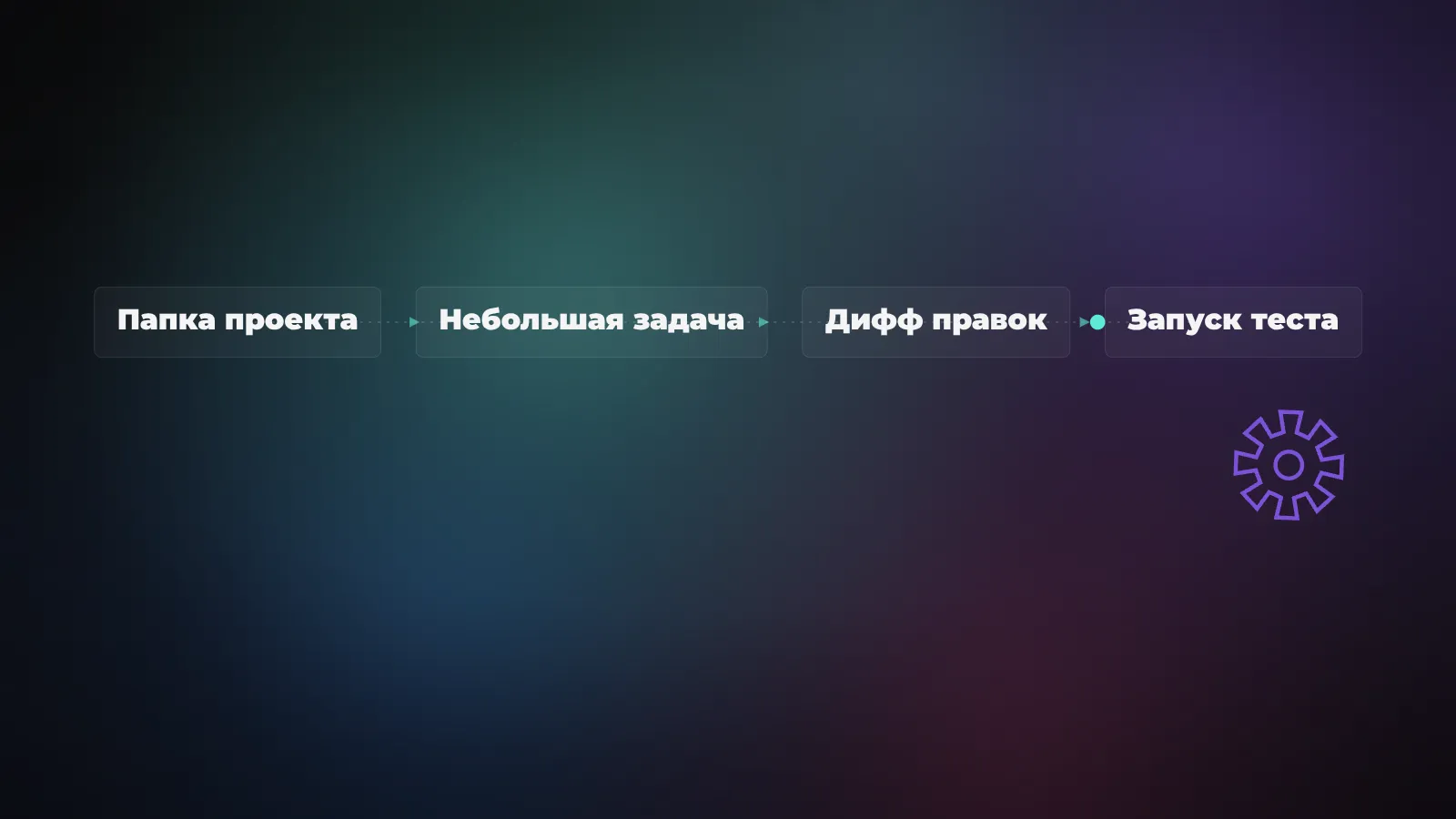
Не проси агента «сделать приложение под ключ» сразу после входа. Я бы взял проект с одной небольшой функцией и существующими тестами. Сначала задай вопрос без записи: «Найди обработчик пустого списка, перечисли вызывающие его файлы и объясни, какой тест проверяет этот случай. Пока ничего не меняй». Сверь названия файлов в ответе с проектом. Если он ищет не там, проверь выбранную папку прежде, чем давать разрешение на запись.
Дальше поставь узкую задачу: «Добавь тест на пустой список и исправь только соответствующий обработчик. Перед изменением перечисли файлы, которые собираешься тронуть». Это пример промпта, не готовое решение для любого репозитория. В новой беседе Google предлагает сформулировать задачу и выбрать режим Local или New worktree. После ответа открой дифф и прочитай изменения сам, особенно если агент затронул конфигурацию или зависимости.
У диффа есть свой предел: он показывает что изменилось, но не доказывает, что результат работает. Проверь исходное состояние Git до задания командой git status --short, а после задания повтори её и запусти тест своего проекта. Документация Git объясняет статусы файлов; команда сама ничего не исправляет. Если тест отсутствует, попроси агента написать один и посмотри, падает ли он на старой версии и проходит ли после исправления. Не отправляй правки в основную ветку только потому, что в чате появилась зелёная галочка.
Разрешения, безопасность и цена первой попытки
Агенту нужны права на чтение файлов и иногда на запуск команд. В официальных правилах разрешений есть Deny, Ask и Allow; запрет имеет приоритет перед запросом и разрешением. Пресет Default держит команды в терминальной песочнице и спрашивает подтверждение для действий вне неё. Turbo снимает песочницу и открывает доступ к файловой системе шире. Для первого теста оставь ограниченный режим и внимательно читай запросы на запуск команд.
Отдельное рабочее дерево помогает не смешивать правки файлов с основной веткой, но не превращает неизвестный код в безопасный. Тестовый проект без рабочих секретов и реальных клиентских данных - хорошая стартовая площадка. Если приложение просит доступ за пределами проекта или сеть для непонятной команды, поставь работу на паузу и прочитай запрос целиком. Доверие к инструменту не заменяет проверки того, что агент решил сделать в конкретный момент.
Прайс Antigravity показывает индивидуальный план без ежемесячной платы с базовыми недельными лимитами; Pro и Ultra дают больше доступных ресурсов. Из этого не следует «безлимитная работа бесплатно» или фиксированная стоимость исправления одного бага. Для первого опыта можно начать с доступного личному аккаунту плана и уже после нескольких задач посмотреть реальный расход. Доступность входа и функций в твоём регионе я не проверял: если сервис не пускает, не буду обещать обходной способ.
Мой короткий чек-лист перед реальной задачей: правильная папка, понятный режим работы, ограниченные разрешения, известные тесты и просмотр каждого изменения. Если нужен параллельный рой, возвращайся к /swarm после одиночного прогона. Пока не увидел собственными глазами, как один агент меняет и проверяет файл, добавлять ещё исполнителей - только усложнять разбор ошибки.
Источники
- Google Antigravity: установка и первый проект
- Google Antigravity: официальные загрузки
- Google Antigravity: вход и авторизация
- Google Antigravity: настройки интерфейса и проекта
- Google Antigravity: права и песочница
- Google Antigravity: планы и лимиты
- Git: команда status
- Gemini CLI: отдельный способ установки