4 ноября 2026 г.
TRAE AI: как работать с ИИ-агентом в редакторе кода


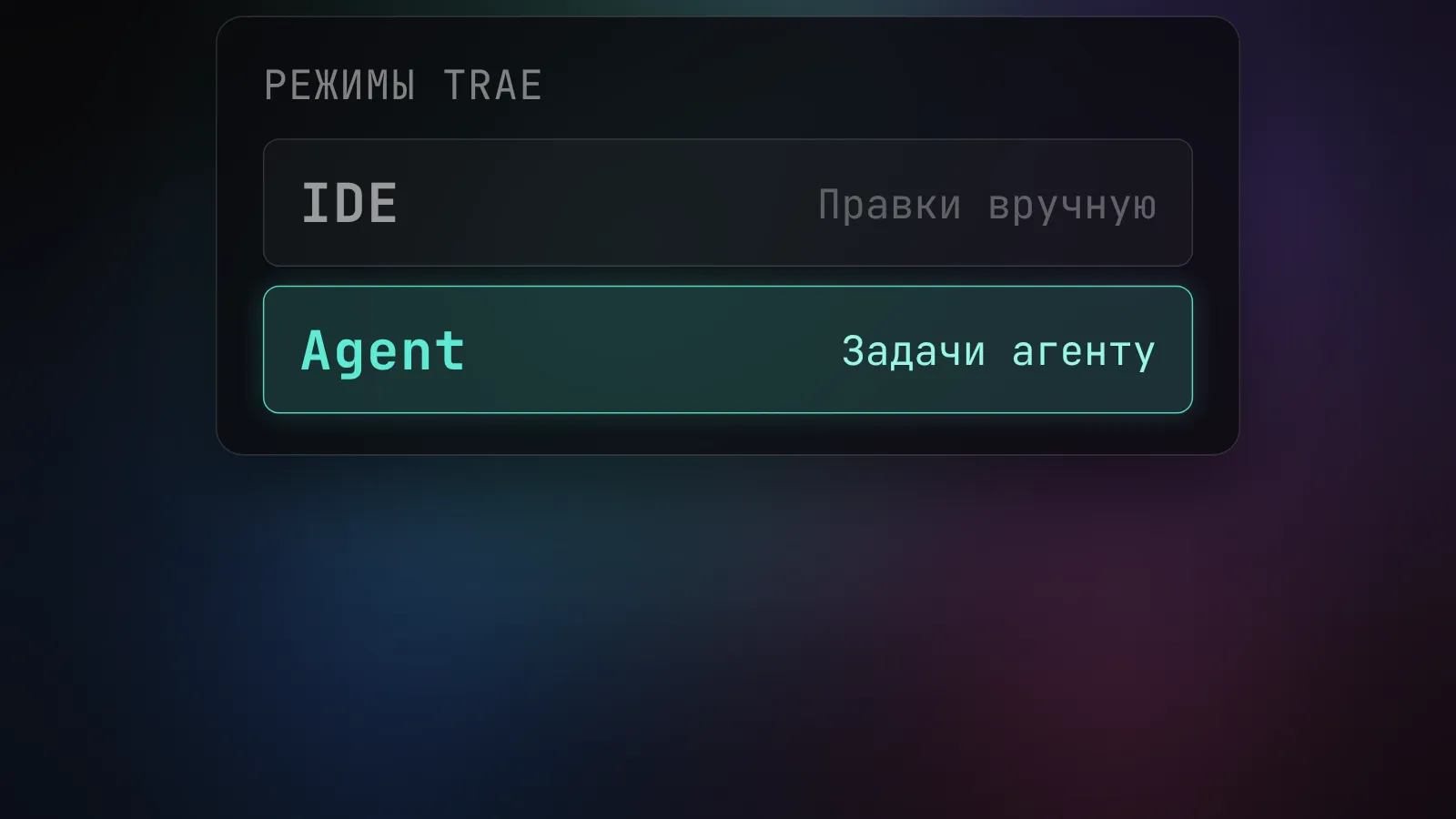
TRAE AI - редактор кода и рабочее окно для ИИ-агента. Установи приложение, открой небольшую папку с проектом, выбери режим IDE для ручной работы или Agent для задачи агенту, а затем проверь предложенные изменения и тесты. Старые гайды про отдельные TraeCode и TraeWork уже путают интерфейс: продукты объединены, поэтому начинать лучше с актуальной инструкции TRAE.
Я бы не выбирал редактор по обещанию «пишет код за тебя». Мне нужен понятный маршрут: где лежит мой проект, какую модель вызвали, что изменилось в файлах и какие операции агенту разрешены. Ниже именно такой маршрут, а не рейтинг всех IDE разом.
Что такое TRAE AI после объединения продуктов
Официальная инструкция по переходу говорит, что прежние TraeWork и TraeCode объединены в новый TRAE. Теперь есть две рабочие области: Agent для постановки и ведения задач и IDE для работы с кодом в привычном редакторе. Документация описывает доступ с компьютера, через веб и с телефона, но для начала я бы выбрал desktop: в нём легче открыть локальный проект и проверить изменённые файлы.
Внутри IDE есть ещё переключатель IDE/SOLO. Это не совсем то же самое, что два окна приложения. Руководство по desktop объясняет: IDE-режим оставляет разработчику управление правками и отладкой, SOLO-режим ведёт задачу с помощью агента. Окно Agent подходит для ведения нескольких задач и проектов. Если старый ролик показывает единственную кнопку «Builder» и уверяет, что так устроен весь сервис, лучше сверь его с новым интерфейсом.
Интересный момент: автоматическое дополнение строк, диалог об изменении функции и автономная задача отличаются по степени самостоятельности. В desktop-документации автодополнение называется CUE, агенту отданы задачи, а IDE остаётся обычной средой разработки. Сначала реши, что тебе нужно: ускорить набор кода, обсудить решение или поручить изменение проекта. От выбора зависит, что ты будешь проверять после ответа.
Установка TRAE на Windows, Mac и Linux
Открой официальную страницу загрузки и выбери сборку под свою систему. Не скачивай установщик с каталога «бесплатных нейросетей» или из комментариев к видео. На странице первого запуска перечислены Windows 10/11 для x64, macOS 12 и новее, а для Linux - пакеты deb и rpm с указанными поддерживаемыми дистрибутивами. Если система старше, сверь совместимость перед входом и оплатой.
После установки запусти программу, выбери язык и тему, войди в учётную запись. При необходимости импортируй настройки из VS Code или Cursor; это возможность перенести привычную конфигурацию, а не обязательный шаг. Открой локальную учебную папку или клонируй репозиторий через интерфейс. Для первого опыта я бы взял маленький проект без рабочих ключей и данных клиентов. Так проще понять, как агент обращается с файлами, и не рисковать действующей системой.
Дальше проверь, что папка открылась и файлы видны в IDE. Если вместо проекта видишь пустое окно, не пытайся лечить это покупкой подписки. Вернись к выбору директории и проверь разрешения на доступ к папке. У руководства по настройке отдельно описаны открытие локальной папки и клонирование через GitHub либо URL репозитория. Выбирай один путь, чтобы не получить две похожие копии и случайно править не ту.
Первая задача агенту без потери контроля
В окне IDE нажми Agent в правом верхнем углу - такой переход указан в справке по окну Agent. Выбери текущий проект, открой новую задачу и добавь нужные файлы в контекст. Если агент не видит функцию, на которую ты ссылаешься, сначала проверь выбранную папку. Частая ошибка здесь прозаическая: у человека открыт один проект, а агенту передали другой.
Для первого теста дай задачу, которую можно проверить без догадок: «На странице с формой при пустом поисковом запросе показывай подсказку и не отправляй запрос на сервер. Не меняй API. Напиши тест и покажи diff». Это пример формулировки, не утверждение, что TRAE уже протестирован мной на конкретном проекте. Тебе нужно подставить путь и команду тестирования своего репозитория.
Потом пройди небольшой цикл:
- Посмотри план и убедись, что агент выбрал правильную папку и не собирается трогать серверное API.
- Дождись результата и открой представление изменений. Справка Agent описывает Diff View для локальных задач и задач в worktree; для облачного режима набор панелей может отличаться.
- Проверь, что тест воспроизводит ситуацию, ради которой ты завёл задачу, а не только зелёный статус без нового сценария.
- Просмотри изменённые файлы своими глазами. Если тесты не запустились, попроси агента назвать точную причину, исправь окружение и повтори проверку до принятия правки.
Это звучит скучно. Зато такой цикл позволит сравнить результат с твоим ожиданием. Самая дорогая ошибка при работе с агентом - принять ответ в чате вместо рабочего кода в репозитории.
Выбор модели и счёт за работу
У TRAE есть страница управления моделями: в чате можно выбрать встроенную модель, а в Settings > Models - добавить собственный API-ключ провайдера либо пользовательскую конфигурацию. Это разные способы доступа. Когда вводишь свой ключ, расходы могут возникнуть у поставщика модели отдельно от тарифа редактора. Не ориентируйся на старое видео с одним списком моделей: доступность меняется по регионам и планам, проверяй её непосредственно перед задачей.
На официальной странице тарифов на дату проверки Free указан как $0, а месячный Pro - $20. Там же есть более дорогие планы. Это не обещание фиксированного количества готовых задач: лимиты и оплата моделей зависят от выбранного пути доступа. Если хочешь сравнить стоимость, фиксируй не число сообщений в чате, а принятые изменения и отдельно проверяй условия своего тарифа в аккаунте.
Я бы начал на бесплатном уровне и небольшой задаче. Если локальная папка, правки и проверка работают предсказуемо, тогда есть смысл обсуждать платный режим. Платить в надежде, что редактор сам обнаружит все баги проекта, смысла мало: модель может поменяться, а сломанный тест останется сломанным.
Права агента и приватность проекта
У окна Agent есть варианты разрешений: Manual Approval, Auto Approval, Full Access и собственная настройка. Для первого опыта выбирай подтверждение важных действий вручную. Full Access позволяет агенту выполнять операции на компьютере без вопроса, поэтому его лучше не включать ради пары учебных правок. Сначала проверь, какие каталоги и команды реально потребуются.
У Privacy Mode есть отдельные условия: включать его нужно в настройках аккаунта после входа. Справка прямо различает файлы кодовой базы и содержание чата: переписка может использоваться для аналитики и улучшения продукта, когда режим отключён; для индексации кода файлы временно передаются сервису для расчёта представлений. Для конфиденциального проекта это повод прочитать политику и правила команды до загрузки файлов, а не полагаться на слово «локально» в описании продукта.
Если старый TraeWork уже установлен, инструкция миграции предлагает обновить приложение и перенести данные через встроенный экран. Там есть отдельная опция удаления локальных данных старого клиента после установки нового. Я бы сначала проверил, что история и нужные проекты действительно появились в новом приложении, и только потом соглашался на удаление. Для нового пользователя миграция не нужна - достаточно скачать актуальную сборку.
Кому подойдёт TRAE, а кому лучше остаться в своей IDE
TRAE может быть удобен, если хочется держать редактор и агентные задачи рядом и при этом видеть diff. Но если команда уже работает через Cursor или GitHub Copilot, смена редактора сама по себе ничего не гарантирует. Сравни на одинаковой задаче: сколько файлов изменено, прошли ли тесты, пришлось ли переписывать результат и кто контролировал права агента.
Для меня хороший сценарий - одна небольшая задача в учебном репозитории, затем несколько реальных задач с ограниченным доступом. Если агент уверенно работает только в демо, а в твоём проекте пропускает тесты, ответ уже есть. Оставь редактор, в котором ты лучше видишь изменения и проще управляешь рисками.