9 ноября 2026 г.
Kilo Code: как настроить ИИ-агента для программирования в VS Code


Kilo Code - ИИ-агент для программирования внутри VS Code. Он читает проект, предлагает правки и может запускать команды, если разрешить. Начни с расширения из официального магазина, подключи один способ доступа к модели и дай маленькую задачу на учебном репозитории. Бесплатное расширение не гарантирует бесплатную модель: сначала проверь источник оплаты и права агента.
По запросу «kilo code» часто попадаются сразу расширение, отдельный CLI и облачный агент. Для старта в редакторе нужен именно первый вариант. Ниже я отделю установку от выбора модели и покажу, как проверить результат без слепого доверия ответу «готово».
Что такое Kilo Code и чем он отличается от чата
Обычный чат видит то, что ты вставил в сообщение. Kilo Code работает рядом с файлами проекта: агент может найти нужную функцию, подготовить изменение и попросить разрешения на действие. При этом модель, которая пишет ответ, выбирается отдельно. Ты управляешь связкой из расширения, модели и разрешений, а не одной кнопкой «сделай красиво».
У продукта есть расширение VS Code, самостоятельная командная строка и другие способы запуска. В актуальном расширении уже встроен агентный runtime: устанавливать отдельный CLI ради панели в редакторе не нужно. Настройки проекта могут храниться в kilo.jsonc, а собственные агенты - в .kilo/agents/. Для первой пробы файлы конфигурации руками создавать не требуется.
Сразу о соседях по блогу. Cline решает близкий класс задач, а OpenCode чаще запускают отдельно. Здесь предмет другой: настройка именно Kilo Code в уже установленном VS Code. Если привык к одному инструменту, переход ради логотипа не обязателен; проверь, удобно ли тебе контролировать правки и цену.
Как установить Kilo Code в VS Code
Официальная инструкция по установке на момент проверки предлагает неожиданный выбор: для текущей версии расширения жми именно Install Pre-Release Version. В документации Kilo уточняется, что pre-release здесь - канал распространения в Marketplace, а не просьба ставить тестовую сборку на боевой проект. Интерфейс магазина может меняться, поэтому сверяй этот шаг с инструкцией перед установкой.
Порядок такой:
- Открой VS Code и учебную папку с небольшим проектом. Сохрани незакоммиченные изменения перед экспериментом.
- Открой Extensions сочетанием
Ctrl+Shift+Xна Windows и Linux илиCmd+Shift+Xна Mac. - Найди «Kilo Code» в поиске расширений. Сверь страницу с официальной инструкцией, а не с похожим именем из случайной выдачи.
- Открой стрелку возле Install и выбери Install Pre-Release Version. Дождись окончания установки, при необходимости перезапусти редактор.
- Найди значок Kilo Code в боковой панели. Если его нет, сначала перезапусти VS Code, затем проверь, включено ли расширение; при сохранении ошибки открой View → Output и выбери канал Kilo Code.
Если компания запретила Marketplace или работаешь в VSCodium, та же страница установки описывает Open VSX. Ручной VSIX бери только из официальных GitHub Releases, не из каталогов с переупакованными расширениями. Отдельные инструкции для Windows на странице касаются PowerShell в PATH при проблемах, а не обязательной установки чего-то поверх VS Code.
Kilo Code: как выбрать модель и откуда пойдёт счёт
После первого открытия расширение предложит вход. По документации авторизации, можно войти в аккаунт Kilo через браузер, а для модели выбрать Kilo Gateway, свой API-ключ или поддерживаемого внешнего провайдера. Вход через ChatGPT и подключение подписки ChatGPT для запросов модели - разные действия. Не считай, что кнопка входа автоматически перевела расходы на уже оплаченную подписку.
Практический порядок: войди через Sign In, открой значок шестерёнки в панели Kilo, перейди в Providers, выбери провайдера и затем модель. Если используешь собственный ключ, сначала прочитай правила хранения настроек: интерфейс пишет конфигурацию в файлы JSONC, в том числе внутри проекта. Разработчик советует переменные окружения для секретов. Перед коммитом проверь, что ключ не попал в kilo.jsonc и другие файлы проекта. Модель и провайдер должны быть видны до отправки запроса. Для первой пробы без платёжных данных посмотри бесплатные варианты в интерфейсе и их лимиты.
Официальная страница тарифов прямо разделяет бесплатный инструмент и расход на инференс модели. Для платных вызовов через Gateway расходуются кредиты; при своём ключе условия выставляет поставщик модели, а локальный вариант требует своего оборудования. У облачного запуска есть отдельные расходы на вычисления, но они не относятся автоматически к каждой локальной беседе в VS Code. Список моделей и условия бесплатного доступа меняются: цифру «столько-то запросов навсегда» я бы здесь не обещал.
Первая задача: объяснение, правка, тест
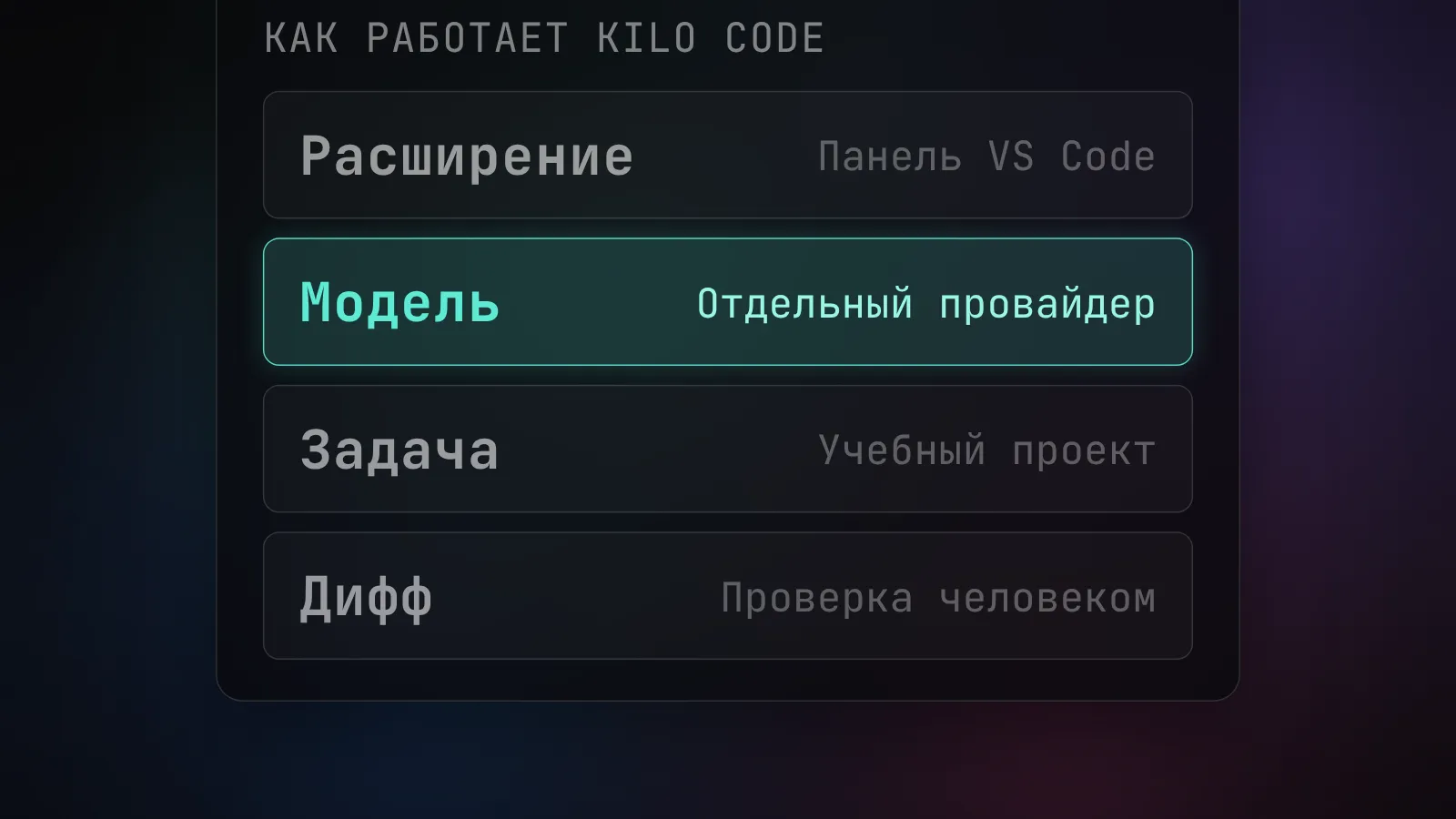
Руководство Your First Task предлагает начать с чата в боковой панели. Введи задачу обычным языком. Для учебного проекта я бы разделил её на две части: сперва попроси объяснить конкретную функцию, затем - изменить одну проверяемую ветку. Это мой пример задания, а не отчёт о реально проведённом тесте в Kilo.
Сначала: «Прочитай файл с функцией обработки пустой строки. Назови вход, выход и существующий тест. Файлы пока не меняй». По ответу проверь, что агент увидел нужный файл. Затем: «Добавь проверку пустой строки и тест на этот случай. Изменяй только функцию и её тест. Покажи дифф, прежде чем предлагать другие правки». Не давай команду «исправь весь проект» на первом запуске: тогда непонятно, чем оценить успех.
Агент может предложить чтение файлов, редактирование и запуск команды. Прочитай путь и аргументы перед подтверждением. После результата открой дифф в VS Code, проверь каждую правку и запусти существующие тесты проекта обычным способом. Если тестов нет, проверь функцию вручную на двух входах: пустая строка и обычный текст. Ответ агента не доказывает, что тест реально запускался; ищи фактический вывод команды.
Когда изменение лишнее, сначала откати конкретный файл через встроенный просмотр изменений либо свою систему контроля версий. Не смешивай откат ошибочной правки с новыми незакоммиченными работами в той же папке. Я бы сохранял контрольную точку до первой попытки, даже если задача кажется тривиальной.
Разрешения: что агенту разрешать, а что спрашивать
У Kilo разрешения на инструменты настраиваются через Settings → Auto Approve. Для действий доступны Allow, Ask и Deny. Разница простая: Allow выполняет без остановки, Ask спрашивает тебя, Deny блокирует. Разрешение на чтение файла и разрешение на исполнение shell-команды - совсем разный риск.
Для учебной работы выставь Ask для чувствительного чтения, доступа вне папки проекта и выполнения команд. Не включай глобальное автоодобрение ради скорости. Руководство первой задачи описывает запросы подтверждения для этих действий, но справка по правилам перечисляет другие значения по умолчанию. Они расходятся, поэтому перед первым запуском проверь конкретные разрешения в своём интерфейсе и не рассчитывай на запрос подтверждения без этой проверки.
Есть коварная деталь из справки Kilo: если изменить правило доступа в проектном kilo.jsonc уже во время сессии, агент может продолжить работать по старому правилу до перезагрузки окна VS Code. Поэтому после ужесточения настроек перезагрузи окно и проверь их ещё раз. Глобальную конфигурацию справка описывает отдельно; смешивать два пути при диагностике неудобно.
Бесплатно ли это и когда стоит остановиться
Само расширение Kilo Code бесплатно. Счёт появляется там, где запущена модель или облачная инфраструктура. Это удобная развязка, если хочешь выбирать между собственным ключом, Gateway и локальным вариантом, но она добавляет ещё один вопрос: кто именно списывает деньги за текущую сессию? Проверь выбранную модель, баланс и историю расхода до большой задачи.
Мой критерий простой: если маленькая функция исправлена и тест прошёл, расширение справилось с первой работой. Если агент ходит по чужим каталогам, требует ключ без объяснения или предлагает длинную цепочку команд ради одной строки, останови сессию и разбери настройки. Для сравнения с соседними инструментами используй один и тот же учебный проект, одинаковую задачу и одинаковую модель. Иначе сравнишь модели, лимиты и права сразу, не поймёшь, за что заплатил.
Kilo Code удобен тогда, когда ты готов читать дифф и управлять правами. Он не делает готовый код истинным по факту собственного ответа. Начни с официального расширения и одного провайдера; проверяй каждый шаг своей обычной сборкой проекта. Так появляется полезный помощник в VS Code, а не ещё один чёрный ящик рядом с терминалом.