6 октября 2026 г.
Cline в VS Code: как установить ИИ-агента для программирования

Cline в VS Code - расширение с ИИ-агентом для программирования: оно читает файлы проекта, предлагает правки и может запускать команды после твоего разрешения. Установи Cline через Extensions, выбери провайдера и модель в настройках, затем дай маленькую задачу на знакомом репозитории. Перед первым запуском оставь подтверждение правок и команд включённым.
Здесь легко споткнуться о две вещи. Само расширение ставится бесплатно, но выбранная модель может выставлять счёт за запросы. А красивое описание исправления ещё не означает, что проект собирается. Поэтому первый заход лучше провести на маленьком тесте и с открытым diff.
Что умеет Cline и чем он отличается от автодополнения
Cline - открытый агент для VS Code, а не строка подсказки под курсором. Он получает задачу, изучает структуру папки, читает связанные файлы, предлагает новые версии, запускает тесты и возвращается к коду, если тест упал. Ты видишь последовательность действий и можешь остановить опасный шаг. Важно: разрешения и возможность автоматического одобрения зависят от настроек, поэтому проверять их надо до первого реального проекта.
Например, автодополнение допишет аргумент функции в текущем файле. Cline может найти саму функцию в другом каталоге, поправить её, создать тест и запустить тестовый скрипт. Но если попросить его «улучшить всё», он может пройтись по совершенно лишним файлам. У агента скорость выше именно там, где задача имеет проверяемую границу.
Я бы не устанавливал его ради табуляции подсказок. Для этого удобнее другие расширения; в блоге уже есть разбор бесплатного автодополнения в VS Code. Cline нужен, когда хочется отдать несколько связанных шагов целиком, оставаясь рядом с редактором.
Как установить Cline в VS Code
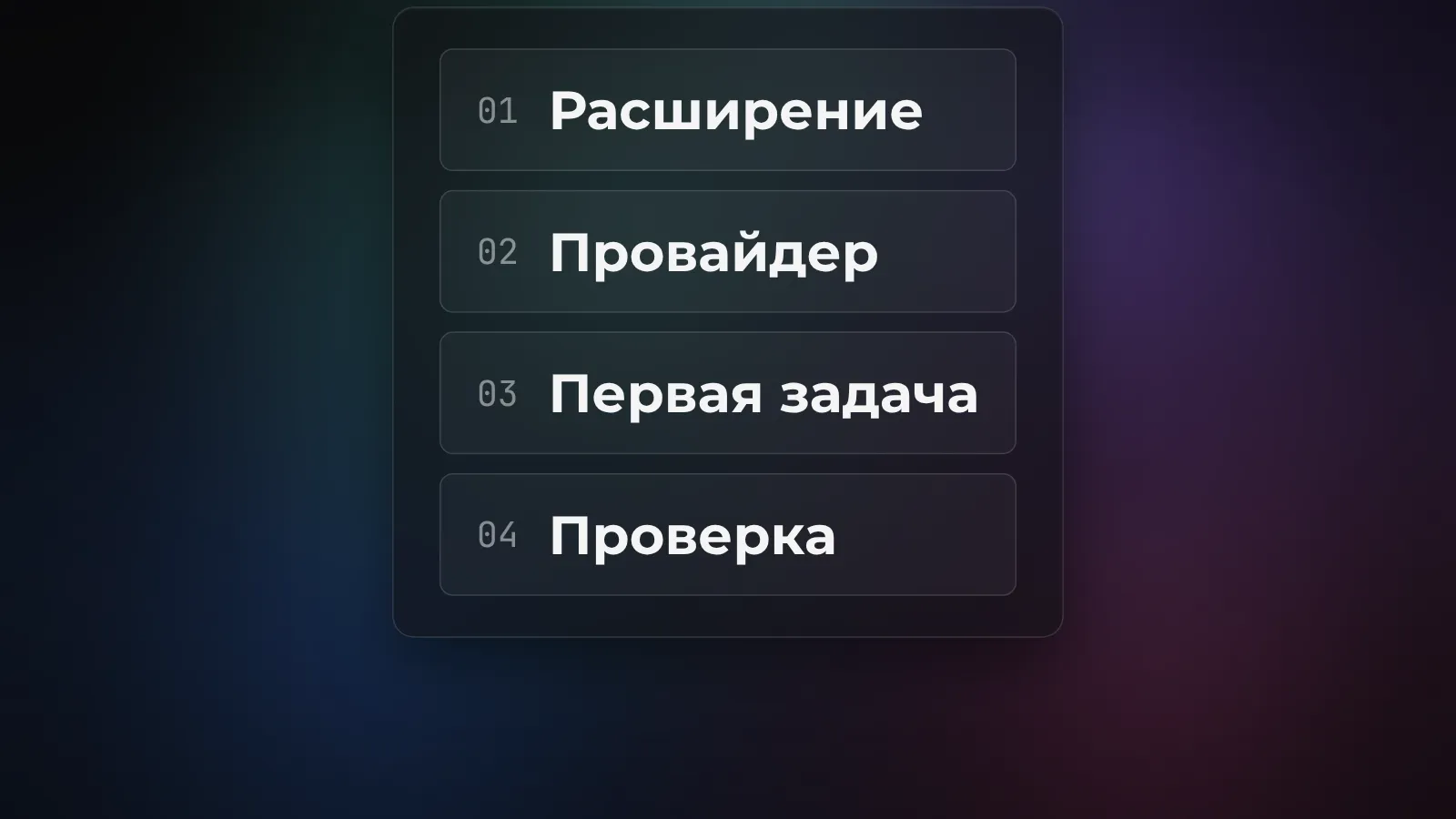
Официальная инструкция по установке Cline предлагает путь через каталог расширений редактора. Ниже именно он; npm нужен для отдельного CLI, для VS Code этот шаг лишний.
- Открой VS Code с проектом. Нажми
Ctrl+Shift+Xна Windows/Linux илиCmd+Shift+Xна Mac: откроется панель Extensions. - В поиске набери
Cline. Открой карточку расширения, проверь название и ссылку на официальную запись в VS Marketplace. Нажми Install. - Найди значок Cline на боковой панели. Открой окно чата расширения. Если иконка не появилась, вернись в Extensions: там видно, установлено ли расширение и включено ли оно для этого рабочего пространства.
- В настройках Cline выбери способ доступа к модели. Расширение без модели не сможет ответить; варианты разобраны в следующем разделе. После входа или добавления ключа выбери модель в выпадающем списке.
- Перед задачей открой в терминале проекта
git status --short. Если там есть несохранённые изменения, сохрани их или создай отдельную ветку. Агент не должен затирать чужую незавершённую работу. - Отправь первую проверяемую просьбу: «Найди тест для функции сортировки, объясни, почему он падает. Предложи минимальное исправление. Перед изменениями покажи затрагиваемые файлы; после исправления запусти только этот тест». Проверяй предложенные правки и команды перед подтверждением.
Как выбрать модель и не получить неожиданный счёт
Cline даёт выбор провайдера в настройках. По официальному описанию авторизации, можно войти через Cline с оплатой использования, выбрать подписку ClinePass, передать собственный API-ключ облачного поставщика или подключить локальную модель через Ollama/LM Studio. Доступные модели и условия различаются; не буду объявлять какой-то один вариант «бесплатным навсегда».
Главная разница для владельца проекта - кто считает деньги. При входе через Cline это его биллинг; со своим API-ключом оплачиваешь вызовы выбранному поставщику отдельно. При локальной модели тратишь ресурсы своего компьютера, но качество и скорость зависят от железа и самой модели. Не смешивай цену расширения с ценой обработки токенов. Даже короткий запрос может породить несколько обращений к модели, когда агент читает файлы и исправляет тест.
Начни с небольшого лимита у поставщика, где он предусмотрен, и посмотри стоимость после одной задачи. Для первых опытов выбирай модель, которая умеет работать с инструментами: Cline без надёжного вызова инструментов не сможет уверенно читать файлы и запускать команды. Если работаешь с закрытой коммерческой кодовой базой, сначала согласуй, можно ли отправлять её фрагменты этому поставщику. Выбор страны доступа и биллинга тоже проверяй у самого провайдера.
Первая реальная задача: ограничь файлы и проверь результат
Хорошая задача звучит как короткое ТЗ. Вместо «сделай код лучше» укажи симптом, область правки и проверку: «Тест на пустой список падает в модуле сортировки; измени только обработку пустого ввода, добавь один регрессионный тест и запусти тесты модуля». По этим условиям ты потом увидишь, выполнил ли агент работу.
Cline покажет действия по мере работы: чтение файлов, предлагаемые изменения и команды. Читай команды перед подтверждением, особенно те, что удаляют файлы, меняют зависимости или обращаются в сеть. Не включай автоматическое одобрение на запись и терминал, пока не понял, какие именно операции собирается выполнять агент. В официальной справке по инструментам отдельно описаны ручное одобрение и auto-approval.
Когда агент скажет «готово», открой Source Control в VS Code и просмотри diff. Запусти тест сам в терминале, сравни поведение до и после, проверь, не поменялись ли соседние сценарии. Особенно осторожно с зелёными тестами, созданными самим агентом: тест может подтверждать неверно понятую задачу. Это тот же подвох, что в моём разборе агентов, которые прошли тесты и оставили баг.
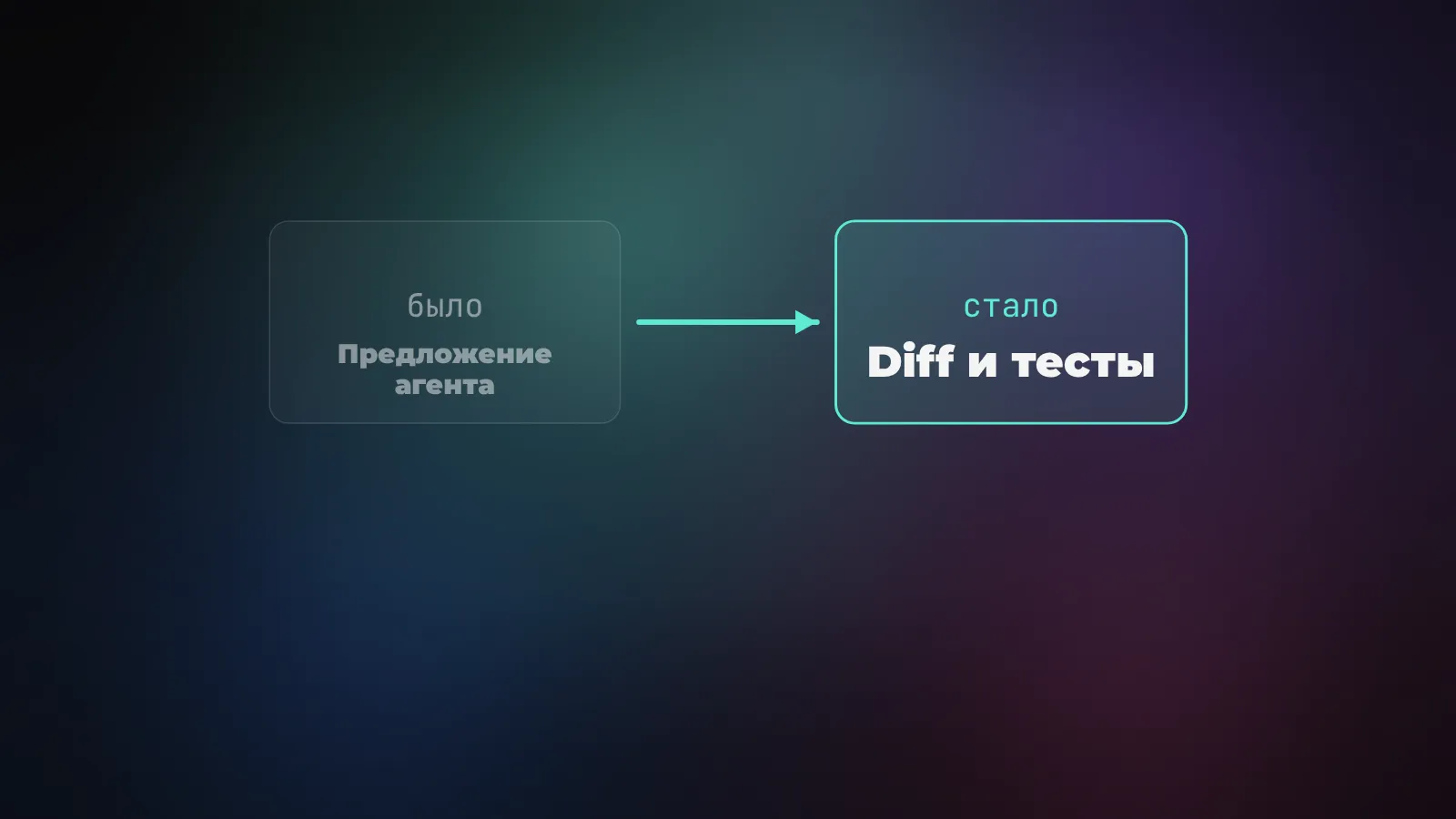
Если результат плохой, сначала уточни критерий, а не проси «попробовать ещё» пять раз. Покажи конкретный сбой и ожидаемое поведение. У Cline есть контрольные точки изменений, но я бы всё равно держал собственный Git-коммит до больших экспериментов: checkpoint агента и история Git решают разные задачи.
Plan, Act и разрешения: где держать руку на пульсе
В документации Cline про Plan & Act разведены планирование и выполнение. На этапе Plan удобно попросить агента исследовать проект и предложить шаги. На Act он начинает править файлы и пользоваться инструментами. Если задача затрагивает несколько компонентов, сперва утверди список файлов и тестов, затем переходи к действию. Для одной маленькой правки план может быть короче самой работы.
Проверяй не только финальный текст ответа. Команда npm install, запуск миграции и вызов сетевого инструмента имеют последствия, даже если ответ агента выглядит аккуратно. Разрешение на чтение файла не означает разрешения отправить его содержимое во внешний сервис. Cline умеет настраивать уровень автоматического одобрения, но для первого проекта разумно держать опасные действия на ручном подтверждении.
У меня простое правило: если не могу объяснить команду своими словами, не подтверждаю её. Для рабочего репозитория это особенно полезно при скриптах сборки, постустановочных хуках и удалении временных файлов. Агент может быть прав по своей задаче и всё же не знать, какие локальные файлы тебе дороги.
MCP в Cline: когда подключать внешние инструменты
Запрос «cline ai» часто означает просто установку расширения. MCP - следующий уровень. Через него Cline получает инструменты внешних сервисов, например доступ к выбранному API или к базе знаний. По официальной инструкции MCP, в панели расширения нужно открыть MCP Servers, затем Configure, затем Configure MCP Servers. В открывшейся конфигурации записи добавляются в mcpServers; после подключения проверь список инструментов и один тестовый вызов.
Не подключай к первой задаче сразу почту, CRM и рабочую базу данных. Сначала добейся надёжной правки в локальном проекте. Затем подключай по одному серверу и выдавай минимальные права. Название MCP-сервера само по себе не доказывает, что он безопасен: его ответы попадут в рабочий контекст агента, а разрешённые действия могут менять внешние данные. Если нужно разобраться в самом протоколе, у меня есть отдельная статья про MCP.
Что делать, если Cline не отвечает или правит не то
Значок есть, но агент молчит? Открой настройки и проверь провайдера, модель, авторизацию и доступность сети. При использовании локальной модели проверь, запущен ли Ollama или LM Studio, и совпадает ли выбранная модель с той, что действительно установлена. Пустой баланс или исчерпанная квота API тоже выглядят как «сломалось расширение», хотя сам плагин работает.
Ответы есть, но агент не видит файлы? Проверь папку, открытую в VS Code, и разрешения на чтение. Если изменение не появилось, посмотри, не остался ли агент на этапе Plan, и было ли подтверждено действие с файлом. Начни новый маленький запрос с конкретным путём файла, прежде чем переустанавливать расширение.
А если правки пошли не туда, останови задачу, посмотри diff и восстанови только то, что сделал агент. Не делай слепой git reset --hard в папке с собственными несохранёнными изменениями. Сначала отдели свои файлы от его файлов. Для знакомства с такими агентами вполне достаточно одного исправленного теста, который ты сам сумел воспроизвести.