30 августа 2026 г.
Cursor AI для начинающих: установка, Tab и первый агент

Cursor AI - редактор кода со встроенным ИИ-агентом: пишешь проект, а рядом в панели сидит ассистент, который дописывает строки, правит несколько файлов сразу и сам запускает команды в терминале. Ставится за пять минут на Windows, macOS и Linux, бесплатный тариф Hobby даёт автодополнение Tab и агента без банковской карты. Внешне это привычный VS Code, так что переезд с него занимает один клик. Из России редактор работает без VPN - вопросы начинаются только при оплате подписки.
Дальше пройдём путь новичка целиком: что Cursor умеет, как скачать и установить, что нажимать в первый день и где заканчивается бесплатный тариф.
Что такое Cursor простыми словами
Cursor - редактор кода от компании Anysphere, построенный на базе VS Code. К 2026 году его перестали описывать как «VS Code с ИИ»: на официальном сайте продукт называют coding agent, агент для кода, который живёт в редакторе. Разница чувствуется сразу. Обычный ИИ-ассистент в редакторе подсказывает строчку, когда ты её начал писать. Агент в Cursor сам находит нужные файлы в проекте, правит их пачками, запускает команды, читает ошибки и чинит их.
Сейчас актуальна линейка 3.x: версия 3.0 вышла в апреле 2026 с окном параллельных агентов, свежий релиз на момент написания - 3.18. Свежая новость и вовсе из разряда «надо было видеть»: в августе 2026 Cursor купил SpaceX, обосновав это доступом к крупнейшему парку GPU. Для пользователя пока ничего не поменялось, продукт развивается дальше.
Новичку важно другое: это самый мягкий вход в ИИ-кодинг. Интерфейс знаком любому, кто хоть раз открывал VS Code, все привычные хоткеи на месте, а ИИ-функции включаются по мере надобности.
Установка за пять минут
Как установить Cursor AI: заходишь на cursor.com/download и берёшь сборку под свою систему.
- Windows - установщик .exe, есть обычная и ARM64-версия. Системное требование - Windows 10 или новее.
- macOS - образ .dmg под Apple Silicon, Intel или универсальный. Нужен macOS 12 (Monterey) или новее.
- Linux - пакеты .deb и .rpm, плюс AppImage. Через apt или dnf редактор ещё и обновляется сам.
После установки Cursor попросит войти в аккаунт. Аккаунт бесплатный, заводится на cursor.com за минуту, карта не нужна. Дальше File - Open Folder, открываешь папку своего проекта - и всё, можно работать. По официальному гайду вся настройка занимает меньше пяти минут.
Отдельно существует терминальный агент Cursor CLI - ставится командой curl https://cursor.com/install -fsS | bash. Новичку он пока не нужен: всё то же самое умеет редактор, просто в графике.
Переезд из VS Code одним кликом
Если ты уже сидишь в VS Code, миграция занимает одну кнопку: настройки Cursor (Cmd+Shift+J на Mac, Ctrl+Shift+J на Windows) - General - Account - кнопка Import в блоке VS Code Import. Cursor перенесёт расширения, темы, настройки и хоткеи.
Один нюанс, о котором официальный сайт говорит мелким шрифтом: расширения Cursor ставит из каталога Open VSX, а не из Microsoft Marketplace. Большинство популярных расширений там есть, для части Cursor публикует собственные сборки, но какое-нибудь редкое может не найтись или работать иначе. Если после переезда чего-то не хватает, проверь сначала это.
Сам Cursor устроен так, что переучиваться не приходится: сочетания клавиш по умолчанию совпадают с VS Code. И оба редактора спокойно живут на одной машине параллельно, экспериментировать ничем не рискуешь.
Первый день: Tab, агент и Cmd+K
Весь ИИ в Cursor умещается в четыре действия. Это и есть ответ на вопрос «как пользоваться Cursor AI» в первый день.
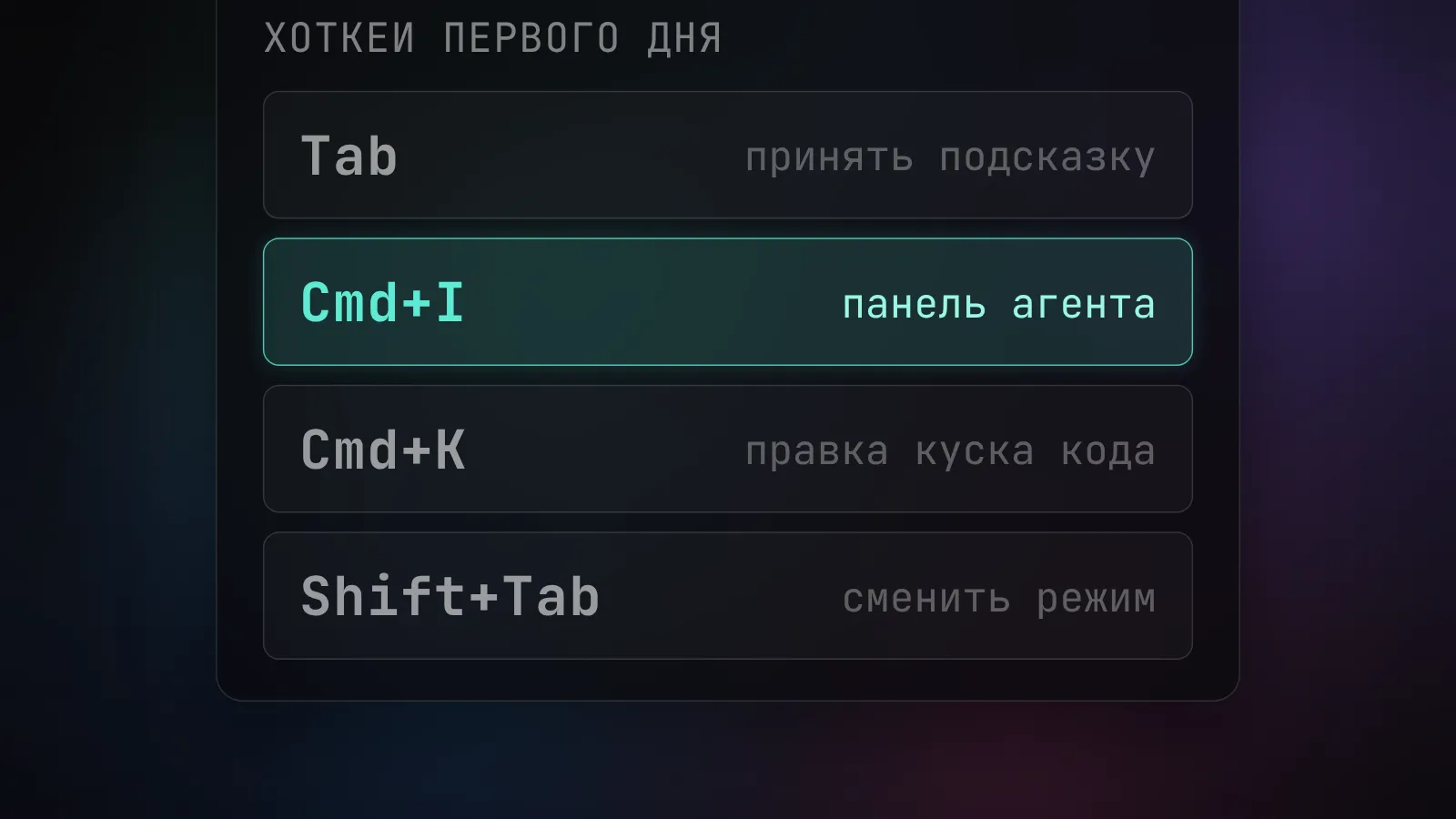
| Действие | Mac | Windows / Linux |
|---|---|---|
| Принять подсказку автодополнения | Tab | Tab |
| Открыть панель агента | Cmd+I или Cmd+L | Ctrl+I или Ctrl+L |
| Правка выделенного куска кода | Cmd+K | Ctrl+K |
| Сменить режим агента | Shift+Tab | Shift+Tab |
Tab - автодополнение, главная повседневная фича. Cursor смотрит на последние правки, окружающий код и ошибки линтера и предлагает не следующее слово, а следующую правку: готовый блок на несколько строк, недостающий импорт, исправленную опечатку. Жмёшь Tab - принял, Esc - отклонил, Cmd+стрелка вправо - принять пословно. После принятия Tab снова прыгает к следующему месту, где он что-то предлагает.
Панель агента (Cmd+I) - место, где происходит настоящее. В 3.x Cmd+I и Cmd+L открывают одну и ту же панель, отдельного «чата» больше нет. Внутри панели режимы, переключаются Shift+Tab: Agent правит файлы и запускает команды, Ask только читает проект и отвечает на вопросы, Plan сначала составляет план и ждёт одобрения, Debug разбирает ошибки. Для вопросов без правок есть ещё сайд-чаты - команда /side.
Cmd+K - быстрая правка выделенного фрагмента: выделил функцию, написал «добавь обработку ошибок», получил изменённый кусок тут же в файле.
Как поставить агенту первую задачу
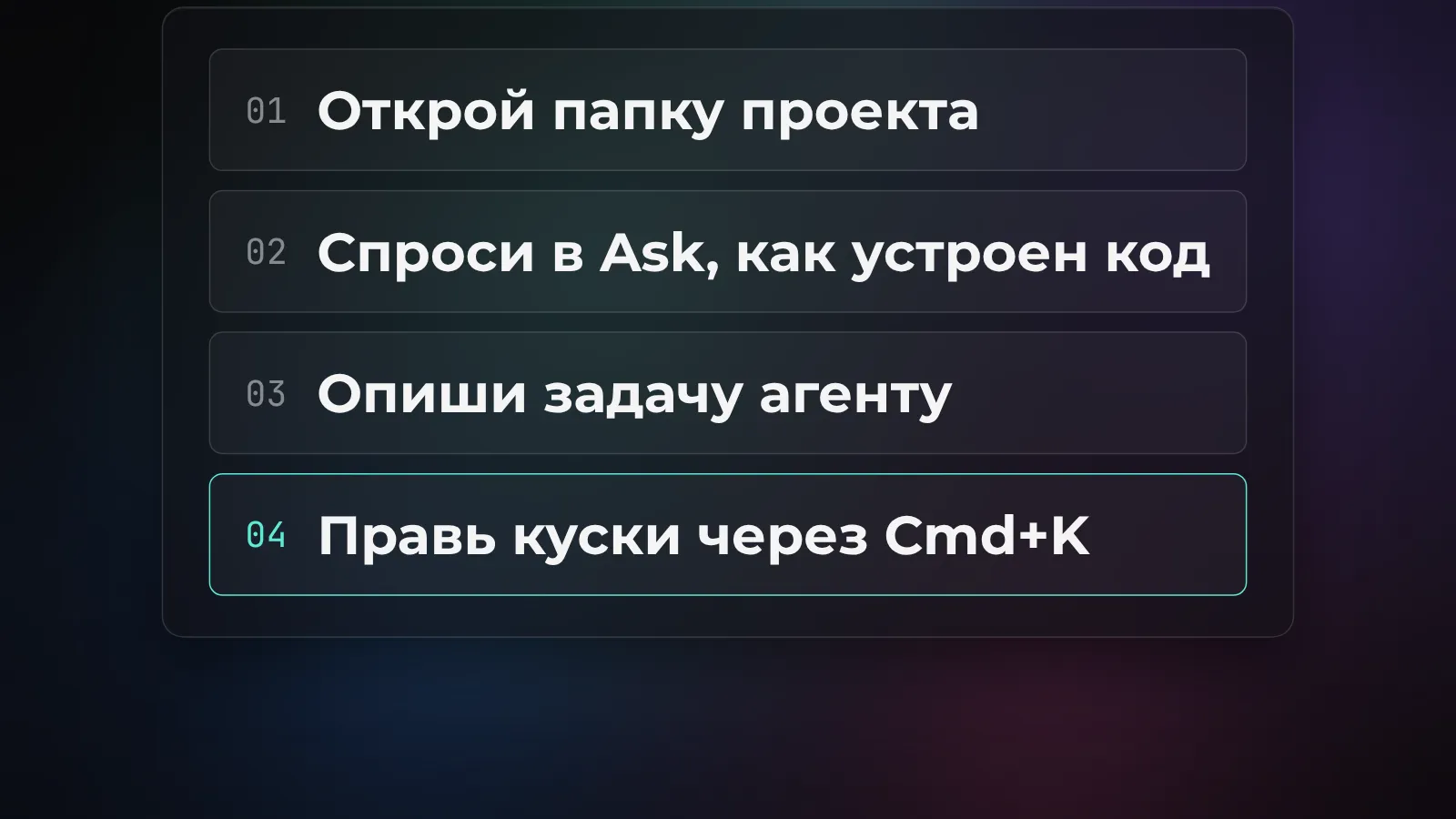
Порядок, который экономит нервы новичку:
- Открой папку проекта.
- Переключи агента в режим Ask и спроси, как устроен проект: «что тут за структура, откуда стартует приложение». Агент прочитает код и расскажет.
- Переключись в Plan и опиши задачу своими словами, без техжаргона: «сделай страницу с формой, которая сохраняет заявки в файл». Агент разложит задачу на шаги и покажет план.
- Одобри план - и агент начнёт править файлы. Каждая контрольная точка сохраняется: если результат не нравится, откатываешься к чекпоинту в один клик.
Формулировка задачи - то же самое, что промт в чате. Конкретика работает лучше: «добавь в форму поле телефона с проверкой на десять цифр» вместо «улучши форму».
Бесплатный тариф: что реально даёт Hobby
Скачать Cursor AI и пользоваться им бесплатно можно без карты: тариф Hobby даёт автодополнение Tab, панель агента и вопросы в Ask с моделью Auto. Это официальный ответ на запрос «cursor ai бесплатно» - да, полноценно попробовать можно, и навсегда, просто с ограниченным объёмом.
Старые точные цифры бесплатного лимита (были вроде «2000 автодополнений») Cursor перестал публиковать: теперь usage-пулы без фиксированных чисел. Ориентир из официального FAQ: те, кто ежедневно пользуется в основном Tab, обычно вписываются во включённый объём. Активная работа агентом выжирает пул быстрее - тут начинается территория платных тарифов.
| Тариф | Цена | Что важно |
|---|---|---|
| Hobby | бесплатно | Tab, агент и Ask с Auto, лимитированно |
| Pro | $20 / мес | безлимитный Tab, оба пула моделей, Bugbot |
| Pro+ | $60 / мес | втрое больше лимитов агента, чем Pro |
| Ultra | $200 / мес | примерно двадцатикратный лимит агента |
| Teams | от $40 / место | общие агенты, админство |
Под капотом в 2026 году два пула моделей: свои (Grok 4.6, Grok 4.5, дешёвая Composer 2.5) и сторонние (Claude, GPT, Gemini) по API-ценам. Разбираться в этом новичку не обязательно: режим Auto сам выбирает модель под задачу. Летом 2026 Auto превратили в Router с тремя режимами - Cost, Balance и Intelligence, но на личные тарифы его выкатывают постепенно, так что на Hobby ты скорее всего увидишь просто Auto.
С оплатой из России та же история, что у всех зарубежных сервисов: карта РФ через Stripe не проходит. Как обойти, какие способы безопасные, а какие путь к слетевшей подписке, я разбирал отдельно в статье про оплату Cursor из России.
Русский язык и телефон
Документация у Cursor локализована, русский есть: cursor.com/ru/docs. Интерфейс редактора официально английский, но раз это база VS Code, русский language pack из её экосистемы ставится и работает - у меня коллеги так и живут. Промпты агенту спокойно пишутся по-русски, на качестве это не сказывается.
С телефоном так: приложение Cursor для iOS существует в бете и требует iOS 26, из российского App Store оно не ставится. Но это и не редактор в кармане - приложение создано рулить агентами: запускать облачных, смотреть их работу, мержить результаты. Сам код в телефоне не пишут. На Android Cursor пока нет, версия запланирована без даты. Облачные агенты доступны только на платных тарифах, так что новичку с Hobby телефон к делу не подключится.
Итог: кому Cursor подходит
Если ты начинающий и хочешь понять, что такое ИИ в программировании - Cursor сейчас самый короткий путь. Привычный интерфейс, бесплатный вход без карты, агент, который объясняет проект и выполняет задачи словами. Сидеть в нём можно годами на Tab, постепенно вкатываясь в агентные режимы.
Если терминал тебе ближе графического редактора, посмотри что такое Claude Code и как начать работу - это тот же класс инструментов, но в консоли. А чтобы понять, где Cursor стоит в общем раскладе редакторов и моделей для кода, держи под рукой рейтинг нейросетей для программирования.