17 ноября 2026 г.
Голосовой чат ChatGPT: как включить и использовать для рабочих задач

Голосовой чат ChatGPT включается кнопкой Voice рядом с полем сообщения в приложении или на сайте: разрешаешь доступ к микрофону и разговариваешь с ботом вслух. Для работы он полезен, когда нужно быстро проговорить задачу, уточнить мысль и получить черновик. Итог всё равно проверяй глазами: расшифровка разговора может отличаться от сказанного.
На первый взгляд это та же текстовая переписка, только без клавиатуры. На деле разговор меняет способ постановки задачи: легко перескочить на новую мысль и так же легко забыть важную деталь. Я бы начинал не с длинной истории о проекте, а с одной понятной просьбы и обязательной проверки результата.
Что такое голосовой чат ChatGPT и чем он отличается от диктовки
Voice в ChatGPT - диалог, в котором ты говоришь, а ChatGPT отвечает голосом. Во время разговора можно следить за текстом ответа, а позже вернуться к истории чата. Это удобно для обсуждения рабочего вопроса на ходу: попросить задать уточняющие вопросы, обдумать несколько вариантов письма или объяснить сложную идею простыми словами.
Кнопку с микрофоном легко перепутать с голосовым режимом. Диктовка записывает твой голос, превращает его в текст и даёт отредактировать сообщение перед отправкой. Ответ вслух от неё не требуется. Если тебе нужно надиктовать письмо и потом внимательно поправить каждое слово, начни с диктовки. Если нужен настоящий обмен репликами, выбирай Voice.
Отдельная путаница - обработка готовой записи. Загрузить интервью, получить стенограмму и очистить шум - другая задача. Для неё у меня есть разбор работы с аудиофайлами. Здесь речь именно о живом разговоре с ассистентом. Не обещаю, что Voice запишет встречу и сделает юридически точный протокол: официальная справка прямо предупреждает, что текст после беседы может не совпадать с произнесённым.
Как включить голосовой чат ChatGPT на телефоне и в браузере
По официальной инструкции OpenAI путь короткий. Я не выдаю его за проверку на своём аккаунте: кнопки и набор режимов зависят от доступности сервиса, плана и настроек рабочего пространства. Ориентируйся на надписи в своей версии приложения.
- На iPhone или Android открой приложение ChatGPT и чат, в котором хочешь поговорить. В строке сообщения нажми значок Voice. Если система попросит доступ к микрофону, дай его для приложения. При первом запуске может появиться выбор голоса.
- В браузере открой ChatGPT.com, найди значок Voice у поля ввода и разреши микрофон в запросе браузера. Если нет звука, проверь ещё и системный уровень громкости, а не только настройки сайта.
- Начни с короткой задачи: «Помоги составить план письма заказчику. Сначала задай мне вопросы об адресате и результате». Говори по одному вопросу за раз. Кнопкой микрофона можно временно выключить ввод, кнопкой выхода - закончить беседу.
- Когда разговор завершён, открой его историю и перечитай результат. Не копируй черновик клиенту, пока не проверил имена, обещания и сроки по своим данным.
Если голос звучит не так, как удобно тебе, открой Settings > Voice и выбери доступный голос или предпочитаемый язык. Названия пунктов могут отличаться в разных версиях интерфейса. Там же при наличии выбора режимов можно посмотреть, какой именно вариант Voice доступен аккаунту. В официальной справке описаны Live, Advanced и Standard, но набор определяется планом, регионом и настройками организации. Делать инструкцию вокруг устаревающего пункта меню я бы не стал: он может исчезнуть после обновления.
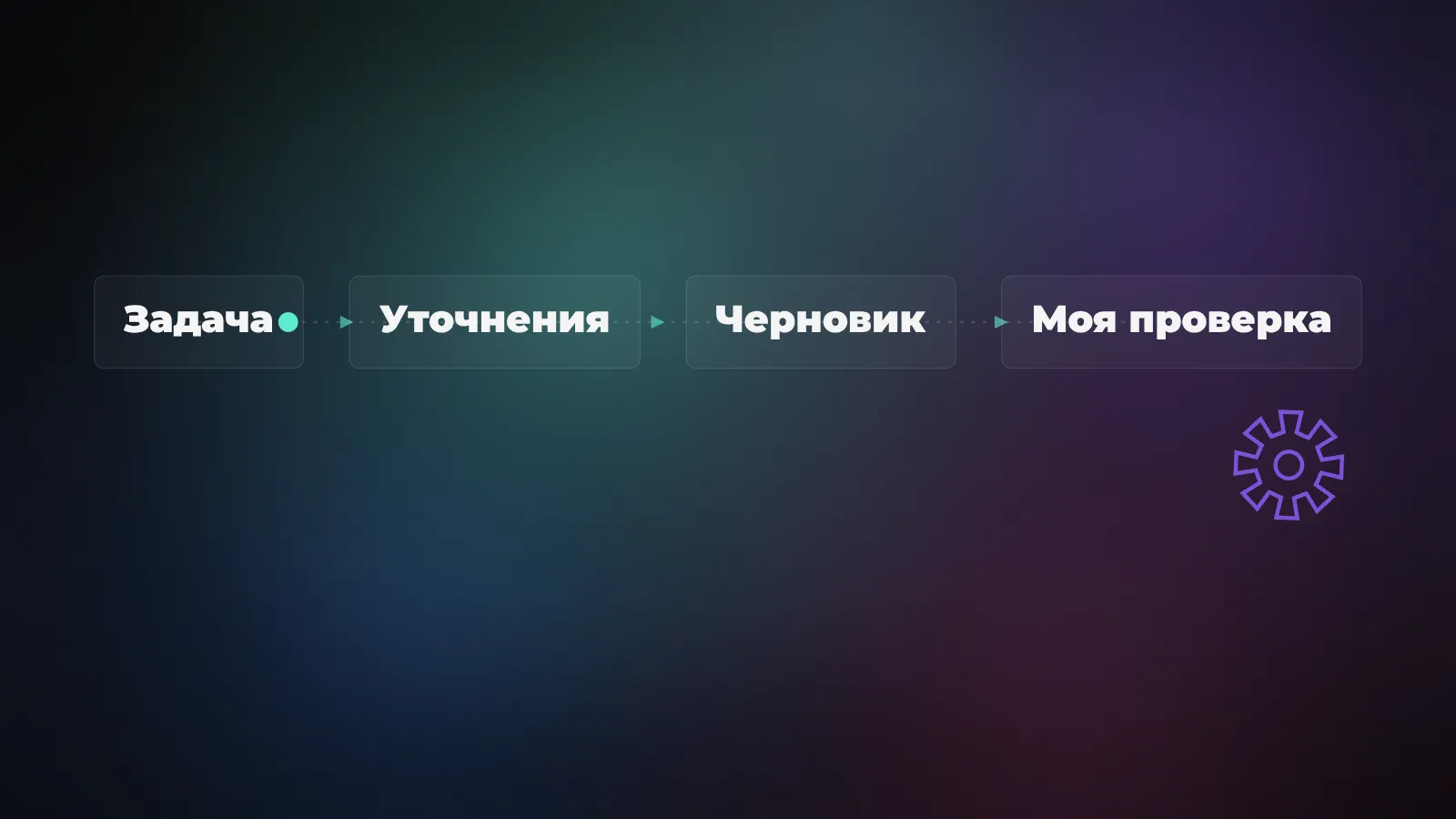
Рабочий сценарий: из разговора получить проверяемый черновик
Проверять Voice проще на задаче, где у тебя уже есть исходные данные. Допустим, нужно подготовить ответ подрядчику о переносе демонстрации. Не называй настоящего клиента и не диктуй договор. Проговори вымышленную ситуацию: «Я переношу показ продукта. Помоги сформулировать вежливое письмо. Сначала спроси, кому пишу, почему меняю время и какое новое окно могу предложить. После ответов собери короткий черновик, а незаполненные факты пометь в квадратных скобках».
Так разговор не превращается в поток догадок. Сначала бот извлекает недостающее, затем делает текст, а факты остаются видимыми. Если он сам назначил дату или приписал обещание, ты увидишь это при проверке. Можно тут же сказать: «Перечисли отдельно все факты, которые ты услышал от меня, и все предположения, которые добавил сам». Это авторский приём работы с черновиком, а не встроенная проверка истинности ChatGPT.
Другой пример - подготовка к созвону. Дай роль осторожного собеседника: «Я обсуждаю новый процесс заявок. Задавай мне по одному неудобному вопросу: кто отвечает, что происходит при ошибке, откуда берутся данные. Пока не просил, решение не предлагай. В конце составь список вопросов без выдуманных ответов». Удобно, если нужно услышать пробелы в собственной постановке задачи до встречи с командой.
Я бы не просил голосовой режим «самому договориться обо всём». На работе от приятной интонации очень легко перейти к лишнему доверию. Черновик письма, идеи для встречи и структура отчёта подходят; решение о сроках, бюджете и публичном обещании остаётся у человека. Похожий подход к формулировке задач есть в шпаргалке промптов для ChatGPT, только здесь вопросы задаются в ходе беседы.
Можно ли говорить с ChatGPT без остановки и что умеет Live
В справке ChatGPT Voice Live описан как режим естественного диалога: можно перебивать ответ и продолжать фразу, а также использовать текст в том же чате. Изображения и подключённые возможности зависят от аккаунта и настроек. Поэтому на реальной работе сначала проверь конкретную функцию у себя, особенно если рассчитываешь на поиск или доступ к рабочему приложению.
Важная граница: Live не поддерживает передачу экрана и видео. В справке для некоторых мобильных подписчиков описан отдельный Advanced с такими возможностями, но его собираются вывести из эксплуатации. Не строй рабочий сценарий на кнопке, которая доступна только части аккаунтов и скоро исчезнет. Если нужно показать боту документ, выясни, разрешена ли загрузка файла в твоём плане, и сначала проверь правила доступа к этому документу.
Голосовой чат работает и на бесплатном плане, но с ограничениями. OpenAI указывает, что они зависят от тарифа и могут меняться; в рабочих пространствах действуют свои настройки. Я сознательно не переношу в инструкцию цифры минут: они быстро устаревают, а для решения «попробовать или нет» важнее знать, появится ли кнопка Voice именно в твоём аккаунте. Если видишь уведомление о лимите, сохрани основную мысль в текстовом чате и продолжай позднее.
Почему расшифровку и личные данные нельзя оставлять без проверки
OpenAI предупреждает: стенограмма появляется в чате после разговора, но не обязана дословно повторять всё сказанное. Шум, одновременная речь и быстрый темп мешают распознаванию. Для рабочего письма ошибка в фамилии досадна; для записи согласия клиента или точной формулировки договора - уже плохая основа для решения. Я не использовал бы голосовой чат как нотариуса или готовый протокол встречи.
Есть и вопрос хранения. По официальной справке, аудиофрагменты Live и Advanced хранятся вместе с историей разговора ограниченное время; удаление чата запускает удаление связанных фрагментов с указанными в политике исключениями. Текст беседы и само аудио регулируются не одинаково. Если включена настройка Improve the model for everyone, транскрипты могут использоваться для улучшения моделей в зависимости от плана; передачу самих аудиофрагментов для обучения OpenAI описывает как отдельное согласие. Посмотри Data controls прежде, чем произнести в микрофон закрытую информацию.
Практическое правило у меня простое: для первого теста возьми выдуманную задачу. Для настоящих рабочих данных проверь разрешение владельца информации и правила своей организации. Даже если отключить использование бесед для обучения, это не превращает личный аккаунт автоматически в согласованное корпоративное хранилище. При необходимости обсуждай только обезличенную схему процесса, а точные суммы, имена и документы вноси вручную после проверки.
Доступ из России и когда лучше выбрать другой способ
В списке стран, где OpenAI поддерживает ChatGPT, России нет. Поэтому я не обещаю, что кнопка Voice заработает из России, и не предлагаю обход как гарантированный рабочий способ. OpenAI также предупреждает о риске блокировки при доступе вне поддерживаемых территорий. Про различие между наличием сайта и официальной поддержкой есть отдельный разбор доступа к ChatGPT.
Если доступ есть, начни с короткой безопасной задачи и проверь, слышишь ли ответ, сохраняется ли история и корректно ли распознались ключевые слова. Если доступа нет, не привязывай рабочий процесс к конкретной кнопке. Тот же алгоритм «сформулировать задачу → ответить на уточнения → получить черновик → проверить» можно провести в текстовом чате доступного инструмента или с коллегой. Суть тут не в синтезе голоса, а в дисциплине проверки того, что уйдёт наружу от твоего имени.
Источники
- OpenAI Help Center: ChatGPT Voice - запуск, режимы, ограничения, история беседы и настройки аудио.
- OpenAI Help Center: Voice Dictation FAQ - отличие диктовки от голосового диалога.
- OpenAI Help Center: Data controls in ChatGPT - настройка использования бесед для обучения.
- OpenAI Help Center: Supported countries and territories - география официальной поддержки.