18 ноября 2026 г.
Что такое проекты в ChatGPT: как организовать рабочие чаты и файлы


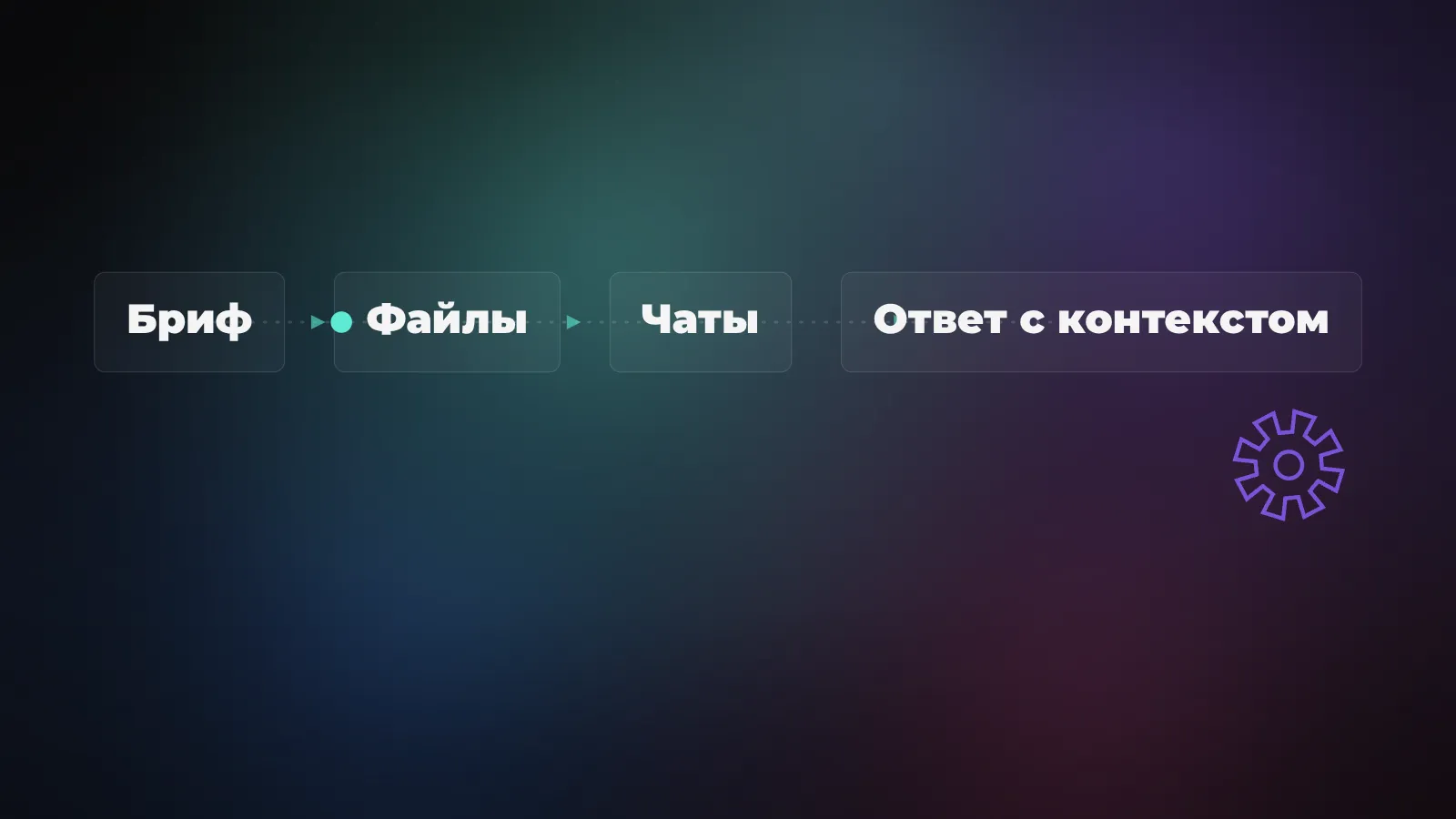
Проекты в ChatGPT - отдельные рабочие пространства для связанных чатов, файлов и инструкций. Создай проект под одну долгую задачу, добавь исходные материалы и веди разговоры внутри него: тогда не придётся каждый раз объяснять контекст заново. Перед загрузкой клиентских данных проверь права доступа и настройки памяти. Для разового вопроса обычный чат проще.
Мне знакома ситуация: бриф лежит в одном разговоре, поправки к нему - в другом, итоговое письмо приходится собирать из обрывков. Проект помогает держать материалы вместе. Но сам порядок работы за тебя он не придумает. Разберу, куда нажать и где легко ошибиться.
Что такое проекты в ChatGPT и когда они нужны
OpenAI называет проектом место для чатов, файлов и собственных инструкций по конкретной работе. В боковой панели у тебя может быть проект «Запуск рассылки», другой - «Учёба», третий - для личных заметок. Внутри каждого будут свои разговоры и материалы. Вопрос к брифу для рассылки лучше задавать в её проекте, а не в общей ленте чатов.
Это особенно удобно там, где к задаче возвращаешься неделю за неделей: готовишь выпуск, собираешь ответы на вопросы команды, уточняешь условия договора. Файл и предыдущие обсуждения доступны как контекст, но я всё равно советую называть в запросе нужный документ и проверять ответ по оригиналу. Если загрузить старую версию брифа, проект не догадается, что она устарела.
Проект - не папка на диске и не система управления задачами с дедлайнами. Он помогает разговаривать с моделью на основе собранных материалов. Для контроля исполнителей и сроков нужна отдельная договорённость или инструмент управления проектом. Здесь полезно сначала определить, какие именно вопросы ты хочешь решать с помощью чатов.
Как создать проект и задать рабочие инструкции
По официальной инструкции порядок короткий. Названия кнопок могут отличаться в зависимости от языка интерфейса и настроек рабочего аккаунта.
- Войди в ChatGPT и найди в боковой панели
New project(«Новый проект»). Задай понятное имя: «Рассылка: ноябрь», а не «Разное». Для удобства выбери цвет и значок. - Открой проект. В его настройках задай инструкции для чатов проекта: например «Отвечай по-русски. Если данных для срока нет в загруженном брифе, напиши, что срок не указан. Сначала называй файл, на который опираешься».
- Создай внутри проекта новый чат и попроси кратко пересказать цель задачи. Исправь инструкцию, если ответ слишком уверенно додумывает недостающие детали.
- Добавляй материалы только после того, как проверил их актуальность и права на загрузку. Пустой проект тоже годится: можно начать с разговора и подключить файлы позже.
Проектные инструкции действуют внутри выбранного проекта и имеют приоритет перед общими пользовательскими инструкциями. Это удобно, если для одной задачи нужна короткая деловая подача, а для остальных разговоров - обычный стиль. Но инструкция не превращает неутверждённый черновик в факт. Я бы прямо просил отделять сведения из файла от предложения модели.
Как добавить файлы и перенести старые чаты
В проект можно положить PDF, документы, таблицы, изображения и вставленный текст. Например, положи бриф, список тем и утверждённый текст прошлого выпуска. Не загружай всю папку «на всякий случай»: у модели будет больше противоречивого контекста. Лучше оставить короткий набор источников и возле каждого указать, какая версия действующая.
Если обсуждение уже началось в обычном чате, перетащи его в проект в боковой панели или открой меню чата и выбери Move to project («Переместить в проект»). После переноса разговор получает инструкции и файловый контекст проекта. Проверь ответ в перенесённом чате: если ранее ты давал противоречивые указания, новая настройка не исправит прошлые сообщения задним числом.
Есть ограничение, которое легко пропустить: по справке OpenAI чаты, начатые с GPT, перенести нельзя. Другой чат тоже может оказаться недоступен для переноса из-за настроек памяти или правил организации. Если пункта в меню нет, не делай вывод, что сломан весь сервис. Начни новый разговор в проекте и перенеси туда только проверенные материалы, на которые собирался опереться.
Память проекта: где проходит граница контекста
Память отвечает за то, какие разговоры могут быть полезны другим разговорам. В справке OpenAI описаны обычный режим проекта и project-only memory («память только проекта»). Второй режим позволяет опираться на беседы внутри проекта, но не на беседы снаружи. И разговоры вне проекта не должны использовать его историю как свой контекст. Выбрать этот режим можно при создании проекта или позже в Project settings → Memory, если он доступен твоему аккаунту.
Представь, что ты ведёшь личные заметки и одновременно готовишь клиентскую рассылку. Для рассылки разумно ограничить контекст рабочими чатами и материалами. Но это не замена настройкам доступа: участник совместного проекта может видеть общие материалы, а загрузка документа уже передала его в сервис. Настройки памяти и права чтения решают разные задачи.
Работа памяти зависит от того, включены ли нужные функции в твоём аккаунте и разрешены ли они администратором рабочего пространства. Поэтому проверь настройки на своём экране, а не ориентируйся на чужой скриншот. Если ответ неожиданно ссылается на старое решение, попроси указать конкретный чат или файл и сверь его с актуальной версией.
Совместный проект: что увидит коллега
Проект можно поделиться через кнопку Share: пригласить человека или, если настройка позволяет, дать ссылку на вступление. Права различаются. Доступ для чата позволяет работать с общими разговорами, файлами и инструкциями; право редактирования добавляет изменение инструкций и материалов. Администратор рабочего пространства может ограничивать приглашения и ссылки.
Здесь я бы остановился на секунду до отправки ссылки. Посмотри список чатов и файлов внутри: там не должно быть черновиков с чужими персональными данными, которые коллега не должен видеть. При варианте Anyone with a link войти по ссылке сможет любой авторизованный пользователь ChatGPT, у которого она оказалась. Для рабочей команды разумнее именные приглашения и минимальные права.
Общий проект автоматически использует project-only memory: он не должен подтягивать личную память участников извне. Это хорошая граница контекста, но не повод складывать туда все файлы подряд. Участники работают с содержимым самого проекта, а не только с сообщениями, которые ты отправил лично им.
Лимиты, данные и удаление проекта
В справке по проектам для Free указано до 5 файлов на проект, для Go и Plus - до 25, для Edu, Pro, Business и Enterprise - до 40; за раз можно добавить до 10 файлов. Количество самих проектов справка не ограничивает. Это лимиты на дату проверки, а не гарантия для любого аккаунта: прежде чем строить процесс вокруг большого архива, посмотри условия своей подписки и рабочей области.
На личном аккаунте открой Settings → Data controls → Improve the model for everyone, если не хочешь, чтобы содержимое использовали для улучшения моделей. По официальному описанию управления данными отключение настройки не стирает историю чатов; у отправки обратной связи могут быть отдельные оговорки. В рабочих Business, Enterprise и Edu данные по умолчанию не используют для обучения. Для клиентских документов я бы ещё сверил политику организации: разрешено ли вообще загружать их в такой сервис.
Удалить проект можно через меню ••• → Delete project. Это необратимое действие: вместе с проектом уйдут его разговоры, инструкции и файлы, сохранённые только там. Отдельно сохранённые в Library или Space материалы могут остаться. Сначала выгрузи нужные исходники и сохрани решения вне чата; проект не должен быть единственным архивом рабочего результата.
Пример: один проект для запуска рассылки
Допустим, тебе нужно подготовить выпуск для подписчиков. Ты создаёшь проект «Рассылка: ноябрь», загружаешь согласованный бриф и текст предыдущего письма. В инструкции пишешь: «Предлагай варианты темы письма, но не меняй утверждённые цены и даты. Если данных нет в брифе, попроси уточнение». Затем открываешь отдельные чаты для темы, структуры и редактуры. Так обсуждения остаются рядом, но правки не превращаются в бесконечный один разговор.
В чате структуры попроси: «Предложи план письма и возле каждого фактического тезиса укажи, из какого файла он взят». В другом чате проверь тон: «Сравни черновик с утверждённым письмом и перечисли только расхождения по стилю». Это пример рабочего приёма, а не обещание, что ChatGPT всегда точно укажет файл. Открой бриф сам и сверяй каждое условие перед отправкой.
После проверки вынеси финальный текст и список утверждённых решений в своё обычное хранилище. Если задача живёт дольше одного выпуска, проект можно сохранить и обновить его материалы для следующего цикла. Старые версии при этом лучше не оставлять вперемешку с новыми: так ты не заставишь модель угадывать, какой бриф считать действующим.
Мой критерий простой: если к работе возвращаешься регулярно и снова объясняешь одни и те же исходные условия, проект пригодится. Если нужно спросить «сколько будет два плюс два», заводить отдельное пространство бессмысленно. Самая полезная настройка здесь - аккуратный список актуальных материалов, а не красивое название папки.