17 ноября 2026 г.
Synthesia AI: как сделать обучающее видео с ИИ-аватаром и проверить результат

Synthesia AI позволяет собрать обучающее видео с виртуальным ведущим без съёмки: ты пишешь текст, выбираешь аватара, раскладываешь материал по сценам и генерируешь ролик. Для рабочей инструкции я бы сначала проверил сам сценарий, затем кадры и произношение в готовом видео. Бесплатный план подходит для пробы, но скачать MP4 на нём нельзя.
Представь задачу: новым сотрудникам нужно объяснить, как запросить доступ к внутренней системе. Условный пример здесь - не мой опубликованный ролик и не тест качества сервиса в аккаунте. На нём удобно разобрать, где Synthesia экономит съёмку, а где редактору всё равно нужно включать голову. Особенно когда на экране должны быть настоящие кнопки и фамилии живых людей.
Synthesia AI: что делает аватар, а что остаётся тебе
Synthesia предлагает два понятных маршрута. В редакторе Studio ты работаешь со сценами и текстом для аватара. В генераторе Syren можно описать будущий ролик словами или добавить исходный материал: система предложит сценарий, сцены, голос и оформление, а правки можно попросить в чате. Если тебе нужна проверяемая инструкция, лучше считать автоматическую сборку черновиком. Принимать работу придётся глазами, а не по уверенной анимации ведущего.
Аватар здесь - говорящий персонаж на экране, а не настоящий сотрудник, которого ты записал на камеру. Он может озвучить подготовленный текст, пока на сцене показаны заголовки, иллюстрации и твои материалы. Для обучения персонала это удобно: когда меняется порядок действий, ты правишь сценарий и пересобираешь видео вместо новой съёмки. Сам сервис относит этот сценарий к задачам обучения, но не обещаю, что каждый ролик автоматически окажется понятнее обычного текстового регламента.
Вот где проходит граница. Если в объяснении нужен конкретный экран системы, поставь собственный разрешённый скриншот или запись экрана. Синтетический ведущий может объяснить, зачем нажимать кнопку, но придуманная рядом кнопка способна отправить зрителя не туда. В коротком видео про адаптацию сотрудника я бы оставил аватару вступление и вывод, а сам шаг показал настоящим кадром продукта. Тема отличается от Pictory, где основной маршрут - монтаж материала из статьи или сценария, и от Runway, который нужен для генерации новых видеокадров.
Как подготовить сценарий для обучения
До входа в редактор выпиши единственное действие, которое человек должен выполнить после просмотра. В нашем условном примере это не «узнать о возможностях компании», а «открыть заявку на доступ и найти ответственного». Возьми действующий регламент, удали личные данные, внутренние ссылки и неподтверждённые сроки. Если регламент длинный, оставь только маршрут, который реально помещается в один ролик; подробности пусть останутся в текстовой инструкции.
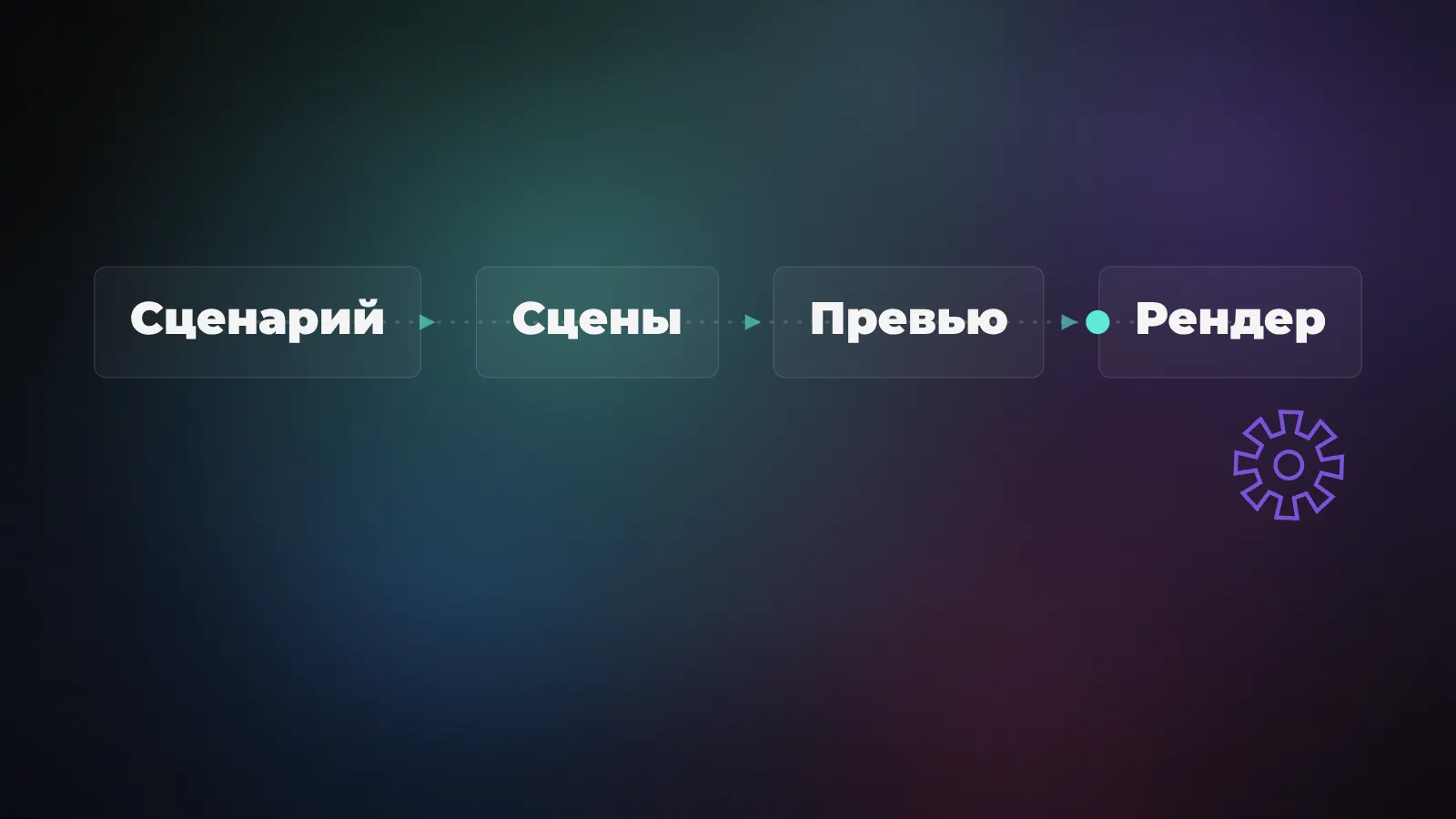
Дальше раздели материал на короткие фразы. Справка Synthesia объясняет: в Studio сценарий привязан к отдельной сцене, и длинный текст нужно распределять между сценами. Например: вступление с задачей, кадр с местом подачи заявки, кадр с проверкой доступа, финальная подсказка при ошибке. На бумаге это уже маленькая раскадровка. Каждый переход должен отвечать на вопрос зрителя, а не просто оживлять экран.
Не заставляй аватара читать полный абзац регламента. Лучше вынеси в речь короткое действие, а подробности оставь под видео в письменной инструкции. Термин «роль администратора» и похожие слова проверь у владельца процесса до генерации: хорошо озвученная ошибка всё равно остаётся ошибкой. Для аббревиатур и названий проверь, как они звучат в выбранном голосе; в справке есть инструмент коррекции произношения. Это не отменяет финального прослушивания.
Как создать видео с ИИ-аватаром в Synthesia
Для одного рабочего ролика я бы пошёл через Studio: там проще остановиться перед рендером и проверить сцены. Названия пунктов интерфейса ниже сверены с официальной справкой по сценарию и генерации. Это маршрут по документации, а не заявление о том, что я лично экспортировал такой ролик.
- Открой Synthesia и создай проект в редакторе. Выбери подходящий шаблон и аватара из доступных твоему плану. Сначала реши, где на кадре будет реальный экран инструкции, а где лицо ведущего. Не закрывай важную кнопку аватаром.
- Добавь сцены по раскадровке. Выбери сцену в меню слева от холста, найди поле сценария и впиши реплику именно для неё. Проверь, что голос объясняет то же действие, которое показано в кадре. Если текст требует ещё двух пояснений, раздели его на отдельные сцены.
- Добавь разрешённые изображения или экранную запись для действий, которые зритель должен повторить. На условном ролике это место, где сотрудник увидит форму заявки; не подменяй живой интерфейс красивой абстракцией. Проверь читаемость надписей на небольшом экране до рендера.
- Запусти предварительный просмотр отдельной сцены, затем всего видео кнопкой воспроизведения рядом с Generate. Сверь последовательность, текст и длительность. Важная оговорка: в предпросмотре аватар не анимируется. По нему нельзя судить, как именно сойдутся губы и голос в конечном файле.
- Когда черновик согласован, нажми Generate вверху справа, задай название и при необходимости включи встроенные в кадр субтитры. Генерация расходует лимит аккаунта, поэтому сначала проверь скрипт без затрат, а после рендера прослушай готовый результат.
Это не инструкция «нажми Generate и разошли всем». Видео становится рабочим документом после проверки: верно ли произнесено название системы, совпадают ли действия с актуальным регламентом, можно ли показать кадры выбранной аудитории. Если действие в кадре уже устарело, поправь сцену и заново согласуй версию. Слово «готово» на экране сервиса не означает редакционную приёмку.
Субтитры, произношение и контроль перед отправкой
Сначала посмотри готовый ролик без звука. Человек, который открыл его в офисе с выключенным динамиком, должен понять цель и порядок действий. Проверь начальный кадр, все экранные надписи и финальный адрес, по которому нужно обращаться за доступом. Затем включи звук и проверь имена, сокращения, ударения и паузы. Предпросмотр до генерации годится для чернового контроля текста и тайминга, но не заменяет прослушивания готового аватара.
У Synthesia есть разные виды субтитров. Справка различает обычные закрытые субтитры, оформляемые динамические и вшитые в изображение. Для вшитых нужно включить Burned-in captions перед Generate; зритель потом не сможет их скрыть. После генерации можно отдельно скачать файл субтитров в форматах SRT или VTT, если это разрешает план. Если в словах на экране ошибка, исправляй сценарий и проверяй новую версию, а не надейся на автоматическую коррекцию.
На важной сцене спроси себя: «Смогу ли я пройти этот шаг без устного объяснения автора?» Если нет, замени общий план на реальный экран или добавь лаконичную подпись. Сложные действия лучше оставить в базе знаний со скриншотами, а из видео вести туда по понятному адресу. Особенно это касается форм с меняющимися полями: при следующем обновлении программы красивая запись быстро станет неверной.
Сколько стоит Synthesia AI и можно ли скачать видео бесплатно
На официальной странице тарифов Synthesia при проверке 17 ноября 2026 года Basic указан как бесплатный план. Для Studio там указаны 10 минут в месяц в бесплатной части. Starter при помесячной оплате указан как $19 в месяц после промо-месяца за $9; Pro - $89 после промо-месяца за $49. Годовая оплата имеет другую цену. Это публичные долларовые цены страницы, не пересчёт в рубли и не обещание, что оплата из России пройдёт. Сверяй цену, налоги и доступность оплаты непосредственно перед оформлением.
Здесь легко купить не то. Бесплатный старт даёт возможность попробовать редактор и поделиться результатом по ссылке, но справка по загрузке прямо говорит: на Basic и trial скачать MP4 нельзя. Платные Starter, Pro и другие указанные планы включают загрузку. Если внутреннее обучение требует файл для собственной LMS, проверь право на скачивание до покупки и до обещания коллегам, что ролик будет лежать на вашем сервере.
Ещё одна ловушка: интерактивное видео с кнопками и ветвлениями нельзя выгрузить как обычный MP4. Synthesia предлагает ссылку, встраивание или подходящий для LMS экспорт на поддерживаемом плане. Для простого онбординга я бы сначала обошёлся без ветвлений. Пусть человек досмотрит понятную инструкцию и перейдёт к настоящей форме заявки, а не пытается нажать на кнопку внутри файла, где она не работает.
Лимит роликов не стоит сводить к одной цифре «минуты за подписку»: на тарифной странице отдельно показаны базовые минуты Studio и общий пул кредитов для дополнительных возможностей. План для команды выбирай после короткого теста: сколько минут нужно на готовые версии, сколько языков действительно потребуется и где будет смотреть ролик зритель. Промо-цены и доступные функции могут поменяться, поэтому страницу оплаты считай финальным источником перед покупкой.
Когда аватар помогает, а когда лучше обычный скринкаст
Для короткого вводного объяснения Synthesia выглядит уместно: один согласованный текст, повторяющиеся вопросы новичков, несколько версий после обновления процедуры. Здесь важнее возможность быстро пересобрать объяснение, чем «идеальная похожесть на человека». Но если задача - показать точный маршрут по меняющейся программе, экранная запись с живыми кликами может быть честнее и полезнее синтетического ведущего. Я бы выбирал формат по тому, какое действие человек должен повторить.
Отдельно подумай о людях в кадре и документах, которые загружаешь. Synthesia описывает модерацию и контроль использования AI, но проверка разрешений на чужие фото, голос, аватар и внутреннюю информацию остаётся задачей команды. Не превращай коллегу в цифрового ведущего без его согласия. Если материал закрытый, реши заранее, допустимо ли вообще отправлять его внешнему сервису; наличие корпоративного шаблона не снимает вопрос о доступе к исходникам.
Мой минимальный критерий выпуска такой: зритель может повторить действие, подписи верны, аватар произносит термины правильно, кадры согласованы, способ доставки подходит тарифу. Если хотя бы один пункт пока не сходится, ролик остаётся черновиком. Иначе получится хорошая картинка, по которой человек уверенно выполнит неправильную инструкцию.
Источники
- Synthesia: генератор видео, Syren и аватары.
- Synthesia: обучающие видео для команд.
- Synthesia Help: сценарии для отдельных сцен.
- Synthesia Help: предпросмотр до генерации.
- Synthesia Help: генерация и расходы лимита.
- Synthesia Help: субтитры.
- Synthesia Help: произношение.
- Synthesia Help: загрузка MP4 и ограничения.
- Synthesia: текущие тарифы и лимиты.
- Synthesia: ответственный ИИ.