16 ноября 2026 г.
Pictory AI: как сделать рабочее видео из текста и проверить результат


Pictory AI собирает видео из готового текста: делит сценарий на сцены, подбирает к ним кадры, добавляет озвучку и субтитры. Для рабочего ролика я бы сначала сократил текст до одной мысли на сцену, потом вручную проверил визуал, имена и финальный MP4. Сервис ускоряет черновой монтаж, но смысл и точность остаются на тебе.
Запрос «pictory ai» часто приводит к обещанию «вставь статью и получи ролик». Между вставкой и публикацией есть несколько важных решений: брать ссылку или собственный сценарий, разрешать автоматический подбор изображений, какой голос поставить и сколько попыток уйдёт на исправления. Покажу маршрут на условном рабочем видео для адаптации нового сотрудника. Я не выдаю этот пример за реально собранный клиентский ролик.
Что делает Pictory AI и чего от него ждать
По описанию Text to Video на сайте Pictory, сервис получает текст или сценарий, делит его на сцены, подбирает к ним визуал и добавляет озвучку с субтитрами. Результат можно редактировать как документ: менять фразы, картинки и голос, а затем скачать MP4. Это браузерный редактор, поэтому отдельная программа для старта не обязательна.
Представь задачу: объяснить новичку, как получить доступ к рабочему проекту. У тебя уже есть инструкция на странице компании. Pictory может взять её как исходник, предложить короткий сценарий и разложить его по кадрам. Для собственно инструкции ценность не в том, что ИИ «придумает» содержание. Ценность в превращении существующего текста в последовательность сцен, которую можно проверить до показа людям.
Тут легко перепутать две технологии. Pictory в базовом маршруте подбирает визуальные материалы и собирает монтаж; сайт сервиса также предлагает отдельные AI-визуалы. Но просьба «сделай видео по статье» не гарантирует, что каждая сцена будет сгенерирована с нуля или покажет именно твой продукт. Если нужен придуманный камерой кадр из фотографии, это другой сценарий, который я разбирал в гайде по Runway.
Pictory AI: взять ссылку на статью или вставить сценарий
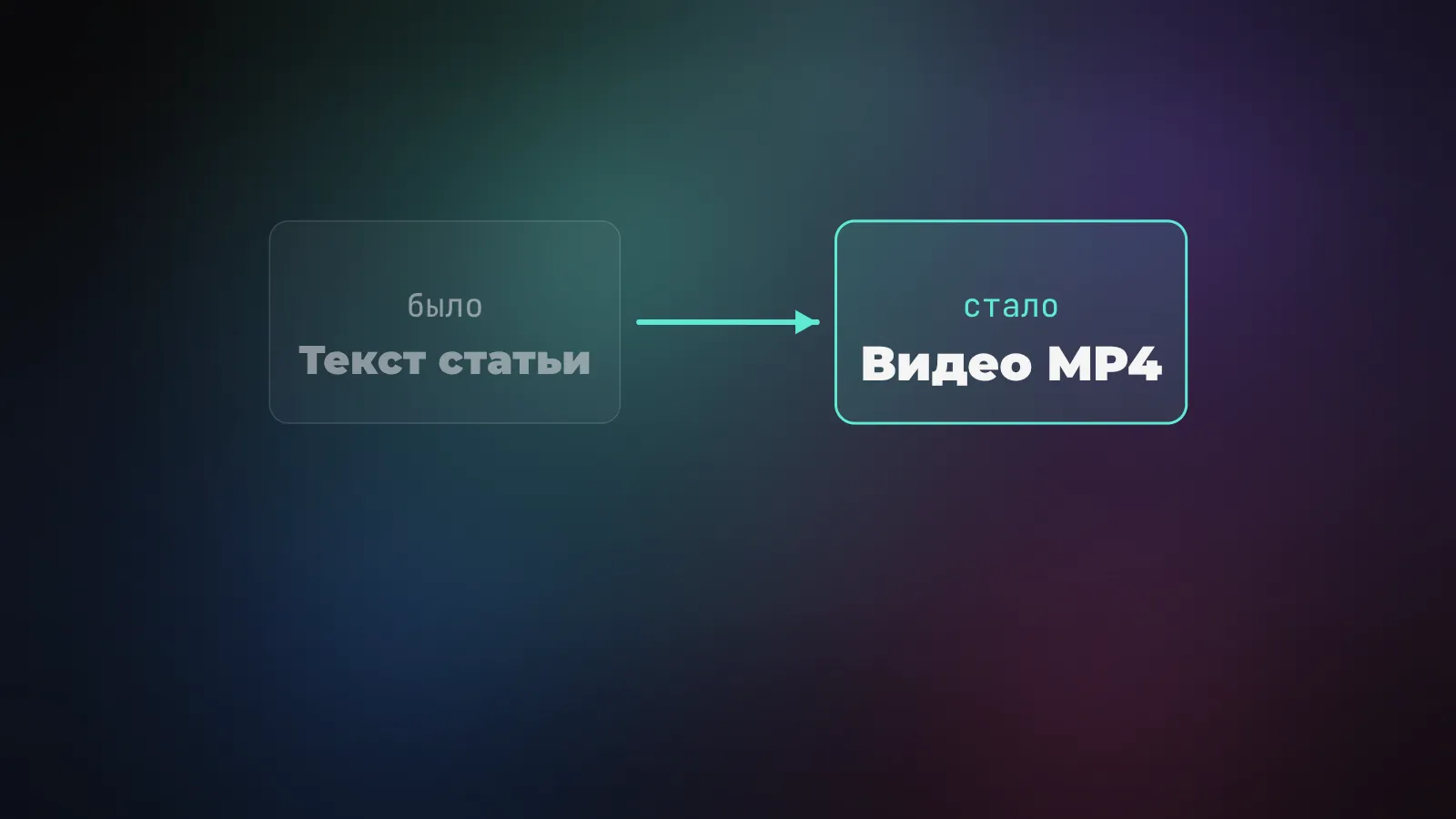
Если текст уже опубликован в открытом блоге, начни с режима статьи. Pictory описывает маршрут так: дать ссылку на пост, выбрать назначение и длину ролика, прочитать предложенный сценарий, затем собрать сцены и скачать MP4. Важный момент - сценарий показывают до сборки видео. Я бы вычеркнул в нём всё, что не относится к задаче зрителя, и только потом нажимал генерацию.
Не всякая ссылка подойдёт. Справка Pictory по Article to Video требует открытую текстовую страницу без входа и платной стены. PDF, соцсети, форумы и страницы видеохостингов перечислены среди неподходящих источников для этого режима. Если инструкция лежит в закрытой базе знаний, не отправляй туда адрес с токеном доступа. Возьми текст, на который у тебя есть права, убери секреты и вставь собственный сокращённый сценарий в Script to Video. Справка отдельно предупреждает: этот режим не сокращает текст тем же способом, что Article to Video.
Для рабочего ролика собственный сценарий обычно легче контролировать. Сначала напиши на листе цель: «новый сотрудник за минуту понимает, куда зайти и у кого запросить доступ». Затем оставь только фразы, которые ведут к этому действию. Ссылка на длинную статью удобна как черновой вход, но автору всё равно придётся отредактировать выжимку. Машина не знает, какие шаги компании изменились вчера.
Как собрать ролик: последовательность без лишних генераций
Актуальная справка о Video Preferences описывает путь от идеи до готового видео: начальный запрос, генерация и правка сценария, настройки видео, затем сборка. Названия кнопок могут измениться, но порядок проверок стоит сохранить. Для примера с адаптацией сотрудника я бы прошёл его так:
- Опиши в стартовом поле не «красивое корпоративное видео», а цель и зрителя: новичку нужно увидеть последовательность действий после приглашения в проект. Выбери платформу, ориентацию и короткую длину под экран, где ролик действительно будут смотреть.
- Получив черновик сценария, проверь все действия человека. В сценарии должны остаться только реальные шаги: где взять приглашение, как понять, что доступ работает, кому писать при ошибке. Убери даты, должности и кнопки, которые никто не сверял с текущей инструкцией.
- Раздели текст на короткие сцены. В редакторе Pictory можно выбрать деление по предложениям или по переносам строк и посмотреть оценку длительности. Для названия внутреннего сервиса лучше отдельная сцена, чем длинное предложение с несколькими новыми терминами.
- Открой Video Preferences. Там выбираются фирменное оформление, источник визуала, способ озвучки и тема. Если есть нужные собственные кадры или разрешённые бренд-материалы, не полагайся только на автоматический подбор. Сначала реши, что допустимо показывать зрителю.
- Посмотри оценку AI-кредитов до Generate video и только после этого запусти сборку. В готовом сториборде пройди каждую сцену и исправь фразы или визуалы, которые дают неверное представление о работе компании.
В справке о настройках есть выбор AI voice, аватара или отсутствия озвучки. Для простого онбординга голос вообще может оказаться лишним, если ролик будут смотреть без звука. Тогда прежде чем платить за дополнения, посмотри, достаточно ли на экране понятных субтитров и точных изображений.
Как проверить сцены, субтитры и права на визуал
Начни с вопроса «поймёт ли человек действие без моей подсказки?». Посмотри ролик сначала без звука, затем со звуком. В первом проходе проверь порядок, крупность важных деталей, длину надписей и финальный призыв к действию. Во втором - произношение имён, аббревиатур и совпадение речи с субтитрами. Это моя редакционная проверка, а не обещание автоматического контроля со стороны Pictory.
У автоматического подбора есть предсказуемый промах: кадр с абстрактным офисом может иллюстрировать конкретный экран настройки доступа. Зритель решит, что перед ним настоящий интерфейс. Для шагов, где важна точная кнопка, лучше собственный разрешённый скринкаст или скриншот. Если его нет, покажи нейтральную карточку с названием действия и явно обозначь, что визуал условный. Pictory позволяет заменять изображения в сценах, так что плохой автоматический выбор не обязан попадать в экспорт.
Отдельно проверь права на исходники. Открытая статья может содержать чужие фотографии и цитаты; доступность страницы не равна разрешению на повторное использование всего её содержимого в видео. Для рабочего материала держи под рукой свои изображения либо материалы с подходящей лицензией. А если ролик адресован конкретной команде, убедись, что согласованы публикация и показ лиц сотрудников.
Цена и лимиты: на что смотреть до экспорта
На странице Text to Video Pictory предлагает попробовать инструмент бесплатно. Но «попробовать» не означает конкретного бесплатного объёма экспорта или права на любые дополнительные AI-функции. Тарифная страница при моей проверке не открылась из этого окружения, поэтому я не буду выдавать число за текущую цену подписки. Посмотри условия именно своего плана и экран оплаты перед запуском коммерческого процесса.
Расход зависит и от выбранных настроек. Справка Video Preferences говорит, что автоматический источник кадров может использовать сток и AI Studio, а оценка AI-кредитов видна перед генерацией. Проверь её после выбора визуалов и озвучки, затем сравни с остатком на своём аккаунте. Не строй месячный производственный план по стоимости одного удачного демо: при правках могут понадобиться новые варианты. И не ставь водяной знак или отсутствие водяного знака в договор с заказчиком, пока сам не проверил правила экспорта своего плана.
Мой способ теста без обязательств - один короткий сценарий из собственного текста и чек-лист приёмки. Если даже на таком примере приходится заменять каждый кадр, проблема не в длине подписки, а в неподходящем типе задачи. Возможно, тебе нужен привычный редактор для своих экранных записей, а не автоматический подбор стоковых сюжетов.
Когда Pictory подходит, а когда лучше другой инструмент
Pictory уместен, если уже есть статья, конспект или согласованный сценарий и нужно быстро получить черновой объясняющий ролик. Особенно когда цель - выдать понятную последовательность сцен, а не придумать визуальный мир с нуля. Польза сервиса здесь измеряется временем от текста до первого пригодного монтажа. Конечное качество всё равно зависит от редактора, который смотрит на кадры, слова и зрителя.
Если материал - запись длинного разговора, ищи инструмент для нарезки и транскрипции. Если нужны новые кинематографичные фрагменты по описанию, читай про Runway. А если нужны точные экраны твоей программы, записывай реальные действия и монтируй их без вымышленных интерфейсов. Общую карту инструментов для видео я уже собрал отдельно; здесь важна только ветка «текст или статья -> проверяемый рабочий ролик».
В финале смотри не на слово «ИИ» на кнопке, а на готовый MP4: не исказились ли шаги, понятно ли действие без звука, можно ли публиковать кадры, корректно ли показаны бренд и люди. Если хоть один ответ неясен, не выпускай ролик в общую рассылку. Исправь спорную сцену или замени её собственным кадром. Эту работу за тебя подписка не сделает.