23 ноября 2026 г.
Память ChatGPT: как посмотреть, что он запомнил, и удалить лишнее

Память ChatGPT можно посмотреть в настройках Personalization → Memory и попросить сам чат перечислить, что он помнит о тебе. Чтобы удалить лишнее, убери сохранённую запись и проверь исходный разговор: удаление чата само по себе отдельную память не стирает. Выключенный переключатель памяти тоже не удаляет уже сохранённые сведения. Пункты меню зависят от аккаунта.
Я бы начал с просмотра, а не с кнопки «удалить всё». Под словом «память» в ChatGPT скрываются сохранённые записи, выводы из старых разговоров и иногда контекст файлов или подключённых приложений. Порядок очистки зависит от того, откуда именно взялся факт. И тут легко решить, что ты всё убрал, хотя удалил только один слой.
Что именно хранит память ChatGPT
По справке OpenAI о Memory, система может использовать предпочтения и детали из прошлых бесед, сохранённых воспоминаний и других доступных источников. Например, если ты несколько раз просил короткие ответы на русском, персонализация может учесть это в следующем чате. Она не хранит буквально каждое слово как отдельную карточку памяти: выбирает контекст, который считает полезным для ответа.
Есть два механизма, которые стоит развести. Saved memories - сведения, которые ты попросил запомнить или которые сервис сохранил как полезные; они живут отдельно от истории переписки. Reference chat history - использование информации из прошлых чатов без обязательного создания отдельной сохранённой записи. Второй механизм может менять то, что считается актуальным: старые разговоры остаются, а извлекаемый из них контекст обновляется. Наличие обоих переключателей зависит от плана и настроек рабочего пространства.
В некоторых аккаунтах вместо списка отдельных пунктов показывается Memory summary, общая выжимка. Это обзор, а не полный список всего, что система способна достать. У других пользователей может быть прежний список сохранённых воспоминаний. Если у коллеги экран выглядит иначе, не спеши искать «пропавшую» кнопку: интерфейс зависит от тарифа, региона, платформы и правил организации. В рабочем аккаунте часть настроек ограничивает администратор.
Важно и другое: память обычных чатов - не та же вещь, что Computer History на Mac или память отдельного проекта. У этих функций свой контекст. Здесь разбираю персонализацию твоего аккаунта в обычных разговорах, а не запись событий компьютера.
ChatGPT память: где посмотреть сохранённые сведения
Открой ChatGPT под нужным аккаунтом. В официальном маршруте OpenAI указано: Settings → Personalization → Memory. Внутри ищи доступные именно тебе пункты: Memory summary, Manage, Saved memories, Reference saved memories и Reference chat history. Порядок слов или вид меню могут отличаться на телефоне и в браузере; ориентир - раздел персонализации.
Первый способ проверки - открыть список или выжимку и прочитать конкретные факты. Например, заметил «работает в Москве», хотя ты давно переехал: исправь запись через доступные элементы управления. Второй способ - спросить в обычном чате: «Что ты помнишь обо мне? Перечисли факты, которые используешь для персонализации». Справка OpenAI прямо предлагает задавать такой вопрос. Но ответ не считай исчерпывающей выгрузкой всех источников: выжимка может что-то опустить.
Если ответ неожиданно знает название клиента или старого проекта, посмотри Sources под ним, когда они показаны. Там может обнаружиться чат, сохранённая запись, файл, пользовательская инструкция или подключённая почта. OpenAI предупреждает: Sources не обязаны показывать каждый фактор, повлиявший на ответ. Отсутствие карточки источника не доказывает, что сведения нигде не остались.
Для небольшой ревизии я выписываю три типа сведений: что полезно держать постоянно, что устарело и что вообще не должно жить в персонализации. Рабочий язык ответа - полезен; телефон клиента или черновой бюджет переговоров - плохие кандидаты для такой памяти. Сначала разберись, в каком источнике лежит конкретная деталь, и только потом чисти.
Как удалить одну запись и очистить её источник
В Saved memories или Manage найди нужный пункт и удали его. В новой выжимке могут быть варианты исправить выделенный фрагмент, выбрать Don't mention this again или Delete and turn off memory. Эти действия не равнозначны. «Не упоминай» меняет поведение при будущих ответах, но не удаляет исходный чат или файл. Удаление информации из выжимки с отключением памяти не убирает автоматически историю переписки. Различие описано в справке OpenAI.
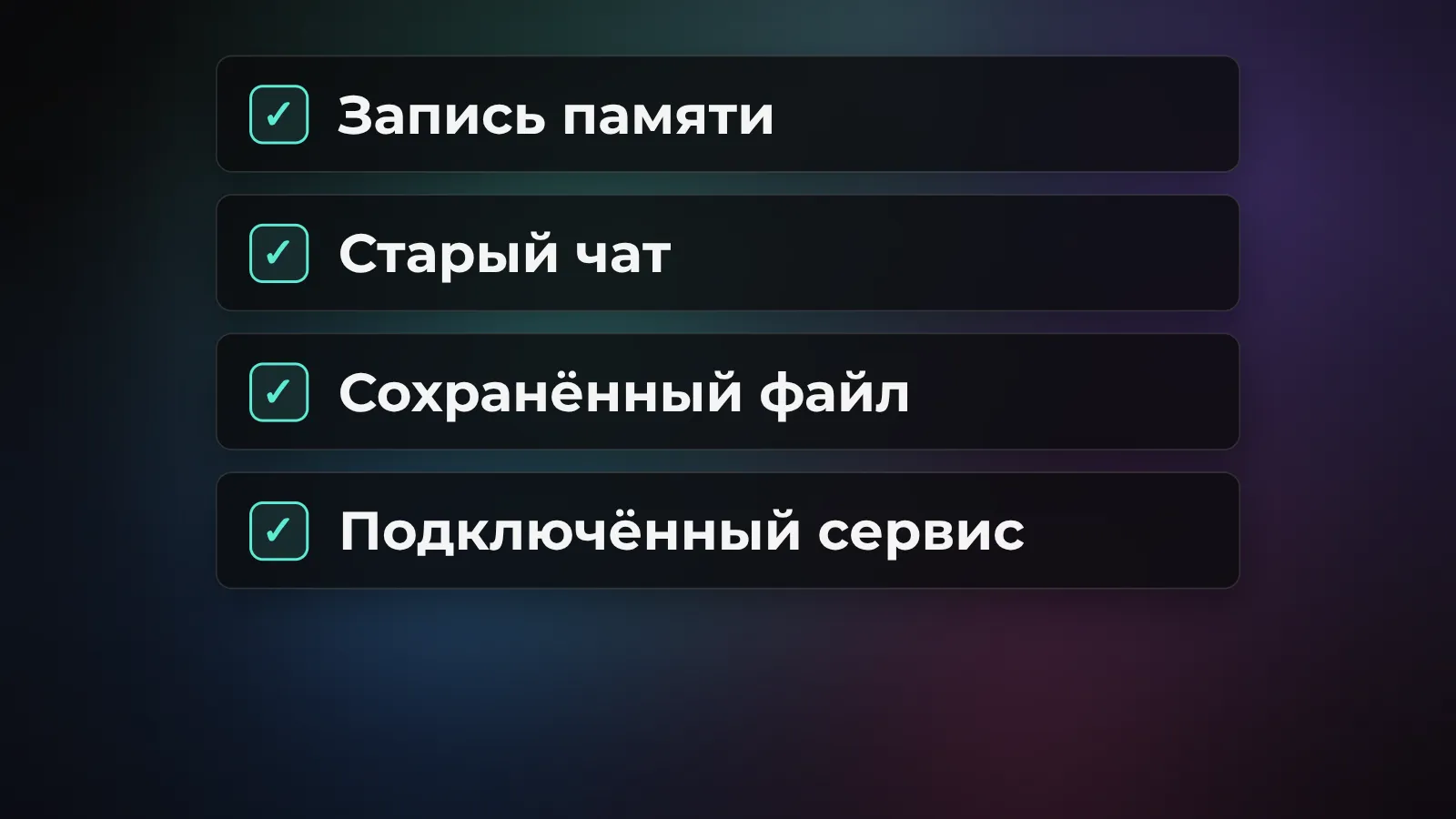
Если цель - убрать конкретные личные сведения, пройди всю цепочку:
- Удали сохранённое воспоминание или исправь выжимку через доступные настройки Memory.
- Найди разговор, в котором сообщил этот факт, и удали его, если больше не нужно хранить. Проверь также архивные чаты: архив скрывает разговор из основного списка, но не удаляет его.
- Если факт есть в загруженном файле, проверь Library или Space. Файл, сохранённый отдельно, может остаться после удаления беседы; его нужно удалить отдельно.
- Если сведения подтягиваются из подключённого приложения, открой его настройки и отключи доступ, когда он больше не нужен. Старые ответы, уже содержащие эти данные, от этого сами не исчезнут.
- Проверь повторно память и видимые Sources. Если факт встречается в других разговорах или файлах, убери его и там.
Это не обещание мгновенного стирания из всех систем. OpenAI отдельно пишет, что изменения памяти распространяются не сразу, а журналы удалённых saved memories могут сохраняться до 30 дней для безопасности и отладки. В правилах хранения чатов и файлов сказано: удалённый чат сразу исчезает из интерфейса и планируется к окончательному удалению из систем в течение 30 дней, кроме оговорённых случаев безопасности, закона и уже обезличенных данных. Восстановить удалённый чат через поддержку нельзя.
Выключить память - не то же самое, что удалить её
В разделе Memory можно отключить персонализацию. Но переключатель отвечает за использование информации, а не за автоматическое удаление всей истории. OpenAI уточняет: если выключить Reference saved memories, одновременно отключается Reference chat history; обратное необязательно. Старые сохранённые записи при выключении сами не пропадают.
Отдельный случай - отключение Reference chat history. Информация, извлечённая из прежних разговоров для этой функции, планируется к удалению из систем OpenAI в течение 30 дней. Сами разговоры при этом остаются в истории, пока ты их не удалишь. И сохранённые записи, если они были, тоже требуют отдельной проверки. Поэтому я бы не полагался на один тумблер, если задача - убрать адрес или имя человека из всех доступных источников.
Для будущих разговоров есть Temporary chat. Пока чат остаётся временным, он не создаёт и не обновляет память, не появляется в обычной истории и не используется для улучшения моделей. В начале разговора можно выбрать Personalized, чтобы читать уже существующую память, или Unpersonalized, чтобы не использовать её, пользовательские инструкции и плагины. Выбор делается до первого сообщения. Это нюанс: «временный» сам по себе не означает «без доступа к прежней памяти».
Если сохранить временный чат, он становится обычным и подчиняется настройкам памяти и обучения аккаунта. Если не сохранять, сервис может держать его копию до 30 дней для безопасности. Для деликатной разовой задачи я бы выбирал Unpersonalized и не сохранял беседу, но и тогда не загружал бы чужие персональные данные без разрешения. Рабочие политики организации и отдельные меры безопасности продолжают действовать.
Память, история и обучение модели: три разных настройки
Здесь чаще всего путают переключатели. Memory решает, чем персонализировать твой следующий ответ. История чатов хранит сами диалоги. А Improve the model for everyone в Settings → Data controls относится к использованию контента для улучшения моделей. OpenAI разводит их явно: выключение обучения не удаляет чаты и не отключает автоматически память. Удаление записи памяти не заменяет настройку обучения.
Допустим, ты обсуждал незапущенный продукт и заметил, что ChatGPT помнит его бюджет. Чтобы изменить ответы, удали запись памяти и остальные источники этого факта. Чтобы новые личные разговоры не использовались для улучшения модели, отдельно проверь Data controls. Если ты просто отправил беседу в архив, она по-прежнему сохранена в аккаунте и подчиняется действующим настройкам. Это три разных действия над разными объектами.
В деловых аккаунтах настройки может задавать владелец рабочего пространства. Если переключателя нет, не ищи сомнительные инструкции по его «включению через обход». Сверь план, права администратора и политику своей команды. В обычном личном аккаунте я бы проверял память после смены работы, проекта или круга людей, о которых часто спрашивал: старый контекст иногда хуже отсутствующего.
Как проверить результат без ложного чувства чистоты
После удаления открой Memory и проверь, исчезла ли конкретная запись. Затем задай вопрос о ней в новом обычном чате. Если модель всё ещё называет факт, посмотри доступные Sources и проверь другие чаты, файлы, инструкции и подключения. Но отрицательный ответ модели тоже не является техническим аудитом систем хранения: справка прямо говорит, что выжимка и показанные источники могут быть неполными.
У меня правило простое: для удобства оставляю язык и предпочтительный формат ответа; для клиентских данных предпочитаю отдельное хранилище с понятными правами доступа. Если не хочешь, чтобы следующий ответ опирался на прежнюю беседу, используй временный чат без персонализации. Если хочешь удалить старый факт - ищи не только карточку памяти, но и место, откуда он взялся. Именно этот второй шаг обычно пропускают.