21 ноября 2026 г.
как утановить плагины в opencode: поиск, подключение и проверка работы

В OpenCode 2 опубликованный плагин можно добавить через opencode plugin add или opencode.jsonc; локальный файл кладут в .opencode/plugins/. Плагины только для терминального интерфейса настраивают в cli.json. Перед установкой проверь версию клиента и код расширения, затем работу в тестовом проекте. Если искал «как утановить плагины в opencode», вот порядок действий без путаницы с MCP.
Самая частая ловушка здесь - смешать инструкции для OpenCode 1 и OpenCode 2. Их интерфейсы плагинов различаются. Я бы сначала выяснил, какая версия стоит у меня, и только потом менял настройки: сломать рабочий проект одним расширением куда проще, чем кажется.
Как установить плагины в OpenCode: проверь версию
Запусти opencode --version в терминале. Если команда не находится, сначала установи сам клиент по официальной инструкции. Установку агента с нуля я уже разобрал отдельно; здесь речь именно о дополнениях к работающему OpenCode. Не запускай команды плагинов наугад в чужой сборке: у проекта одновременно доступны две линии документации.
В шапке официальных документов о плагинах пометка «V2 (latest)». В OpenCode 2 действует новый plugin API, а плагины от первой версии не запускаются без переноса или специально подготовленной совместимости. Это прямо указано в руководстве по миграции. Если после обновления пропал привычный инструмент, сначала выясни, поддерживает ли его автор вторую версию. Переписывать всю конфигурацию проекта ради одного плагина не требуется.
Плагин - код, который OpenCode загружает в свою среду. Он может добавлять инструменты, хуки, команды, панели в Desktop или функции терминального интерфейса. Это шире, чем MCP: сервер MCP подключается как внешний источник инструментов, а плагин меняет поведение самого клиента. У одного пакета могут быть серверная, терминальная и графическая части; их совместимость нужно смотреть по документации конкретного автора и описанию формата плагина.
Где искать плагин и как отсеять подозрительный пакет
У OpenCode нет требования искать расширения через одну встроенную витрину. Для опубликованных npm-пакетов можно начать с поиска в реестре: команда npm search "opencode plugin". Она действительно возвращает список пакетов, но совпадение по словам ничего не говорит о совместимости или безопасности. Открой страницу заинтересовавшего пакета и перейди по ссылке на его репозиторий. Для команды поиска npm это обычный вывод результатов, а не знак качества.
Я смотрю на пять вещей: опубликован ли исходный код; указан ли автор и его репозиторий; есть ли документация для OpenCode 2; какие действия выполняет плагин при запуске; когда и кем обновлялся пакет. Если страница описывает только «магическое улучшение» и не показывает, что устанавливается, я прохожу мимо. Подозрительный фрагмент кода нельзя обезвредить тем, что ты не задашь агенту специальную команду: загрузка происходит до твоего первого задания.
Проверяй имя npm-пакета посимвольно. Подмена одной буквы в знакомом названии легко превращает установку в запуск чужого кода. Не рассчитывай, что слово «official» в имени подтверждает связь с разработчиками OpenCode. Если документация пакета обещает функцию Desktop, уточни, есть ли у него графическая часть: серверный плагин сам по себе кнопку в приложении не нарисует.
И ещё: «плагин для OpenCode» в поисковой выдаче иногда означает файл навыка, конфигурацию агента или MCP-сервер. Навык хранит инструкции, MCP подключает внешний сервер, а настоящий плагин имеет собственную точку загрузки. Поэтому в репозитории кандидата ищи описание структуры пакета и совместимой версии, а не только красивую демонстрацию.
Установка опубликованного пакета через CLI
Документация OpenCode 2 даёт команды управления глобальными пакетными плагинами. Подставь реальное имя проверенного пакета вместо условного имени в примерах ниже; угловые скобки в терминал вводить не надо. Я намеренно не советую случайное расширение только ради скриншота установки.
Если пакет должен подключаться только в конкретном проекте, вместо глобальной CLI-команды впиши его настоящее имя в проектный opencode.jsonc, например {"plugins":["имя-проверенного-пакета"]}. Это альтернативный способ для опубликованного пакета, а не дополнительный обязательный шаг после plugin add. Плагин только для терминального интерфейса настраивают отдельно в cli.json согласно инструкции автора; не записывай его в серверный конфиг наугад.
- Открой отдельную тестовую папку проекта. Сохрани текущие
opencode.jsoncи исходное состояние Git рабочего проекта, если они уже есть. Установка глобального пакета влияет на другие проекты этого пользователя, поэтому сначала разберись, что именно добавляется. - Выполни
opencode plugin add <имя-пакета>. Если автор указал проверенную совместимую версию, используйopencode plugin add <имя-пакета>@<версия>и перепроверь, что указанная версия действительно опубликована. Поддерживаются npm-имена с версиями и Git-спецификации, но для первого опыта пакет с понятным журналом выпусков проще аудировать. - Запусти
opencode plugin listи найди выбранный глобальный пакет в списке. Отдельноopencode plugin list --builtinпоказывает также встроенные плагины: их не надо устанавливать повторно. Ни одна из этих команд сама по себе не доказывает, что локальный файл в папке проекта сработал. - Открой OpenCode в тестовом проекте и проверь конкретный эффект из README пакета: появился ли заявленный инструмент, команда или панель. Посмотри сообщения об ошибках загрузки. Для Desktop дополнительно проверь Settings > Extensions > Plugins при выбранном собственном сервере приложения.
Запись в списке - первый контрольный пункт, а не доказательство того, что расширение делает обещанное. Пакет может успешно скачаться и при этом не поддерживать установленный API. Не включай новые хуки в репозитории с секретами, пока не увидишь поведение на безобидной задаче.
Локальный плагин для одного проекта
Когда у тебя свой небольшой плагин или код, который пока нельзя публиковать, есть второй путь. В корне тестового проекта создай .opencode/plugins/ и положи туда .js или .ts файл по примеру из документации разработчика. OpenCode обнаруживает прямые файлы и ближайшие директории пакетов в этом каталоге автоматически. Если проект использует TypeScript и зависимости, следуй README исходного плагина, а не переноси один файл без его импортов.
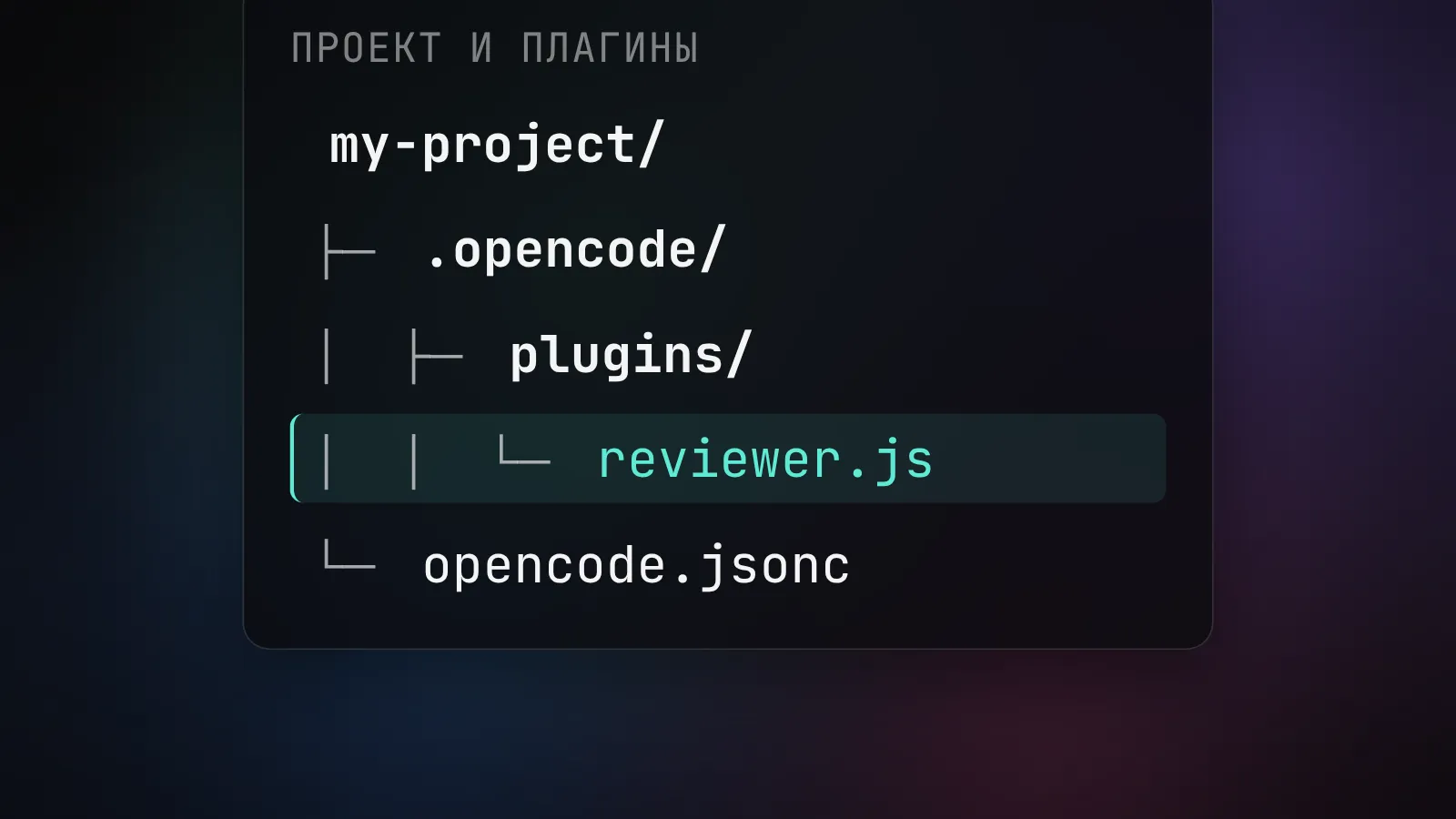
Разница в пути важна. Соседняя папка plugins/ рядом с opencode.jsonc автоматически не подхватывается. Чтобы использовать такую директорию, укажи путь к ней в массиве plugins конфигурации. Например, для каталога ./plugins/local значение в opencode.jsonc будет {"plugins":["./plugins/local"]}. Путь должен вести к директории, не к отдельному файлу; относительный путь считают от файла конфигурации. Это частый случай «я всё положил правильно, почему не видно».
Для глобальных локальных дополнений существует каталог ~/.config/opencode/plugins/, но не спеши класть туда непроверенный код. Тогда его увидит больше проектов. Кроме того, OpenCode собирает настройки из нескольких уровней: глобального, проектного и системного. При диагностике проверь, нет ли пакета в другом конфиге. Схема мест конфигурации перечислена у разработчиков.
Как проверить работу и где искать причину сбоя
Проверка зависит от того, какую часть плагин меняет. Для пакетного расширения начни с opencode plugin list. Для локального файла проверь, что он лежит в нужной папке, а затем запусти OpenCode в этом конкретном проекте. Если автор обещает команду, вызови её на безвредном вводе. Если обещает панель Desktop, ищи её в настройках расширений. Отсутствие визуальной кнопки у плагина, который добавляет только серверный хук, нормально.
Официальная страница управления плагинами объясняет ещё один нюанс: OpenCode загружает кэшированные пакетные плагины при старте, недостающие устанавливает в фоне. Изменения в наблюдаемых конфигурациях подхватываются автоматически, но для ненаблюдаемых локальных зависимостей может потребоваться перезапуск. Поэтому после правки файла дай клиенту закончить загрузку и проверь журнал, прежде чем объявлять плагин «нерабочим».
Если пакет установлен, а функции нет, пройди по короткой развилке. Первая версия клиента или вторая? Точно ли пакет совместим с ней? Указан тот ли путь проекта и тот ли конфиг? Не выключает ли плагин запись с минусом в массиве plugins? Подключился ли Desktop к нужному серверу? Это вопросы, на которые можно ответить, не выдавая агенту доступ к рабочим данным.
Обновление, удаление и возвращение к рабочему состоянию
У глобальных пакетов есть отдельные команды: opencode plugin check проверяет обновления, opencode plugin update <имя-пакета> обновляет выбранный пакет, opencode plugin remove <имя-пакета> удаляет пакет, добавленный без версии. Если добавлял <имя-пакета>@<версия>, при удалении передай тот же полный спецификатор: opencode plugin remove <имя-пакета>@<версия>. Плагины, привязанные к точной версии npm, и локальные плагины не обновляются этим способом автоматически. Поэтому привычка бездумно запускать update после обнаружения ошибки редко помогает: сначала выясни, что сломалось.
Если после установки поведение испортилось, убери добавленный пакет и снова проверь исходную задачу. Локальный файл можно временно вынести из .opencode/plugins/ тестового проекта; путь, явно записанный в конфиг, убери из массива plugins. Не трогай соседние настройки и чужие плагины. Запуск разных версий клиента поверх одной конфигурации тоже плохая идея: гайд миграции советует сохранить копию прежней настройки и переносить плагины отдельно.
Мой рабочий критерий простой: после установки я могу назвать новый инструмент или команду, показать, где они включены, и вернуться к прежнему состоянию без переписывания проекта. Если не могу, то расширение пока не установлено в полезном смысле, даже когда имя появилось в списке.