15 октября 2026 г.
Aider: как работать с ИИ-напарником для кода в терминале

Aider - ИИ-напарник для кода в терминале: он работает с файлами твоего Git-репозитория и обращается к выбранной языковой модели через API. Установи его в отдельное окружение, укажи модель и ключ, добавь один файл командой /add, попроси маленькую правку и проверь diff с тестом. Цена зависит от провайдера модели, а не от самой установки.
Мне нравится этот формат для задач, где уже есть репозиторий и понятно, какую команду запускать после изменения. В отличие от браузерного конструктора приложений, здесь файлы и история Git остаются на твоём компьютере. Покажу спокойный первый проход без опасного обещания, будто агенту можно отдать весь проект и забыть о ревью.
Что такое Aider и когда он удобен
Aider позиционирует себя как парного программиста в командной строке. Он получает содержимое добавленных в разговор файлов, генерирует изменения и применяет их в рабочем каталоге. Git помогает видеть, что именно поменялось. Терминал особенно удобен, если ты и так запускаешь там тесты и коммиты, а редактор выбираешь независимо от ИИ.
Запрос «aider ai» часто приводит к сравнению десятков моделей. Я бы сперва отделил программу от модели. Aider - оболочка для работы с кодом, а ответы генерирует выбранный провайдер. По документации подключения моделей, доступны разные API и локальные совместимые серверы. Качество правки, скорость, доступность и счёт за токены зависят от конфигурации. Не ориентируйся на устаревший список «лучших моделей» без проверки у провайдера.
Если тебе нужен интерфейс прямо в VS Code, посмотри гайд по Cline. Если хочется другого открытого терминального агента с инструментами, есть разбор OpenCode. Здесь речь именно о цикле Aider: выбрать несколько файлов, сформулировать изменение, увидеть реальный результат и разобраться с расходами.
Как установить Aider без конфликтов с Python проекта
Официальная инструкция рекомендует отдельную установку через uv tool или pipx. Это разумнее, чем ставить пакет в Python приложения: у агента много собственных зависимостей. Для примера возьму uv, уже установленный на машине; если его нет, сначала установи его по официальной инструкции uv или выбери pipx. Не запускай случайный скрипт установки из поисковой выдачи.
- В терминале проверь
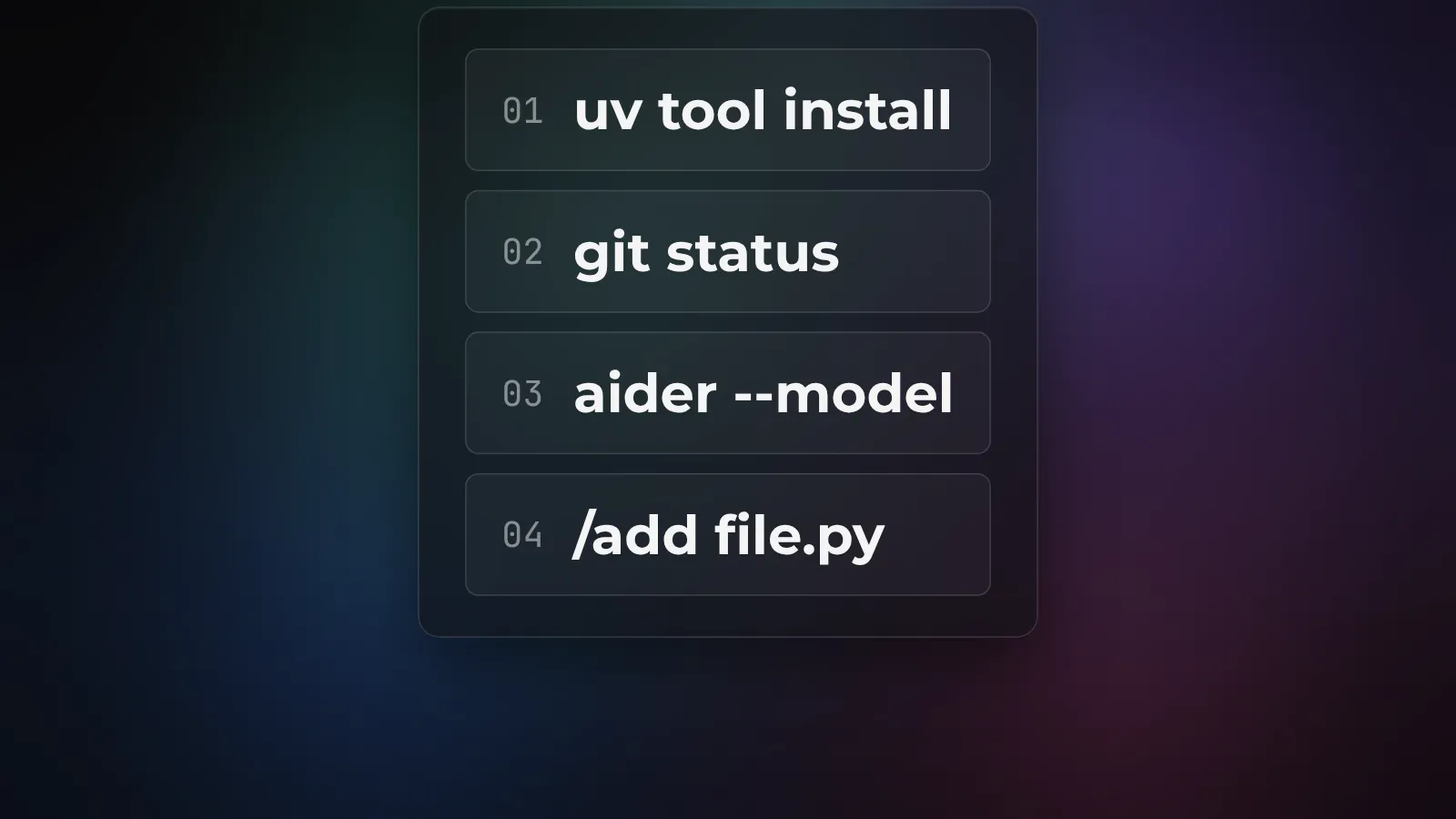
python3 --version,uv --versionиgit --version. Документация Aider описывает установку с Python 3.12 через uv. Еслиuvотсутствует, установи его отдельно и повтори проверку версии. - Выполни
uv tool install --force --python python3.12 --with pip aider-chat@latestпо инструкции Aider. Это помещает инструмент в отдельное окружение uv. Если командаaiderне находится, выполниuv tool update-shell, затем открой новый терминал и проверьaider --version. - Перейди в учебный Git-проект командой
cd /путь/к/проекту. Введиgit status --short: если там уже есть незавершённые изменения, сохрани их отдельно или возьми чистую копию проекта. Aider умеет делать коммиты, и смешивать правки опасно. - Настрой ключ выбранного API-провайдера как переменную окружения в своей оболочке. Например, для OpenAI это
OPENAI_API_KEY; не записывай ключ в исходники и не передавай его текстом в чат. - Запусти
aider --model <имя-модели> --no-auto-commitsиз каталога проекта. Вместо<имя-модели>подставь действительное обозначение из документации твоего провайдера. Флаг отключает автоматические коммиты ради первого знакомства.
Я намеренно не фиксирую здесь название «самой актуальной» модели. Поставщик может поменять доступные ID и тарифы. Справка Aider по моделям и ключам объясняет --model и переменные окружения, а справка по опциям подтверждает --no-auto-commits. Подписка на чат провайдера обычно не равна оплаченному API-доступу; наличие программы на компьютере не открывает чужую модель бесплатно.
Как работать с Aider в терминале: первая задача
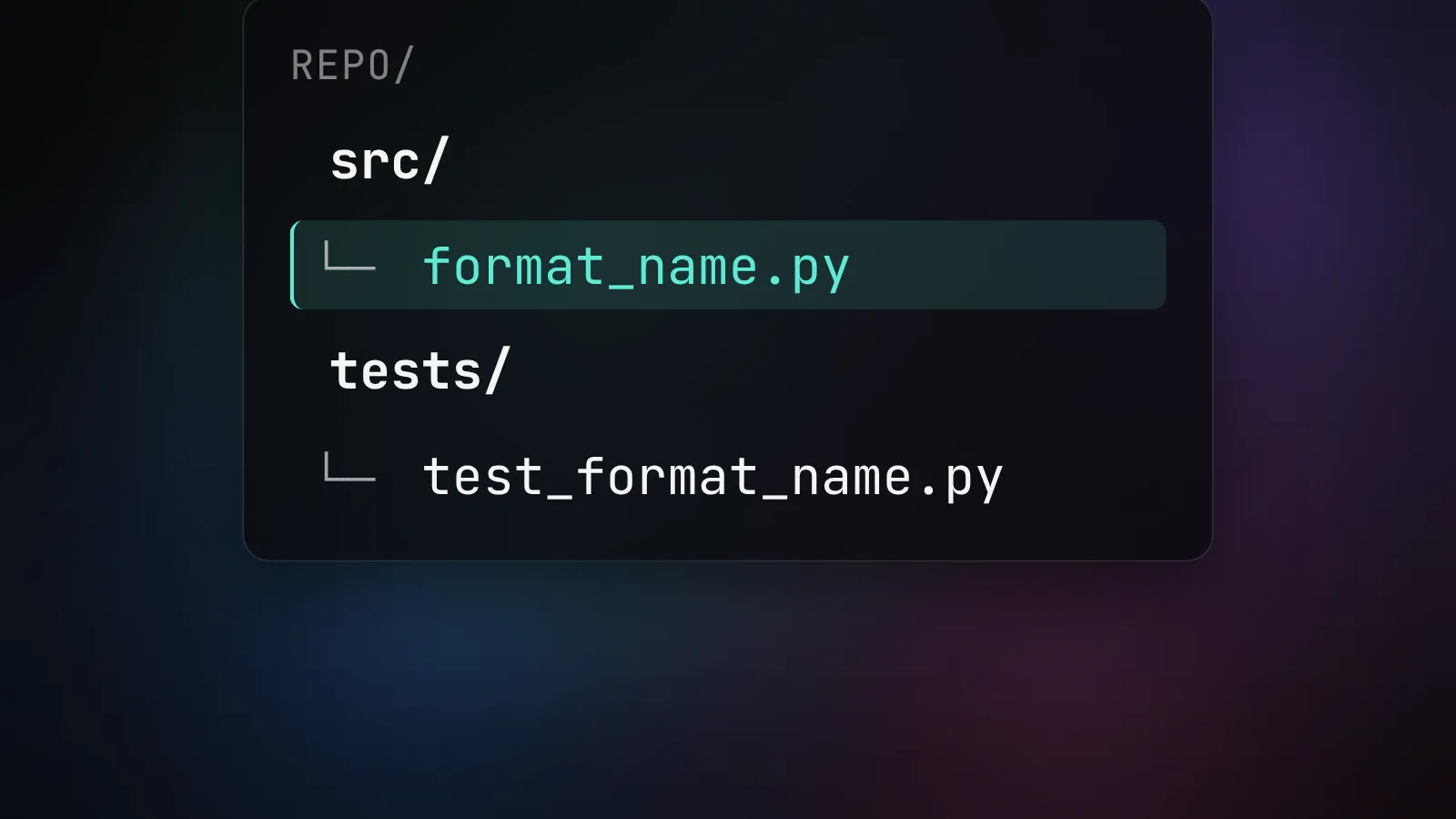
Представь небольшой Python-проект с файлом src/format_name.py и тестами tests/test_format_name.py. Это имена для примера, замени их путями в своём репозитории. Начни с чтения и узкой правки. В справке по командам /add добавляет файлы для детального чтения и редактирования, а /read-only оставляет файл лишь справочным контекстом.
- В запущенном Aider введи
/add src/format_name.py tests/test_format_name.py. Агент увидит оба файла. Если названия не существуют, найди их сначала через файловое дерево илиgit ls-files. - Спроси: «Как сейчас обрабатывается пустое имя? Назови функцию и тест, ничего не меняй». Прочитай ответ и открой упомянутые строки. Если агент ссылается на несуществующую функцию, править пока рано.
- Дай узкую задачу: «Если имя пустое после удаления пробелов, возвращай пустую строку. Добавь один тест для этого случая. Остальные правила форматирования сохрани». Укажи свою реальную ожидаемую семантику; пустая строка здесь только учебный пример.
- После ответа открой отдельный терминал, выполни
git diff -- src/format_name.py tests/test_format_name.pyи проектную команду тестов. Для Python с pytest это может бытьpython3 -m pytest tests/test_format_name.py, но сначала убедись, что pytest установлен в окружении проекта. - Если тест упал, покажи Aider текст ошибки и попроси исправить только её. Повтори тест самостоятельно. Затем реши, нужен ли коммит, и проверь
git status --short.
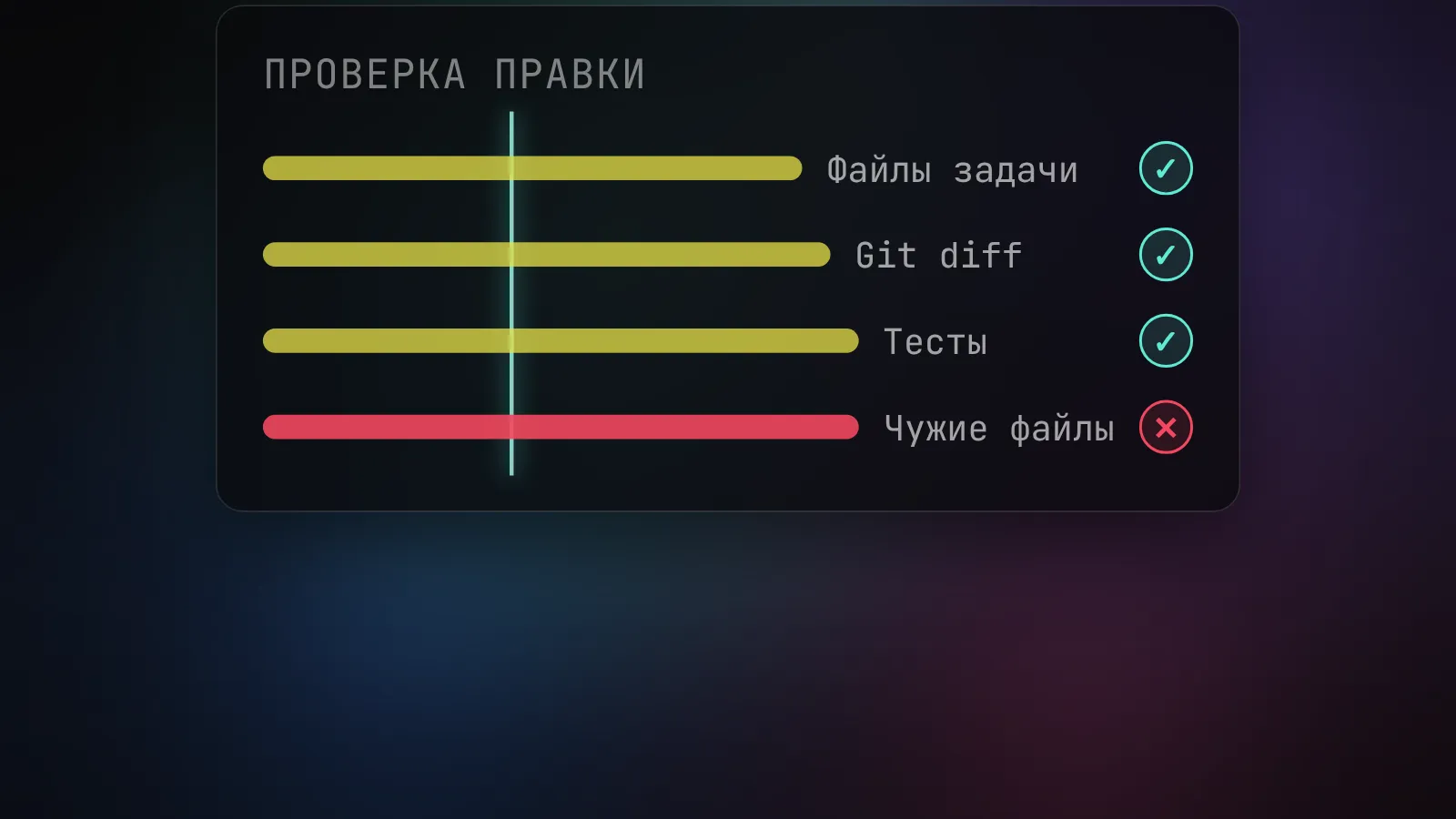
Почему я отдельно смотрю diff? Агент может убрать полезную обработку соседнего случая ради одного зелёного теста. Тест сообщает о конкретной проверке, но не гарантирует, что весь проект остался корректен. Aider позволяет запускать команду через /test и получать результат ошибки в разговор, однако после автоматической попытки я всё равно повторяю проверку вне чата.
Какие файлы отдавать агенту и как удержать задачу в границах
Не добавляй весь репозиторий без необходимости. Два файла из примера показывают агенту реализацию и проверку. Когда выяснилось, что функция вызывает другой модуль, добавь его отдельно. Для документации, которую нужно только читать, используй /read-only. Так меньше риска, что правка заденет несвязанный файл, и проще оценить последствия в diff.
В Aider есть команды /ask для вопроса без изменения файлов и /code для перехода к правке. Это удобная граница: сначала спрашиваешь, затем действуешь. Список команд также включает /run для исполнения команд оболочки. Перед запуском незнакомого скрипта открой его содержание: сам факт, что команду предложил ИИ, не делает её безопасной.
Если работаешь в ветке с чужими незакоммиченными изменениями, сделай отдельную чистую ветку или копию. Не проси агента «поправь всё, что найдёшь» в большом проекте. В таком запросе нет границ, а до проверки изменений ты не знаешь, какую часть рабочего состояния он тронул. Мне ближе последовательность из коротких задач, каждая с одним наблюдаемым тестом.
Сколько стоит Aider и как контролировать расход
Aider можно установить как программу, но запросы к платной модели тарифицирует её провайдер. Официальный обзор подключений упоминает в том числе локальные модели и варианты с бесплатным доступом через внешние сервисы. «Бесплатно» там означает условия конкретного сервиса с ограничениями, а не безлимитную работу любого API. У локальной модели отдельные затраты на железо, электричество и настройку.
Перед первым запуском открой страницу цен и панель расходов именно выбранного провайдера. Проверь стоимость входных и выходных токенов, условия ограничения бюджета и доступность модели для твоего аккаунта. В длинном разговоре отправляются контекст и история; чем больше файлов добавил и чем чаще повторяешь запрос, тем внимательнее смотри за счётом. Я не называю рублёвую «цену одной правки»: задачи и провайдеры различаются слишком сильно.
Если используешь платный ключ для учебной задачи, начни с маленького файла и заранее настрой доступный у провайдера лимит. После первой сессии сравни показанный расход с кабинетом поставщика API. Отключение автокоммитов, которое мы выбрали при запуске, на стоимость токенов не влияет: оно даёт время посмотреть diff до записи своей истории Git.
Если Aider не видит команду, модель или результат
«Command not found» после установки чаще связано с тем, что путь к программам uv не попал в оболочку: открой новый терминал и проверь uv tool list и aider --version. Ошибка авторизации обычно относится к ключу или аккаунту поставщика. Не проверяй её публикацией ключа в issue или скриншоте терминала; если ключ засветился, перевыпусти его.
Если правка не появилась в файлах, проверь, что сессия открыта в нужном каталоге, а нужные файлы добавлены через /add, затем посмотри git status --short. Если поменялся неожиданный файл, остановись до следующего запроса и разберись с diff. Бездумный /undo или git reset в смешанной рабочей ветке может снести собственные изменения. Хорошая привычка здесь скучная: одна задача, две проверки и ясное решение о коммите.
Для более широких задач, где надо искать по всему проекту и пользоваться внешними инструментами, у меня есть обзор Qwen Code CLI. Aider имеет свой ритм парной работы: назвал файлы, уточнил требование, принял или отклонил конкретную правку. Если этот ритм тебе подходит, добавляй сложность постепенно, а не в первый же вечер.