13 октября 2026 г.
Notion AI: как использовать для заметок, документов и рабочих задач
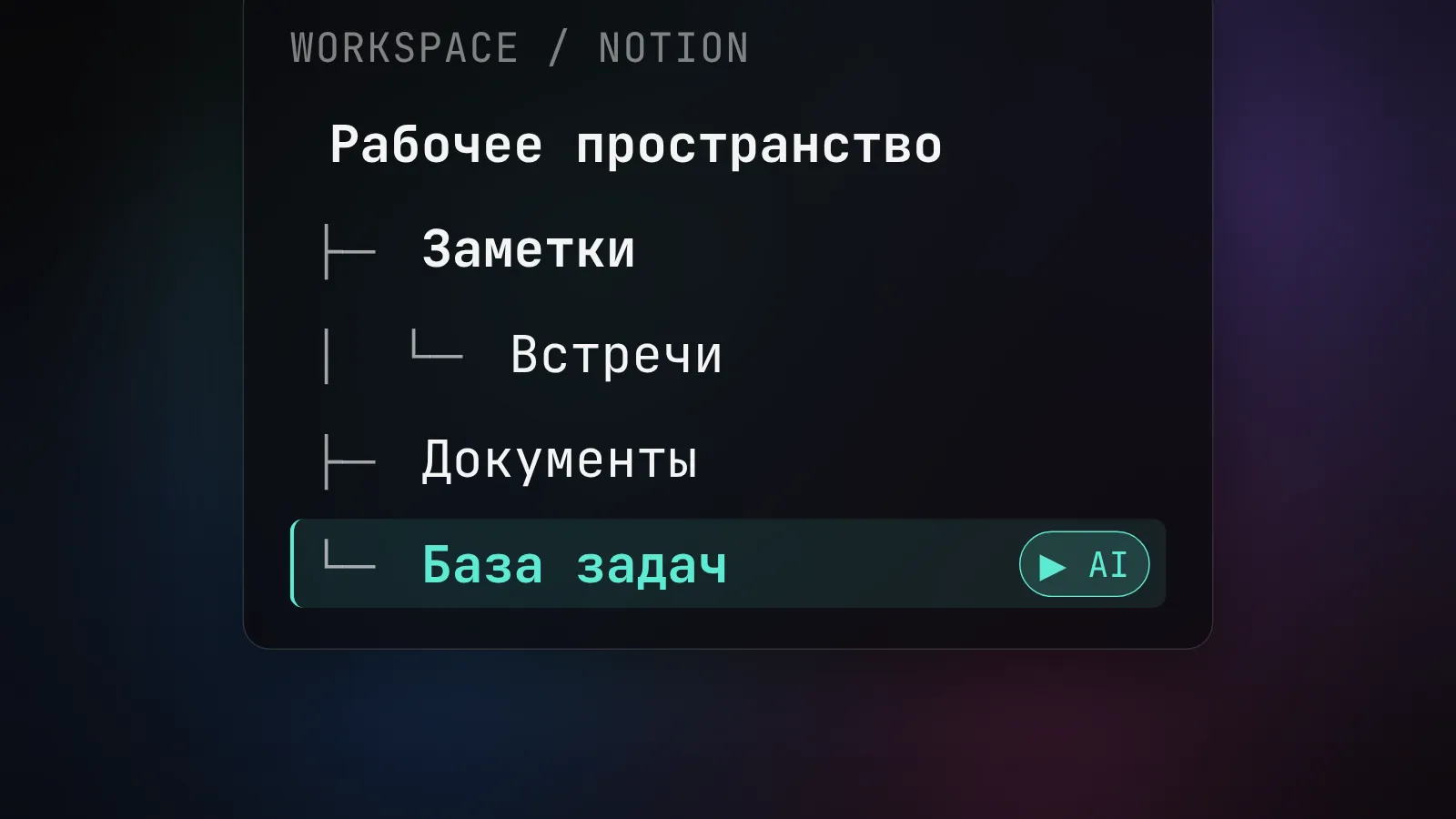

Notion AI - встроенный помощник в рабочем пространстве Notion: он сокращает заметки, редактирует документы и заполняет поля базы задач на основе текста страницы. Отдельную «нейросеть Notion AI» скачивать не нужно: устанавливают обычное приложение Notion или открывают его в браузере. Для постоянной работы с ИИ проверь тариф Business или Enterprise; на Free и Plus доступ пробный и ограниченный.
Мне нравится начинать с одного проверяемого действия, а не с обещания «вести всю компанию с ИИ». Возьми уже существующий документ, попроси вынести из него решения и сравни результат с оригиналом. Когда это работает, можно разбираться с базой задач, встречами и доступом команды.
Что такое Notion AI и чем он отличается от обычного чата
Notion - рабочее пространство с документами и базами. Notion AI находится внутри него: помощник видит разрешённые тебе страницы, а на подходящем тарифе может искать по пространству, помогать писать текст, создавать базы и обрабатывать заметки встречи. Есть редактирование выделенного текста, чат с агентом в боковой панели и AI Autofill для свойств базы. Это разные действия, поэтому вопрос «умеет ли Notion AI работать с задачами?» требует уточнения: написать черновик задачи, заполнить поле или самостоятельно менять проект целиком?
Обычный чат получает контекст, который ты скопировал в запрос. В Notion агент может опираться на страницы пространства и возвращать ссылки на них. Но качество ответа зависит от качества самих страниц. Если срок записан в старой версии брифа, а решение о переносе осталось в чужом чате, ИИ не восстановит правду по желанию. Я бы сперва привёл в порядок источник, а потом делегировал его пересказ.
Рядом на блоге есть общий разбор ИИ для управления проектом. Там выбор между системами задач и проверка сроков; здесь - конкретные кнопки и границы встроенного помощника Notion. Ещё один смежный сценарий - ИИ для документов и таблиц: туда стоит идти, если твои исходные файлы живут вне Notion.
Как скачать Notion AI на Windows, Mac и телефон
Запрос «скачать notion ai» звучит так, будто нужен отдельный установщик модели. На практике скачивается клиент Notion; ИИ включается по возможностям рабочего пространства и его тарифу. На компьютере можно вообще ничего не ставить и открыть веб-версию. Официальная инструкция для десктопа описывает такой порядок:
- Открой официальную страницу загрузки Notion, выбери
Download for WindowsилиDownload for macOS. На Windows Notion также предлагает вариант MSIX; выбор зависит от правил установки в твоей организации. - Открой скачанный установщик и пройди шаги установки. На Mac и Windows войди тем же адресом почты, на котором создано нужное рабочее пространство.
- В боковой панели приложения открой
Notion AIили значок агента. Если его не видно, проверь права, настройку доступности ИИ в организации и состояние пробного доступа. Установка клиента сама по себе платные функции не открывает. - Для мобильной работы скачай официальное приложение Notion из магазина своей системы и войди в тот же аккаунт. Не путай обычное приложение Notion с отдельным приложением Notion Agents для iPhone: у них разные сценарии. Доступность в конкретном магазине и тариф проверь на своём устройстве.
Для десктопа у Notion есть системные требования: в справке указаны macOS 12+ и Windows 10 версии 21H2+. Для блока AI Meeting Notes требования строже, их лучше сверить отдельно, если планируешь запись встреч. На Linux официальная страница десктопных приложений не обещает установщик; здесь проще начинать с браузера. Случайный «Notion AI для ПК» с другого сайта я бы не запускал.
Заметки и документы: один короткий рабочий пример
Представь страницу с конспектом внутренней встречи: обсуждали запуск рассылки, кто подготовит текст, кто даст доступ к базе, что ещё не решили. Не надо сразу просить агента «запусти рассылку». Начни с редакторской задачи, где можно сравнить исходник и ответ.
Открой страницу, выдели нужный фрагмент и вызови Notion AI. Согласно официальному описанию, помощник может сделать сводку, укоротить текст, поправить формулировки и предложить новые блоки. Удобный запрос: «Выдели отдельно принятые решения, вопросы без ответа и задачи, для которых в тексте явно назван исполнитель. Если ответственного нет, напиши “не назначен”. Не добавляй сроки от себя».
Сначала прочитай черновик прямо рядом с исходными заметками. Если из фразы «обсудить бюджет» получилась задача «утвердить бюджет», верни её в вопросы. После проверки прими правку или попроси новую версию. Встроенный ИИ предлагает изменения, ты выбираешь, что остаётся в документе. Это удобнее слепого копирования результата из другого чата: исходная страница под рукой.
Для повторяющегося отчёта пригодится /AI Block: в странице создаёшь блок, задаёшь инструкцию и указываешь контекст, по которому он должен генерировать сводку. Потом можешь заново запустить генерацию в этом блоке. Я бы подписал на странице дату обновления источника: повторная генерация из старого отчёта не делает его свежим. Для договора или финансового файла отдельно проверяй цитируемые пункты, числа и версию документа.
База задач и AI Autofill: что происходит с полями
В Notion каждая карточка базы - страница со свойствами: статус, исполнитель, дата, тема. AI Autofill заполняет выбранное свойство, когда для ответа хватает текста карточки. Например, в базе обращений можно попросить короткую сводку текста заявки или категорию вопроса. В справке по Autofill Notion разделяет Basic и Custom Agent: первый работает с содержимым конкретной строки или страницы, второй умеет искать шире при включённых настройках и расходует кредиты.
Проверить на тестовых задачах можно так:
- Заведи небольшую базу с карточками, в которых уже есть исходный текст задачи. Добавь свойство «Кратко» или «Категория».
- Открой меню названия свойства, выбери
AI Autofill(илиSet up AI Autofill), затемBasicи нужное действие, напримерSummaryилиKey info. - Выбери ручной запуск на первых нескольких карточках. Сравни сводку с оригиналом. Только затем включай заполнение при создании или изменении страниц, если оно тебе подходит.
- Исполнителя и срок оставь под контролем человека. В тексте «Саша посмотрит позже» нет утверждённой даты и финального владельца результата.
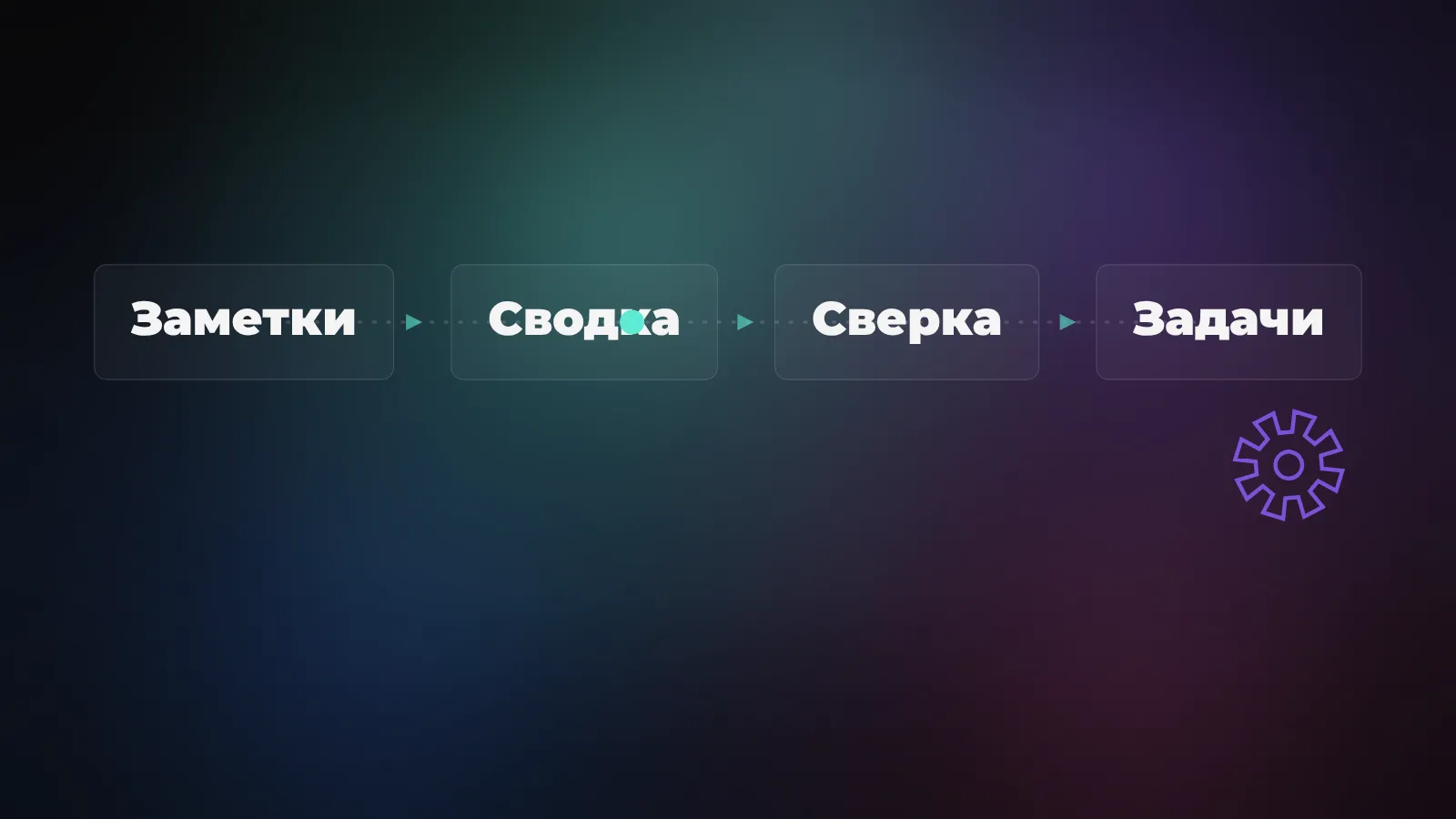
Custom Agent Autofill нужен, если поле должно опираться на поиск по рабочему пространству или на более сложные условия. Это отдельная настройка и другой бюджет: Notion прямо указывает, что она тратит Notion credits. Не путай создание новой базы с ИИ с исправлением существующей структуры: в документации отдельно сказано, что генератор баз создаёт новые базы, но не редактирует уже существующие базы через этот сценарий.
Встречи, права и цена: где начинается риск
У Notion есть AI Meeting Notes: блок /meet в десктопном приложении записывает встречу, делает расшифровку и сводку с задачами. По инструкции Notion, функция требует Business или Enterprise и разрешения на системный звук; на macOS для неё указан минимум macOS 13. Перед запуском получи согласие участников. Не рассчитывай на итоговую сводку после пары фраз: для генерации нужен как минимум примерно минутный разговор.
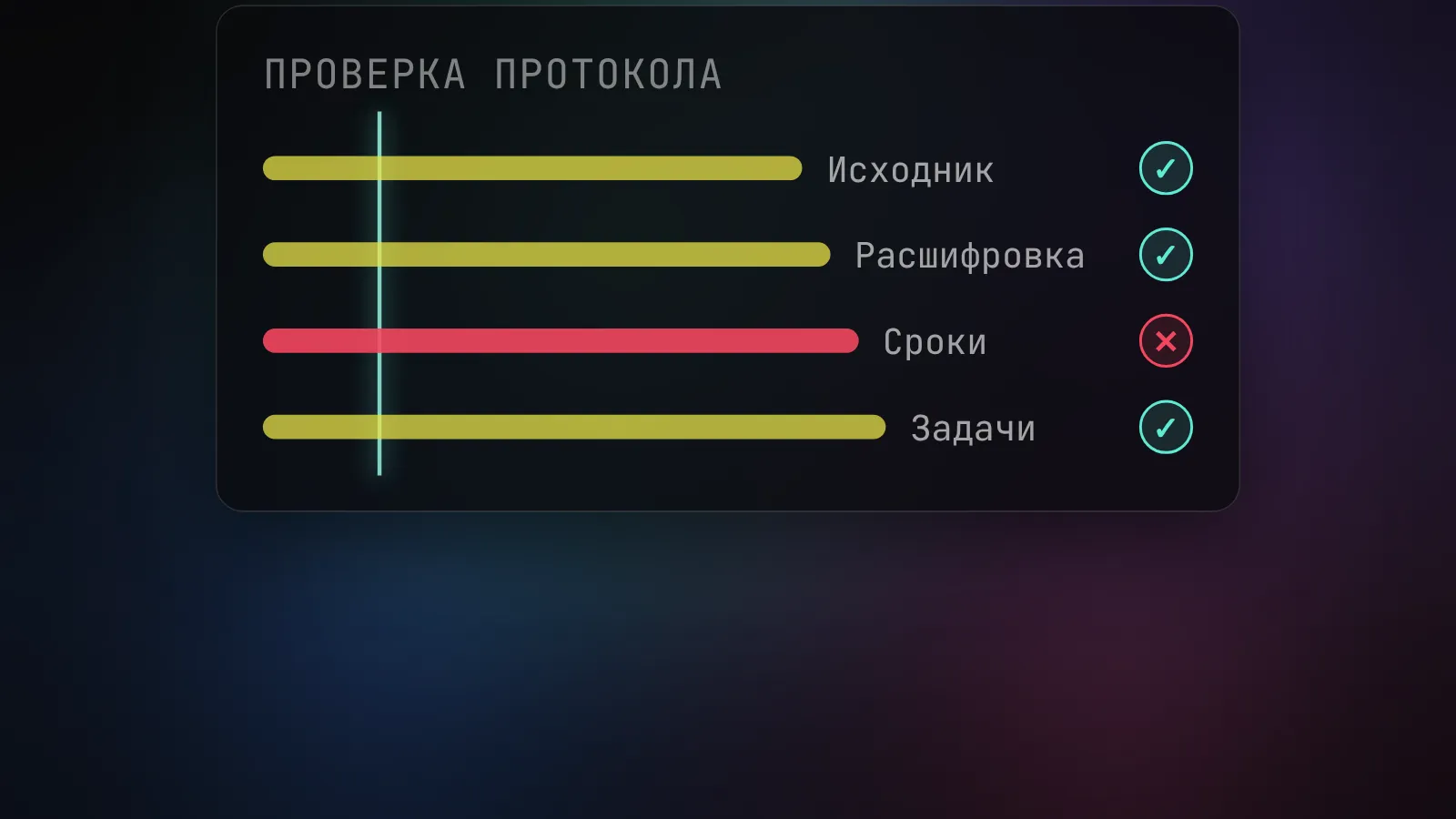
Права на блок записи наследуются от страницы, где он лежит. Положишь протокол клиентской встречи в общую папку - доступ окажется шире, чем на личной странице. Проверь разрешения до включения записи и ещё раз перед отправкой ссылки. Notion сообщает, что по умолчанию не использует содержимое пространства для обучения моделей, но данные для работы ИИ передаются его AI-подрядчикам. Поэтому договоры с чувствительными сведениями и персональные данные не загружай без проверки правил своей компании.
По справке о тарифах Free и Plus дают ограниченное знакомство с ИИ; Business и Enterprise предназначены для постоянной работы с ним. На странице цен Business показан от $20 за участника в месяц при выбранном режиме оплаты; переключатель помесячной и годовой оплаты меняет сумму, а отдельные расширенные операции могут расходовать кредиты. Поэтому не умножай сумму на команду на основании чужого скриншота: открой свой экран оплаты и посмотри режим биллинга, количество мест и лимиты. Для российского аккаунта отдельно проверь доступность оплаты, не обещая, что карта конкретного банка сработает.
Кому подходит и с чего начать без лишней миграции
Если команда уже пишет документы и держит задачи в Notion, встроенный помощник может убрать часть ручной переписи: из конспекта получить сводку, из описания карточки - краткое поле, из записи встречи - черновик решений. Для команды, которая ведёт задачи в другой системе, подписка ради красивой демоверсии не окупит перенос сама по себе. Сначала проверь один узкий рабочий сценарий, а не мигрируй всё хранилище.
Я бы взял три не секретные страницы: одну заметку, один документ со сложными формулировками и одну карточку задачи. Попросил сводку заметки, укоротил документ без потери условий, настроил ручной Autofill для карточки. Если хотя бы один ответ приписал человеку несуществующее обязательство, исправил бы структуру исходника и формулировку запроса. И только после этого обсуждал бы подписку для команды.
Ни одна кнопка ИИ не заменяет правила «где лежит последняя версия и кто утверждает изменение». Когда этот порядок есть, Notion AI действительно помогает работать с собственными заметками, а не производить ещё больше непроверенного текста. Когда его нет, лучше сначала разложить документы и доступы по местам.