20 августа 2026 г.
ИИ для работы с документами, таблицами и данными: практический гайд
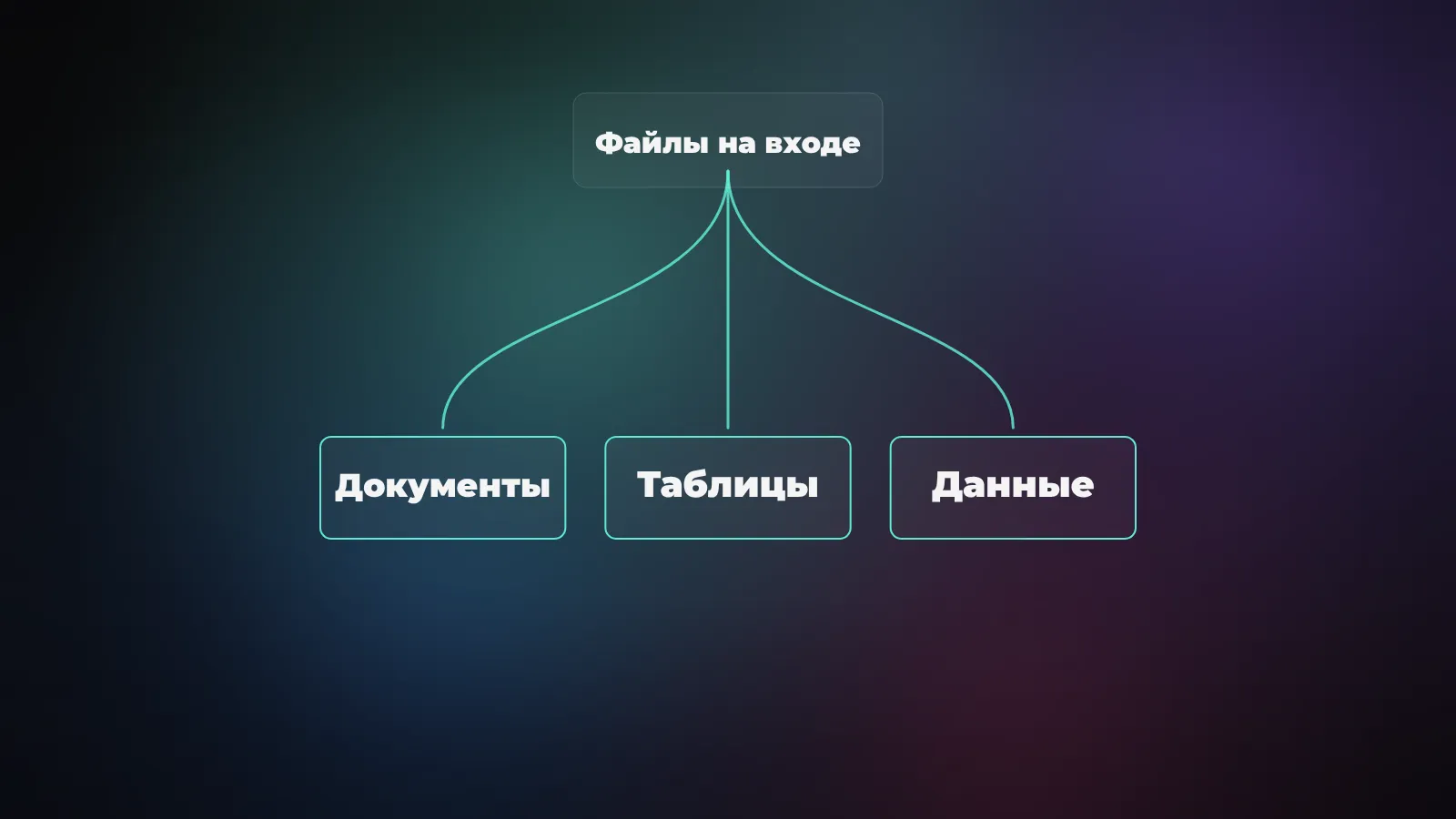

ИИ для работы с документами, таблицами и данными - это три разных сценария с разными инструментами: Claude или ChatGPT для разбора PDF (source-grounded, меньше галлюцинаций), надстройка Claude в Excel или Copilot для формул и таблиц, режим анализа данных ChatGPT или Julius для вопросов к выгрузке (до ~50 МБ). Путать эти три задачи - главная причина, почему «не получилось».
Разобрать стостраничный PDF, собрать формулу в Excel и задать вопрос выгрузке из CRM - три разных подводных камня. Если ты ещё выбираешь сам ассистент под общие задачи - у меня есть отдельный обзор ИИ для работы по категориям. Здесь же - только про файлы, таблицы и цифры.
Три задачи под одним словом
Прежде чем открывать инструмент, честно ответь, что у тебя на входе:
- Документ - текст: договор, отчёт, статья, PDF, Word. Задача - прочитать, найти, пересказать, сравнить.
- Таблица - структура: Excel или Google Sheets с формулами. Задача - собрать формулу, свести, почистить, построить сводную.
- Данные - массив: выгрузка, лог, CSV на десятки тысяч строк. Задача - посчитать, найти закономерность, построить график.
Инструмент, который отлично читает документ, может завалить работу с таблицей формул - и наоборот. Дальше - по каждому сценарию.
Документы: разобрать и не выдумать
Самый частый запрос - закинуть PDF или Word и получить суть. Тут работают трое, и выбор зависит от того, насколько тебе важна точность.
- Claude - мой первый выбор для длинных и сложных документов. Держит огромный контекст, поэтому переваривает договор целиком, а не кусками, и аккуратно сравнивает редакции: «что изменилось между версией 1 и 2».
- ChatGPT - универсал: загрузил файл, задал вопрос, получил ответ. Форматы - PDF, Word, Excel, картинки. Удобен, когда документ надо не только прочитать, но и переработать в письмо или презентацию.
- NotebookLM от Google - особый случай. Он отвечает только по загруженным тобой источникам и почти не выдумывает фактов со стороны. Если тебе критично, чтобы ИИ не сочинил пункт, которого в договоре нет, - грузи документы сюда.
Таблицы: Excel и Google Sheets
Здесь произошёл главный сдвиг 2026 года: ИИ перестал жить в отдельном окне и переехал прямо в таблицу.
Claude в Excel. Anthropic выкатила надстройку прямо в Excel, и с начала 2026 года она доступна подписчикам Pro за 20 долларов. Ставится за минуту: в Excel открываешь Вставка → Получить надстройки, ищешь «Claude by Anthropic», добавляешь. Дальше пишешь задачу словами - «собери сводную по регионам и добавь процент от общего», - а Claude читает лист, меняет формулы и не ломает зависимости между ячейками. Он видит структуру, а не просто текст.
Microsoft 365 Copilot. Встроен в Excel по-родному, силён на формулах, сводных таблицах и очистке данных, умеет Python прямо в Excel. Стоит дороже - около 30 долларов на пользователя в месяц сверх подписки на Microsoft 365. Оправдан, если Excel - твоя основная рабочая среда.
Gemini в Google Sheets. Для тех, кто живёт в Google Таблицах. Встроен в Workspace, а базовую генерацию формул неплохо тянет и бесплатный Gemini: описываешь, что нужно посчитать, - получаешь готовую формулу, которую вставляешь в ячейку.
Данные: спросить у выгрузки как у аналитика
Когда на входе не аккуратная табличка, а сырой массив на десятки тысяч строк, нужен инструмент, который под капотом гоняет настоящий код, а не пересказывает содержимое.
- ChatGPT, режим анализа данных. Загружаешь CSV или Excel, просишь «посчитай выручку по месяцам и построй график» - ассистент пишет и выполняет Python прямо внутри, отдаёт таблицу и диаграмму. Мощно и гибко, но капризен к формату: кривые заголовки и объединённые ячейки его путают.
- Julius - инструмент, заточенный именно под разговор с данными. Ест CSV, Excel, ссылки на Google Sheets и даже базы SQLite, тянет файлы до полусотни мегабайт и рисует аккуратные графики почти без просьб. Non-технарю с ним быстрее: меньше промптов, чище картинки на выходе. Есть бесплатный тариф с лимитами, Plus - 20 долларов, Pro - 50.
Практический критерий выбора: если тебе нужна разовая цифра и график - бери Julius, будет быстрее. Если данные - лишь часть большой задачи, где ещё писать текст и думать, - оставайся в ChatGPT, не переключай окна.
Как собрать это в рабочий процесс
Разовый вопрос к файлу - это полдела. Польза начинается, когда сценарий повторяется. Собери его один раз по шагам:
- Определи вход. Документ, таблица или данные - от этого зависит инструмент из разделов выше.
- Дай ИИ контекст, а не только файл. Одна строка «это выгрузка заказов за квартал, столбец D - сумма, нужен топ-10 клиентов» экономит три уточняющих круга.
- Проси показать работу. «Покажи формулу» или «выведи, как ты считал» - так ты ловишь ошибку до того, как она уедет в отчёт.
- Сохрани удачный промпт. Формулировка, которая сработала на этом отчёте, сработает и на следующем - держи её в заметках как шаблон.
Через пару недель у тебя накопится десяток таких отработанных сценариев - и вот это уже реальный ИИ-помощник по документам, а не разовый фокус.
Где ИИ врёт и как страховаться
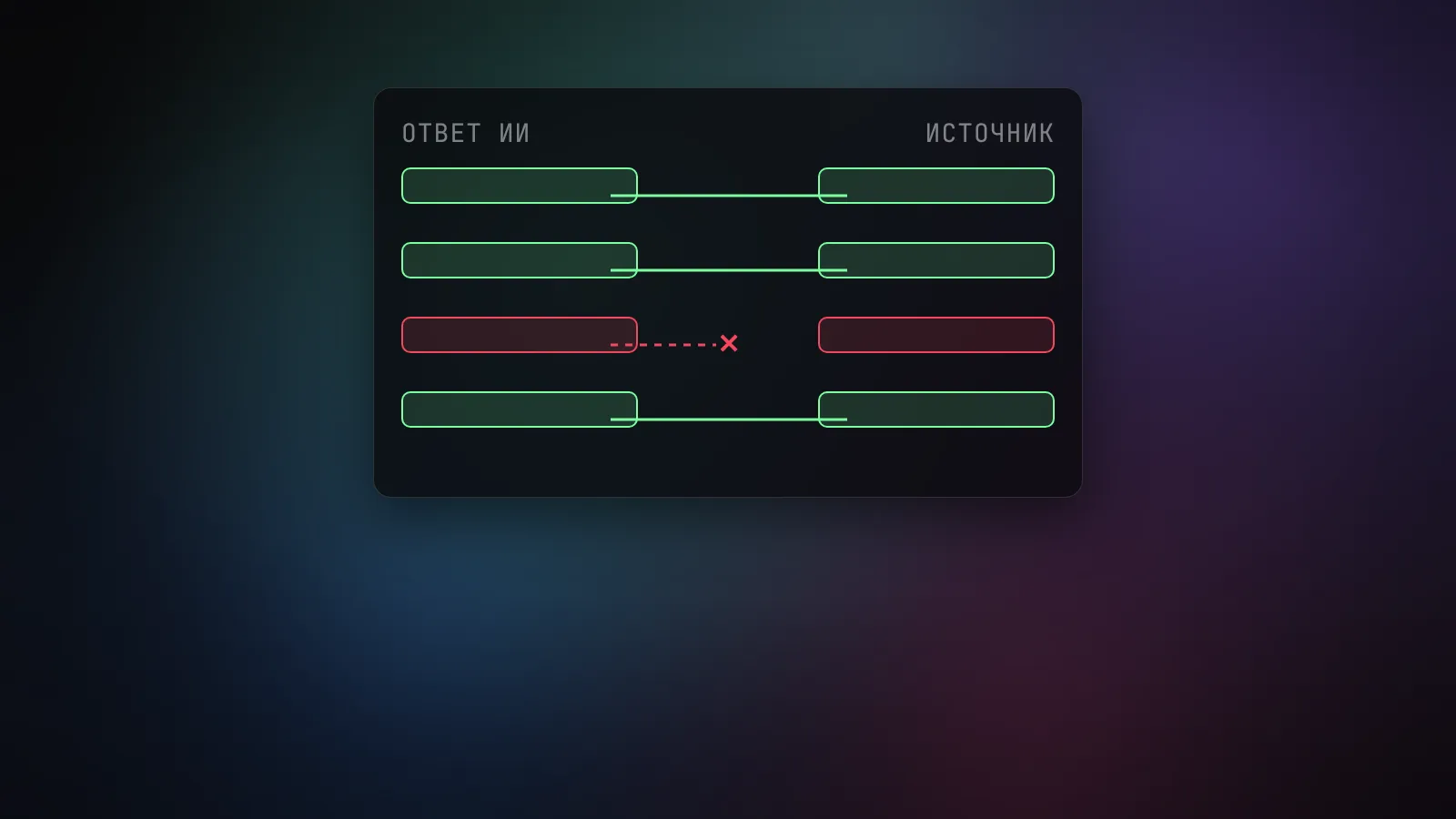
Скажу прямо, без розовых очков. ИИ на документах ошибается в трёх местах: выдумывает факт, которого в источнике нет; берёт неверный диапазон в формуле; уверенно округляет и теряет цифры на больших выгрузках. Все три ошибки выглядят убедительно, поэтому опасны.
Страховка простая и всегда одна - сверка. Просишь ссылку на источник (для этого хорош NotebookLM). Проверяешь формулу на одной понятной строке. Для важной цифры прогоняешь тот же вопрос дважды разными словами: если ответ гуляет - копай руками. ИИ отлично снимает рутину, но подпись под отчётом всё ещё твоя.
Что брать под старт
Не покупай всё сразу. Минимальный набор под 90% задач с файлами выглядит так:
- Один чат-ассистент (Claude или ChatGPT) за 20 долларов - закрывает документы и лёгкие таблицы.
- Живёшь в Excel - добавь надстройку Claude или Copilot прямо в таблицу.
- Регулярно ковыряешь сырые данные - подключи Julius, он окупится первым же вечером, сэкономленным на ручном сведении.
Начни с бесплатных версий, найди ту задачу с файлами, что бесит сильнее всего, и добей её одним подходящим инструментом. Остальное дособерёшь по мере того, как поймёшь свои повторяющиеся сценарии.
Частые вопросы
Какой ИИ лучше разбирает PDF и не выдумывает факты?
NotebookLM от Google - отвечает только по загруженным источникам и даёт ссылку на страницу-источник, почти не сочиняет фактов со стороны. Для юридических и финансовых документов это критично.
Как подключить Claude прямо в Excel?
В Excel открой «Вставка → Получить надстройки», найди «Claude by Anthropic» и добавь - доступно подписчикам Claude Pro за $20/мес с начала 2026 года.
Сколько стоит Microsoft 365 Copilot для Excel?
Около $30 на пользователя в месяц сверх подписки на Microsoft 365 - оправдан, если Excel твоя основная рабочая среда.
Чем Julius отличается от режима анализа данных в ChatGPT?
Julius заточен именно под разговор с данными - ест CSV, Excel, Google Sheets и SQLite до ~50 МБ, рисует графики почти без лишних промптов. ChatGPT мощнее, но капризнее к формату файла. Бесплатный тариф есть у обоих, у Julius платные - Plus $20, Pro $50.
В чём ИИ чаще всего ошибается при работе с документами и таблицами?
В трёх местах - выдумывает факт, которого нет в источнике, берёт неверный диапазон в формуле и теряет цифры при округлении на больших выгрузках. Страховка - сверка: ссылка на источник, проверка формулы на одной строке, повторный вопрос другими словами.