17 ноября 2026 г.
Zapier AI: как связать рабочие сервисы и запустить автоматизацию


Zapier AI помогает связать рабочие сервисы без собственного кода: событие в одном приложении запускает действие в другом. Например, ответ на форму может отправить уведомление команде. Начни с обычного Zap на два шага, проверь передачу полей и только затем добавляй ИИ. Copilot помогает собрать сценарий, а AI by Zapier обрабатывает данные внутри него.
Меня в таких инструментах интересует скучный момент: что именно произойдёт после кнопки Publish и сколько действий съест лимит. ИИ-помощник может нарисовать красивую схему за минуту, но неправильное поле с адресом клиента он тоже может выбрать очень бодро. Поэтому ниже будет конкретная цепочка с проверкой, а не обещание «автоматизировать бизнес одной фразой». Интерфейс и условия я сверил по справке Zapier; в собственном аккаунте эту интеграцию в рамках статьи не запускал.
Что такое Zapier AI и чем отличаются его части
Основа Zapier - Zap, рабочий сценарий из триггера и одного или нескольких действий. Триггер замечает событие: новая запись, письмо или ответ на форму. Действие делает что-то в другом сервисе: создаёт контакт или отправляет сообщение. В редакторе можно подставить данные из первого шага в поля следующего. Именно эта привязка полей, а не красивое описание автоматизации, определяет, кому уйдёт сообщение и что в нём окажется. Такой порядок описан в документации Zapier.
Слово «AI» тут легко сбивает с толку. Zapier Copilot - помощник при сборке: описываешь, какой сценарий нужен, он предлагает триггер, действия и значения полей. Он не отменяет твою проверку и не публикует готовый сценарий вместо тебя. На дату проверки функция отмечена в справке как открытая бета, так что названия кнопок могут меняться.
AI by Zapier - уже шаг работающего сценария. Он получает данные, выполняет запрос к модели и отдаёт результат следующему шагу. Например, может классифицировать текст обращения. Это две разные роли: Copilot помогает построить конвейер, AI by Zapier участвует в обработке каждой новой заявки. Путать их опасно прежде всего для бюджета и проверки результата.
Zapier AI: как связать рабочие сервисы на простом примере
Представим форму для заявок и командный канал в Slack. После нового ответа Zap должен отправить в канал имя, тему обращения и ссылку на исходную запись. Это учебный сценарий, не мой клиентский кейс и не обещание, что любой набор сервисов доступен в твоём тарифе. Его полезно начать без модели: сначала убедиться, что данные вообще доходят до адресата.
- Подготовь тестовую Google-форму и привяжи ответы к Google Sheets. Справка интеграции Google Forms отдельно предупреждает: ответы должны сохраняться в Google Sheet, иначе триггер Zapier не сможет получить их через эту интеграцию.
- Создай новый Zap. В первом шаге выбери Google Forms и событие New Form Response. Подключай только тот Google-аккаунт, в котором находится тестовая форма. Отправь пробный ответ и выбери его как образец для проверки.
- В следующем шаге выбери Slack и действие отправки сообщения в канал. Такое сочетание действия с триггером показано среди примеров в описании Zap. Подключи рабочее пространство с разрешения его администратора.
- В поле сообщения не вводи вручную имя тестового человека. Подставь соответствующее поле ответа из триггера. Повтори для темы и ссылки, если ссылка доступна в данных конкретного ответа. Если нужного поля там нет, не придумывай его: посмотри реальный образец события.
- Протестируй каждый шаг и проверь результат в тестовом канале. Затем нажми Publish. По справке Zapier, опубликованный Zap обрабатывает новые данные, созданные после публикации; старые ответы не должны неожиданно «догоняться» этой проверкой.
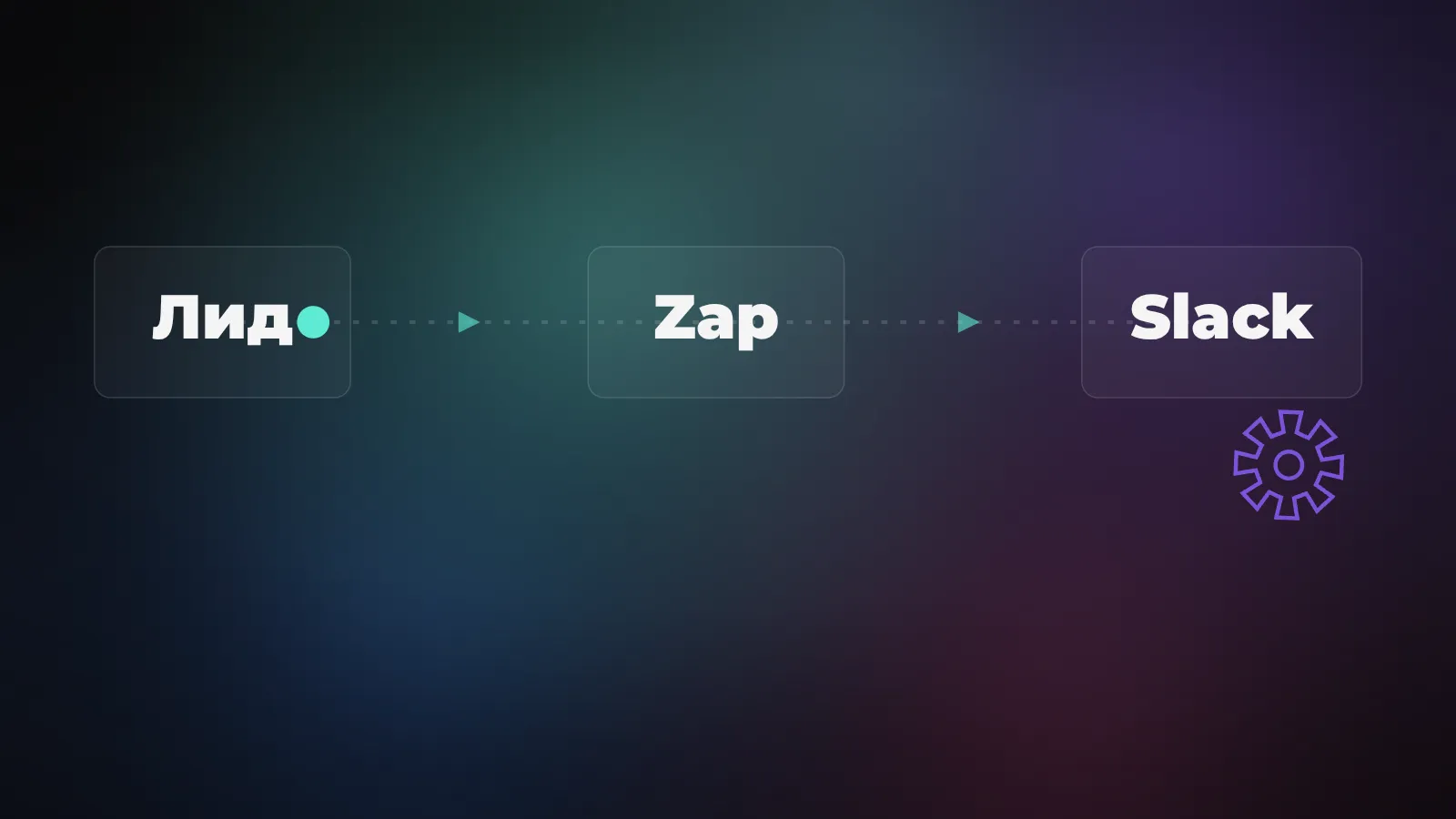
Проверь не только факт сообщения. Совпали ли имя, тема и дата? Не оказался ли тестовый ответ в настоящем клиентском канале? Сколько раз пришло уведомление на один ответ? Пока эти вопросы не закрыты, подключать ИИ к цепочке рано. Короткий тест легко переделать, а ошибочную массовую рассылку - уже нет.
Где Copilot ускоряет сборку, а где нужен человек
Когда понятна схема, можно попросить Copilot: «При новом ответе Google Forms отправь сообщение в Slack с именем и темой обращения. Сначала покажи шаги и попроси подтвердить подключение аккаунтов». В документации Copilot есть режим Ask as you build: помощник предлагает изменения и ждёт подтверждения, прежде чем применить их. В Auto-build он пытается заполнить доступные шаги сам.
Я бы для первого сценария выбрал режим с подтверждением. Посмотри, какой аккаунт подключён, куда направлено действие и какие поля предлагаются. Документация прямо говорит, что Copilot может выбирать существующее подключение приложения автоматически; если подключений несколько, легко пропустить чужой рабочий контур. Попроси его объяснить выбор поля, но окончательно сверяй результат на тестовом событии, а не по ответу самого помощника.
Copilot доступен и на Free, однако готовая им схема может содержать возможности, которых Free не даёт. Например, добавит несколько действий после триггера. Бесплатный тариф разрешает сценарий из двух шагов: один триггер и одно действие. Если схема сложнее, сначала сократи её до одной проверяемой передачи данных. Тогда станет ясно, нужна ли платная подписка вообще.
Когда добавить AI by Zapier в рабочую цепочку
Допустим, обращений стало много и по теме нужно выбрать ответственного. Тогда между формой и уведомлением появляется шаг AI by Zapier: он получает текст обращения и возвращает категорию, например «оплата», «доставка» или «другое». Категории и формулировка - наш проектный пример, не готовая настройка Zapier. До такой развилки сначала договоритесь внутри команды, что делать с неопределённым ответом: передать человеку, а не молча терять заявку.
По инструкции Zapier, в Zap добавляют шаг AI by Zapier, выбирают модель, пишут промпт и вставляют данные из предыдущего шага через поле редактора. Можно задать выходные поля с именем и типом, затем нажать Preview и посмотреть результат на примере. Я бы добавил поле «категория» и отдельно посмотрел ответы на пустой текст, двусмысленную просьбу и сообщение с несколькими темами. Красивый ответ на одном образце не равен устойчивому правилу для всех писем.
Важная тонкость: Free показывает предварительный результат на Standard, но публиковать Zap с шагом AI by Zapier на Free нельзя. Для живого сценария с триггером, моделью и отправкой сообщения нужен платный план ещё и потому, что это уже больше одного действия. Раздели этапы: бесплатный обычный Zap для передачи заявки, платный эксперимент с моделью - только после ручной оценки пользы.
Сколько стоит и как не спутать сообщения с задачами
На странице тарифов Zapier бесплатный план включает 100 задач в месяц. Справка по Free уточняет: это двухшаговые Zaps, а при регистрации дают пробный доступ к премиум-функциям на 14 дней. Если за пробный период собрал сложный сценарий, заранее проверь, останется ли он доступен после перехода на Free. На странице тарифа Professional указан ориентир «Starting from $19.99/month»; окончательный платёж зависит от выбранного объёма и режима оплаты. В статье не пересчитываю его в рубли и не обещаю доступную оплату из любой страны.
AI by Zapier меняет арифметику. Правила расхода задач назначают множители по уровню модели: Standard 1x, Advanced 3x, Premium 5x. Для нового шага на платном плане по умолчанию выбран Premium. Дополнительные обращения модели к подключённым инструментам тоже расходуют задачи по этому множителю. Значит, оплачиваемый сценарий надо оценивать не числом заявок на бумаге, а по истории реальных запусков и настройкам выбранной модели.
Сначала проверь тариф и возможность подключения нужных приложений в собственном аккаунте. Затем опубликуй только тестовый сценарий, отправь несколько новых событий и посмотри историю задач. Отдельно проследи, что происходит при ошибке шага и при достижении лимита. Если расход оказывается выше ожиданий, убери лишние действия и проверь, нужен ли здесь вообще вызов модели. Точное количество задач в твоём случае из одного общего примера вывести нельзя.
Как проверить результат и когда выбрать другой путь
Записал бы для команды простое условие готовности: новая заявка появляется в нужном канале один раз, с правильными полями и без лишних персональных данных. Человек знает, кто исправляет сломавшуюся интеграцию. Расход задач виден в аккаунте. Это не магия ИИ, а обычная операционная дисциплина, которую ИИ не заменит.
Zapier удобен, когда нужные сервисы доступны как подключения и хочется быстро собрать понятный сценарий. Но он не лучший ответ на каждый процесс. Если данные нельзя отправлять в стороннее облако, если нужна нестандартная внутренняя система или сложные права доступа, сначала опиши требования и проверь архитектуру. Про выбор самого первого процесса я писал в статье об автоматизации бизнес-процессов; там речь о проекте в целом, здесь - только об одном инструменте и проверяемой цепочке.
Мой порядок скучный и рабочий: сначала новое событие, одно действие, проверка поля и публикация; потом измерение повторяемости и только после этого - модель для содержательной обработки текста. Если проблема решается обычным переносом записи, оплачивать ИИ ради красивого названия смысла нет. А когда обращения нужно разбирать по смыслу, добавляй модель с ручной проверкой ошибки и расхода.
Источники
- Zapier Help: What is a Zap?
- Zapier Help: Use the power of AI to generate Zap workflows
- Zapier Help: Use AI by Zapier to analyze and return data
- Zapier Help: What’s included in Zapier's Free plan?
- Zapier: Plans and pricing
- Zapier Help: AI by Zapier model tier pricing
- Zapier Help: How to get started with Google Forms on Zapier