8 октября 2026 г.
Нейросеть для программирования игр: собираем игровой прототип с ИИ

Нейросеть для программирования игр полезнее всего на маленьком прототипе: опиши механику, дай агенту пустой проект Godot и попроси собрать движение, препятствия и счёт по отдельности. Затем запусти игру сам и верни агенту конкретную ошибку. За один запрос «сделай мне игру» получится много кода, но проверить его будет куда сложнее.
Я бы начал с 2D-уклонялки: квадрат игрока избегает падающих фигур, счёт растёт со временем. Тут есть всё, на чём обычно ломается первый проект: сцены, скрипты, коллизии и игровой цикл. Графику можно добавить потом. Ниже - воспроизводимый маршрут для Godot 4 и Claude Code, без обещаний, что агент нарисует готовый хит за один вечер.
Какую нейросеть взять для программирования игр
Сам движок и агент решают разные задачи. Godot отвечает за сцены, ввод и запуск игры. Claude Code читает файлы проекта, пишет GDScript и может запускать команды; аналогичный рабочий процесс возможен и с другим агентом, который умеет открывать локальные файлы. Для начала хватит бесплатного редактора Godot и доступа к выбранному агенту. Стоимость подписки агента зависит от его тарифа - перед стартом проверь условия на официальной странице Claude.
Почему я выбираю именно 2D? Официальный учебник Godot тоже начинает с первой 2D-игры: меньше ресурсов уходит на камеру, модели и освещение. Не привязывай статью к «самой умной» модели недели. На коротком прототипе важнее, видит ли агент файлы и результаты проверки, чем место модели в общем рейтинге. Об инструментах для других языков и задач есть отдельное сравнение нейросетей для программирования.
Шаг 1. Создай пустой проект в Godot
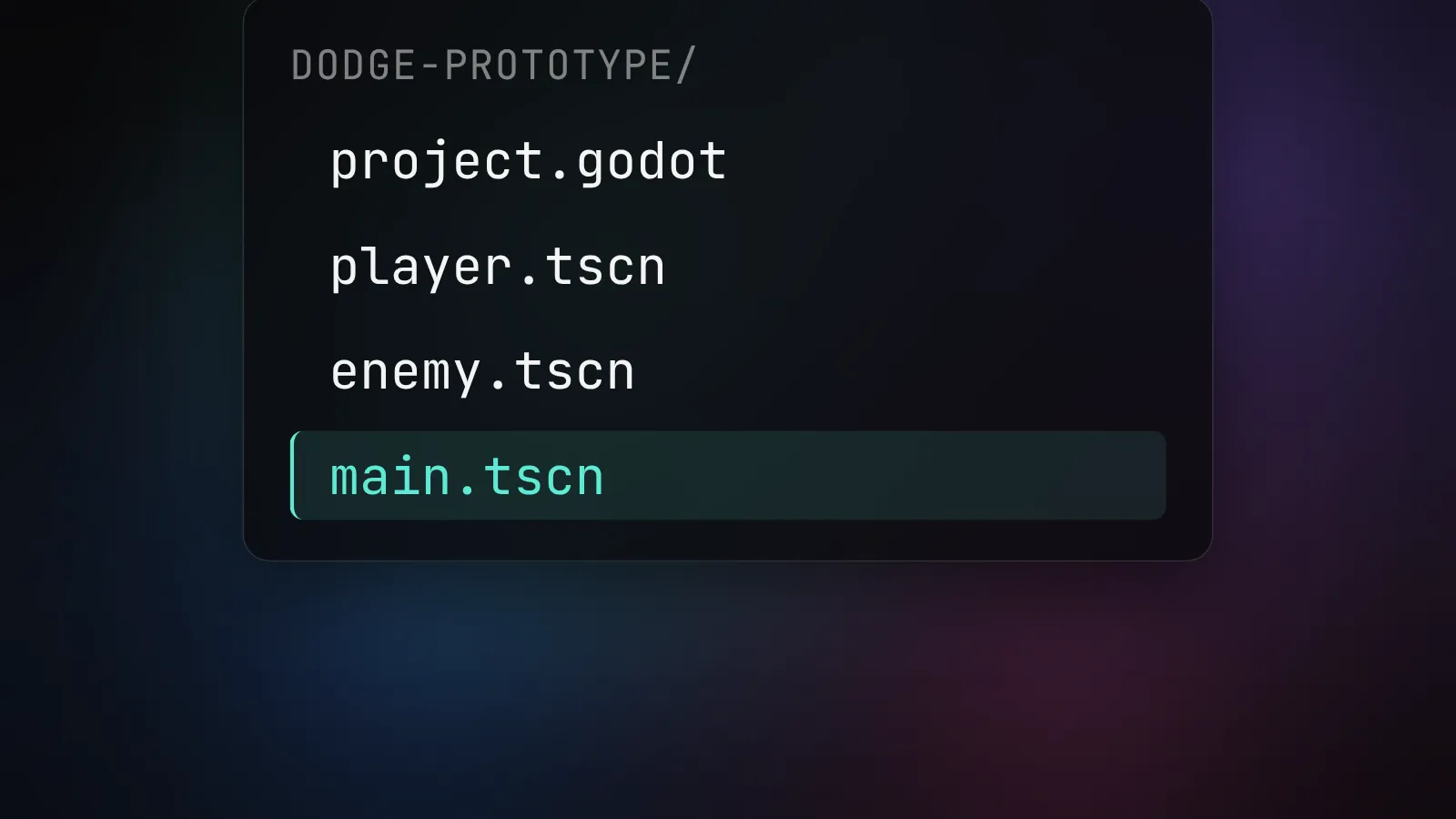
Скачай стандартную версию Godot с сайта движка под свою ОС. Открой редактор, нажми New Project, выбери отдельную пустую папку и дай проекту имя, например dodge-prototype. Для такого примера достаточно обычного 2D-проекта; шаблон на C# здесь не нужен, код будет на GDScript. После создания проекта проверь, что в папке появился project.godot.
В настройках проекта задай ширину окна 800 и высоту 600 пикселей через Project → Project Settings → Display → Window. Этот размер нужен для примера со случайной координатой появления врага. Если оставишь размер по умолчанию, поменяй границы в коде ниже. Сохрани проект до того, как запустишь агента. Разумно сразу инициализировать Git и сохранить пустой проект: откатиться после неудачной попытки будет проще.
Открой терминал в папке проекта и запусти claude. Если команда не найдена, сначала пройди инструкцию по установке Claude Code; актуальный способ установки также есть в официальном quickstart. Не отдавай агенту весь домашний каталог. Пусть работает только внутри новой папки игры. Для доступа из России отдельно проверь условия работы Claude Code - доступность сервиса и оплата не зависят от Godot.
Шаг 2. Собери сцены, чтобы код не висел в воздухе
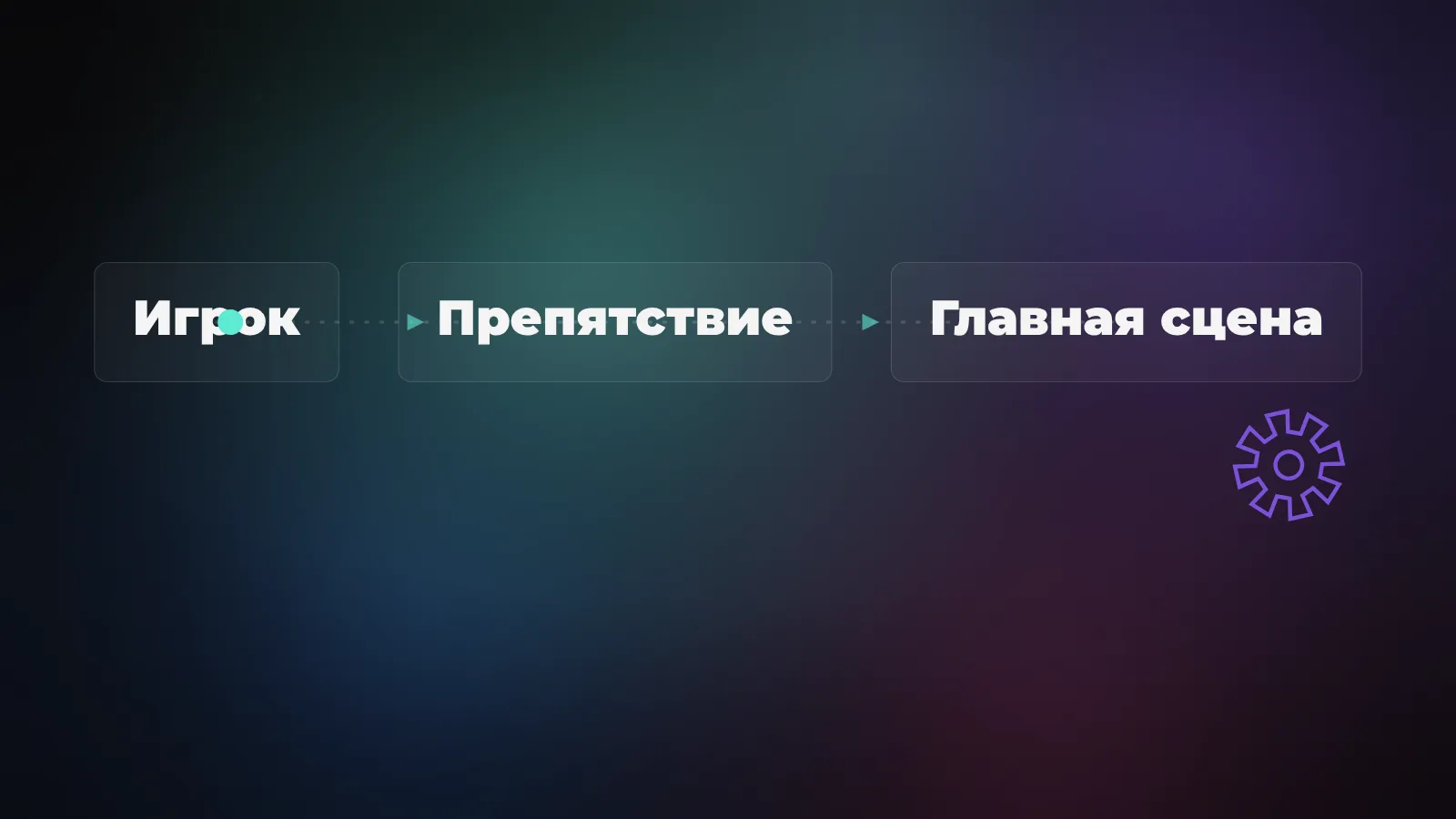
Первый запрос агенту сформулируй узко: «Создай в Godot 4 прототип 2D-уклонялки размером 800×600. Нужны отдельные player.tscn, enemy.tscn и main.tscn. Покажи дерево узлов и имена файлов перед правками. Не добавляй плагины и не устанавливай пакеты без моего согласия». Попроси выводить структуру, а не гору сгенерированных ресурсов.
Если собираешь сцены в редакторе руками, схема такая:
player.tscn: кореньCharacterBody2Dс именемPlayer, дочерниеCollisionShape2DиPolygon2D. Для коллизии выбериRectangleShape2D28×28. ВPolygon2Dнарисуй квадрат вокруг центра, чтобы игрок был виден.enemy.tscn: кореньArea2Dс именемEnemy, те же дочерние узлы. Для коллизии подойдётCircleShape2Dрадиусом около 12, для картинки - ромб из точекPolygon2D. Поставь ему другой цвет.main.tscn: кореньNode2Dс именемMain. Добавь экземплярplayer.tscn, назови егоPlayerи поставь примерно в центр окна. Добавь два таймера с именамиSpawnTimerиScoreTimer, а такжеLabelс именемScore. Поставь таймерамAutostart,Wait Timeдля первого 0.8 секунды, для второго 1 секунду. В Project → Project Settings → Application → Run выбериmain.tscnкак главную сцену.
Имена узлов здесь не украшение: путь $SpawnTimer в скрипте перестанет работать, если назвать таймер Timer2. Отрисовка через Polygon2D позволяет обойтись без скачивания спрайтов. Сначала добейся, чтобы при нажатии F5 на экране появился хотя бы один квадрат. Агента попроси сверить дерево сцены с тем, что он написал, а не угадать имена узлов.
Шаг 3. Добавь движение игрока
В официальном примере движения 2D в Godot CharacterBody2D получает направление ввода, кладёт скорость в velocity и вызывает move_and_slide() внутри физического тика. Для нашего игрока прикрепи к корню Player файл player.gd:
extends CharacterBody2D

@export var speed: float = 350.0

func _physics_process(_delta: float) -> void:
    var direction := Input.get_vector("ui_left", "ui_right", "ui_up", "ui_down")
    velocity = direction * speed
    move_and_slide()
    position = position.clamp(Vector2(16, 16), Vector2(784, 584))
Здесь используются стандартные действия стрелок из настроек ввода Godot. Для WASD добавь свои действия в Input Map или попроси агента сделать это отдельной правкой. clamp оставляет игрока в окне 800×600 с небольшим отступом; при смене размера окна границы нужно пересчитать. Проверь четыре стрелки и диагональное движение, прежде чем добавлять препятствия. Если персонаж невидим, проверь Polygon2D; если видим, но не движется, проверь, прикреплён ли player.gd к корню и есть ли ошибки в панели Output.
Хороший запрос агенту на этом шаге: «Добавь только движение игрока. Не меняй другие сцены. Объясни, какие узлы и действия Input Map использованы. Скажи, как я проверю результат через F5». Проверка после каждого изменения дешевле попытки искать причину в десятке файлов одновременно.
Шаг 4. Добавь препятствия, столкновение и счёт
Прикрепи к корню Enemy файл enemy.gd. Area2D удобен здесь тем, что обнаруживает пересечение с игроком через сигнал body_entered. По умолчанию оба узла находятся на первом слое коллизии; если ты поменял слои, проверь Collision Layer и Collision Mask в инспекторе.
extends Area2D

@export var fall_speed: float = 200.0

func _ready() -> void:
    body_entered.connect(_on_body_entered)

func _process(delta: float) -> void:
    position.y += fall_speed * delta
    if position.y > 630:
        queue_free()

func _on_body_entered(body: Node2D) -> void:
    if body.name == "Player":
        get_tree().call_deferred("reload_current_scene")
В main.tscn прикрепи к Main скрипт main.gd. Он создаёт врагов сверху, обновляет надпись раз в секунду и оставляет у каждого таймера только одну задачу:
extends Node2D

var enemy_scene: PackedScene = preload("res://enemy.tscn")
var points := 0

@onready var spawn_timer: Timer = $SpawnTimer
@onready var score_timer: Timer = $ScoreTimer
@onready var score_label: Label = $Score

func _ready() -> void:
    spawn_timer.timeout.connect(_spawn_enemy)
    score_timer.timeout.connect(_add_point)
    score_label.text = "Счёт: 0"

func _spawn_enemy() -> void:
    var enemy := enemy_scene.instantiate() as Area2D
    add_child(enemy)
    enemy.position = Vector2(randf_range(20.0, 780.0), -20.0)

func _add_point() -> void:
    points += 1
    score_label.text = "Счёт: %d" % points
После удара сцена загружается заново, а счёт обнуляется. Это намеренное упрощение: отдельный экран поражения добавим только после того, как столкновение сработает. Проверь руками три вещи: ромбы появляются, счёт растёт и попадание действительно начинает игру заново. Если ромбы проходят через игрока, сначала посмотри на CollisionShape2D, Monitoring у Area2D и маски слоёв. Если врагов нет, проверь Autostart таймера и путь к enemy.tscn.
Как давать агенту задачи, чтобы игра не развалилась
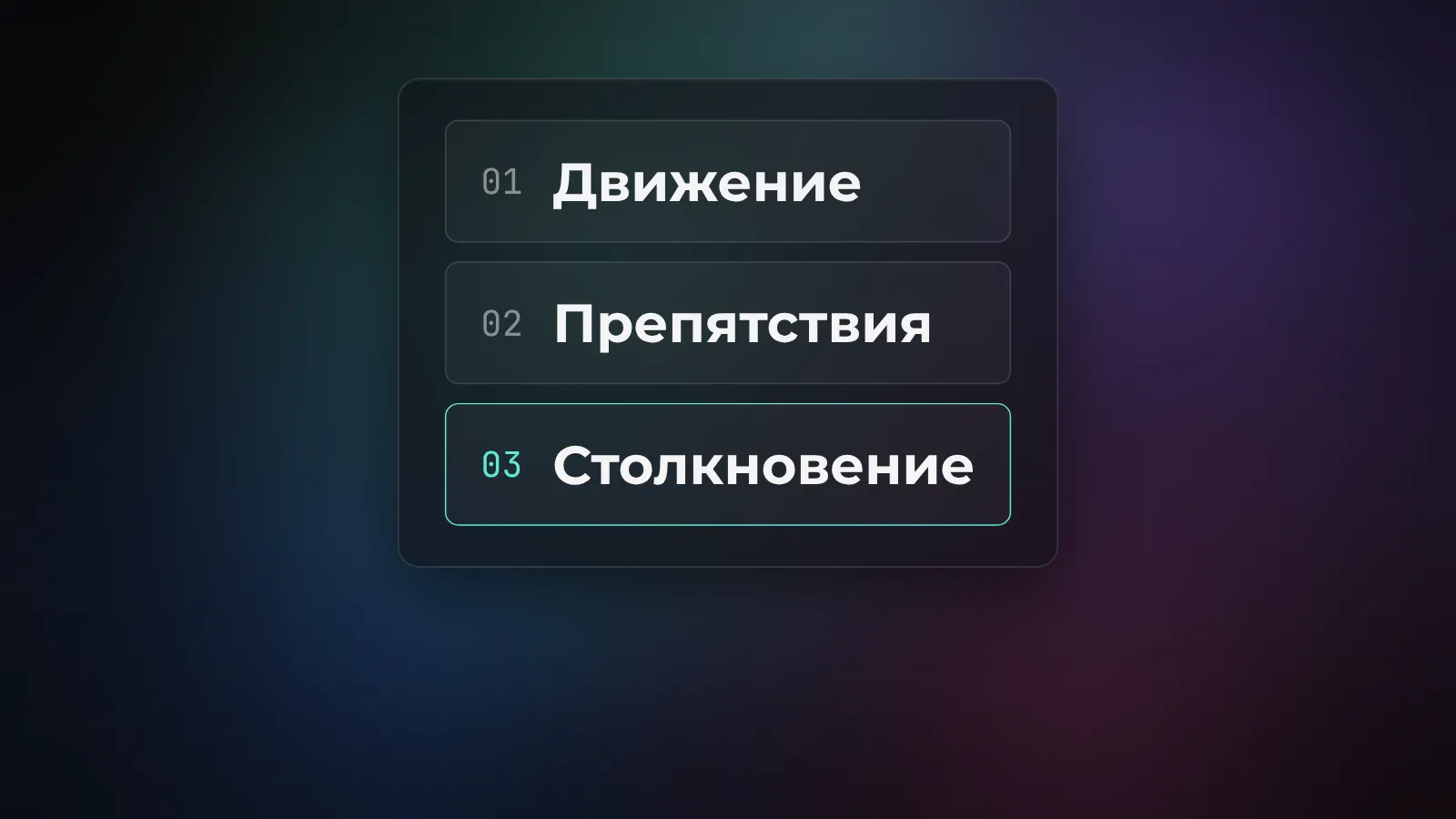
После первой играбельной версии зафиксируй её в Git. Дальше выдавай агенту изменения по одной механике: «добавь экран поражения с кнопкой повтора», затем «добавь ускорение врагов по мере роста счёта». Для каждой задачи сначала называй ожидаемое поведение, потом разрешённые файлы, затем проверку. Например: «После столкновения таймеры останавливаются, на экране виден итоговый счёт, кнопка повторяет игру. Изменяй только main.tscn, main.gd и новые необходимые файлы. Не переписывай движение игрока».
Агент может сгенерировать синтаксически правильный GDScript и всё равно ошибиться в дереве сцены или размере коллизии. Поэтому попроси его перечислить, что поменялось, а затем пройди проверку сам: открой сцену, нажми F5, поиграй несколько попыток, сверь панель Output и статус Git. Если доступна команда Godot в терминале, официальная справка по CLI описывает --headless, --editor, --path и --quit для автоматизированной проверки проекта. Путь к исполняемому файлу зависит от ОС; сама headless-проверка не заменяет взгляд на игру и столкновения.
Что делать после первой рабочей сборки
Теперь можно заменить квадраты своими спрайтами, добавить экран поражения и звук, но оставь для каждого изменения отдельную проверку. Самая частая ловушка - просить «сделай красиво» до того, как управление и столкновения предсказуемо работают. Визуал маскирует ошибки логики, а чинить их потом дороже.
Если Godot тебе не нужен и хочется сделать браузерную игру на JavaScript, схема работы остаётся той же: минимальная механика, запуск, ручная проверка, одна правка за раз. Историю о большой игре, которую собрали через Claude Code, я разбирал на примере Pokémon Red. Но для собственного первого проекта лучше уклонялка из трёх сцен, которую ты понимаешь и можешь сломать намеренно, чем чужой большой пример, где непонятно, что проверять.
Официальные точки отсчёта: первый 2D-проект Godot, движение персонажа и первый запуск Claude Code. Если команды или меню изменятся, сверяй их там, а не в старой копии гайда.