20 ноября 2026 г.
Claude Code для Unity: как собрать игровой прототип и проверить сцены
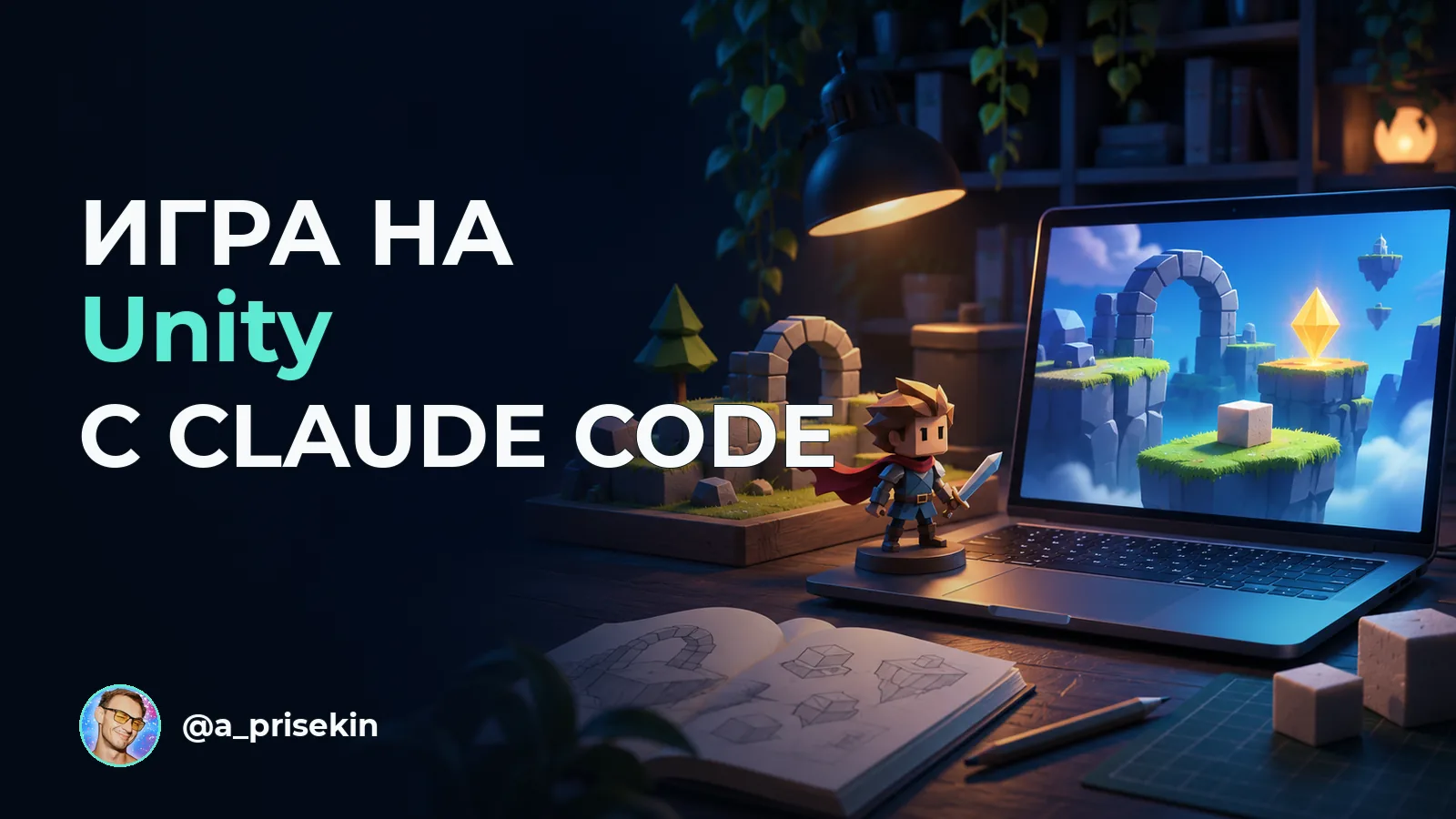

Claude Code для Unity полезен, когда нужно быстро собрать небольшой игровой прототип: агент читает файлы проекта и предлагает изменения в C#, а Unity показывает, работает ли сцена на самом деле. Начните с одной механики, проверяйте её в Play Mode и запускайте тесты через Test Runner. Ответ агента без запуска редактора ничего не доказывает.
Здесь важна именно связка с Unity, а не выбор «лучшей нейросети для игр». У меня уже есть гайд по прототипу на Godot: там другой движок, свои сцены и GDScript. В Unity придётся отдельно следить за сериализованными сценами, компонентами на объектах и C#-скриптами. Поэтому я бы начал с учебной арены: персонаж двигается, касается препятствия, счётчик меняется. Без ассетов из чужих магазинов и без сетевого режима.
Claude Code для Unity: за что отвечает каждый инструмент
Claude Code работает из папки проекта: может читать код, предлагать изменения файлов, пользоваться Git и помогать искать ошибку. Но открытый в терминале C#-скрипт и игра на экране - разные вещи. В Unity объекту нужно назначить компонент, проверить ссылки в Inspector, открыть правильную сцену и нажать Play. Агент может подготовить код и план проверки; финальную проверку поведения делаете в редакторе.
Мой критерий для первого задания прост: человек должен суметь объяснить, какие объекты появились в сцене и что произойдёт при столкновении. Если в ответе агента десятки новых файлов, сторонний пакет и обещание «игра готова», попросите остановиться. На коротком прототипе важнее понятная структура, которую можно исправить самому.
Вам нужен установленный Unity Editor, проект с действующей лицензией и доступ к Claude Code. Unity Hub описывает создание проекта, а quickstart Anthropic перечисляет способы получить доступ к Claude Code через подписку, Console или поддерживаемого провайдера. Я не называю цену или доступность из России: эти условия могут измениться и от движка не зависят.
Подготовьте пустой проект и зафиксируйте старт
Откройте Unity Hub: Projects > New project. Выберите установленную версию Editor, Core-шаблон 2D или 3D, имя и отдельную папку. Порядок и доступность шаблонов описаны в документации Unity Hub. Для первой попытки я бы взял 2D: меньше вопросов с камерой и освещением, быстрее увидеть движение и касание объектов. Это редакционный совет, а не ограничение Claude Code.
Дождитесь, пока редактор закончит импорт. Создайте пустую сцену в проекте и сохраните её как Arena. Добавьте простой объект игрока и один объект-препятствие из встроенных примитивов. Проверьте, что сцена открывается и запускается ещё до работы агента. Тогда при сбое будет ясно, что сломалось после его правки, а что не работало в исходной установке.
Теперь сохраните исходное состояние в Git по обычным правилам вашего проекта. Не открывайте агенту каталог с рабочими клиентскими играми, где рядом лежат ключи публикации или платные ассеты. В терминале перейдите именно в папку учебного проекта и запустите claude; запуск из папки проекта соответствует официальному quickstart. Если команда не найдена, сперва пройдите инструкцию по установке Claude Code и проверьте вход. Плагины «Claude для Unity» для этого маршрута не требуются: агент работает с файлами проекта.
Дайте агенту одну игровую механику
Для учебной арены задача может звучать так: «В существующей сцене Arena добавь управление игроком стрелками. Сначала перечисли файлы и компоненты, которые собираешься менять. Работай только с этой механикой; не ставь пакеты, не меняй настройки публикации и не создавай новые сцены без объяснения. После правки назови действия для проверки в Play Mode». Это не волшебная формула, а способ ограничить объём изменений.
Почему не просить сразу бой, магазин, сохранения и меню? Если персонаж не двигается, ошибка может быть в коде, назначенном компоненте, активном объекте или настройках ввода. Когда задача одна, причина видна быстрее. Я бы разделил работу на короткие итерации: движение, затем столкновение, потом реакция счётчика. После каждого шага запускайте сцену самостоятельно и сообщайте агенту конкретное наблюдение.
Держите перед глазами разницу между текстом C# и сериализованной сценой. Написанный класс ещё не прикреплён к объекту автоматически. Если агент создал скрипт, откройте Arena, выделите игрока и проверьте список Components в Inspector. Если ссылка на объект не назначена, укажите это агенту или настройте её вручную. Вопрос «почему объект не реагирует?» без сцены и ошибок Console почти всегда хуже короткого сообщения «скрипт есть, но на объекте нет компонента».
Готовый код просматривайте как чужой pull request. Агенту можно поручить объяснить каждую правку, но принимать её стоит после проверки: не изменились ли настройки проекта и названия сцен, не появился ли сетевой вызов или неизвестная зависимость. Сохраните только нужные файлы. Если следующая механика требует тронуть полпроекта, сначала выясните причину.
Как проверить сцену, а не только ответ агента
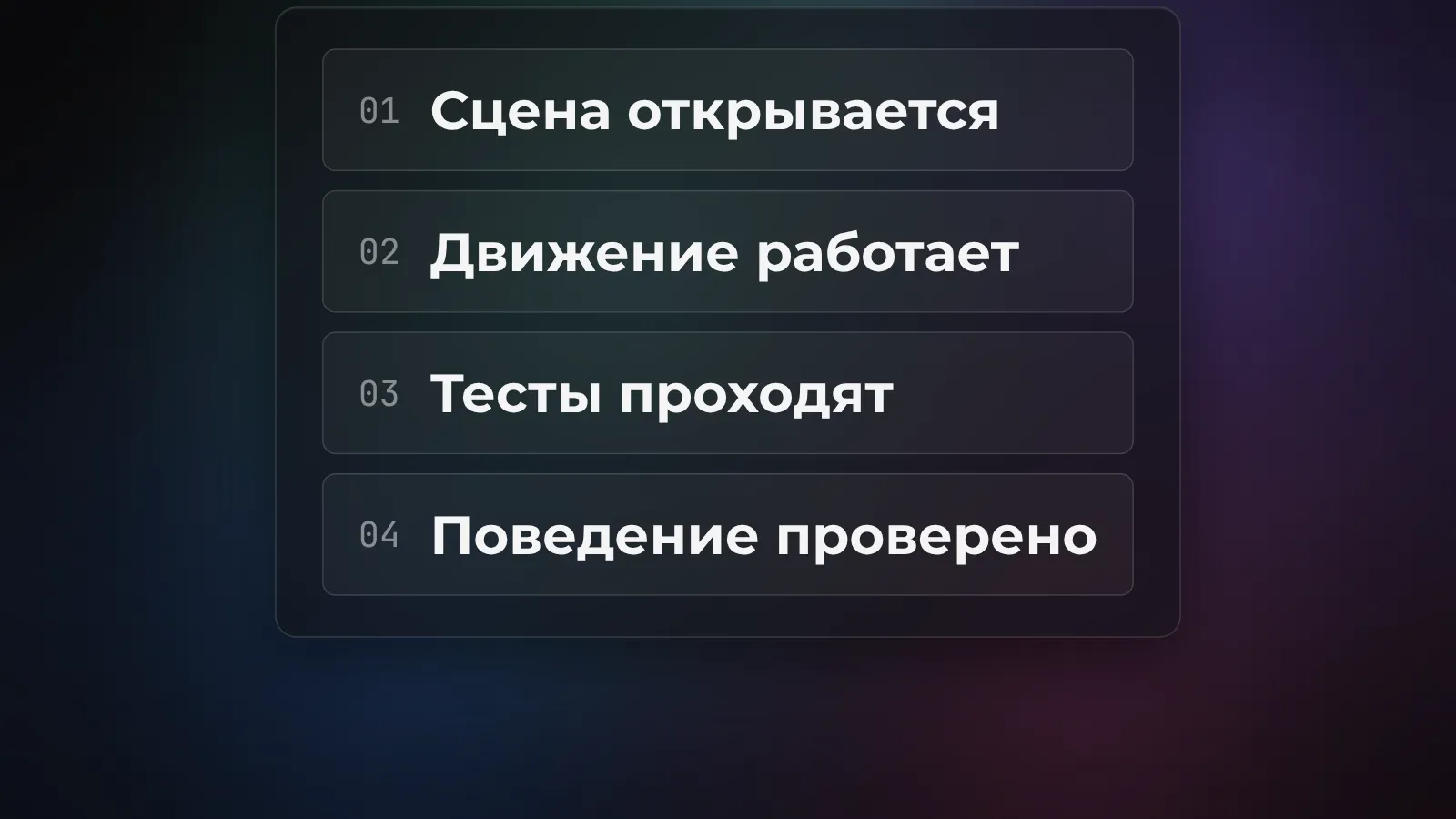
Начните с ручного прогона: откройте Arena и включите Play. Нажмите все стрелки по очереди; посмотрите, не уходит ли игрок за границу, что происходит при касании препятствия, меняется ли счётчик ровно тогда, когда задумывалось. Откройте Console и проверьте ошибки. Для такой проверки не нужен ещё один ИИ-рецензент: результат должен быть виден человеку, который играет в прототип.
Затем отделите проверку логики от проверки изображения. Unity Test Framework поддерживает Edit Mode и Play Mode. Первый подходит для изолированной логики, второй - для поведения, зависящего от игрового цикла. Это не означает, что любой тест сам проверит положение объектов на экране или удобство управления: поведение сцены всё равно стоит пройти руками.
Чтобы создать тестовый набор, откройте Window > General > Test Runner, выберите Assets и Create a new Test Assembly Folder in the active path. Инструкция Unity описывает появление папки Tests с файлом .asmdef. Попросите агента написать маленький тест на чистое правило, например на обновление счёта после события, а не тест, который проверяет только существование файла. Если тест требует объекта сцены, заранее согласуйте, как он будет создаваться и удаляться.
В окне Test Runner используйте Run Selected для одного теста и Run All для набора: обе кнопки есть в документации Unity. Важно увидеть красный результат до исправления и зелёный после, если вы проверяете конкретный баг. Тест, который с первого раза зелёный и не воспроизводит проблему, может быть полезным, но не служит доказательством, что ошибка исправлена.
Где граница автоматизации и прав агента
Можно попросить агента подготовить тесты и команды для автоматического запуска редактора. Unity документирует аргументы командной строки Editor, включая пакетный режим, но такая проверка требует установленного Editor, настроенного проекта и подходящего доступа. Скопированная из чужого гайда команда без своего пути к редактору и логов мало что подтверждает. В этой статье я не выдаю запуск Unity на этой машине за проведённый эксперимент.
Я бы разрешил Claude Code читать учебный проект и предлагать локальные изменения, а выполнение найденных скриптов и установку сторонних пакетов оставил на ручное подтверждение. Раздел о разрешениях Claude Code показывает, как управлять доступом к инструментам. Если агент просит поставить непонятный MCP-сервер ради создания примитивного объекта, остановитесь: сначала выясните, какую именно задачу нельзя решить через обычный редактор и файлы.
У Unity-проекта есть ещё опасная привычка: крупные автоформатирования и побочные изменения настроек могут растворить полезную правку в diff. Перед принятием ответа посмотрите изменённые файлы. Отдельно проверьте ссылки сцены, тестовую папку и конфигурацию пакетов. То, что агент способен запустить команду, не делает её безопасной для вашего рабочего проекта.
Когда такой прототип можно считать готовым
Для учебной арены достаточно скромного результата: сцена открывается без ошибок, игрок двигается предсказуемо, касание препятствия меняет состояние, тест логики проходит, а человек видит нужное поведение в Play Mode. Если один из этих пунктов не выполняется, передайте агенту конкретный симптом и повторите проверку после маленькой правки. Не замазывайте баг новым визуальным эффектом.
Связка Claude Code и Unity особенно удобна для подготовки небольших C#-изменений и объяснения чужого кода. Но движок остаётся источником истины для сцены. На чужих демо я бы не ориентировался: собственный короткий цикл «задача - diff - запуск - ошибка - исправление» покажет пользу честнее. Для общего выбора инструмента перед началом разработки есть сравнение помощников для программирования.