21 августа 2026 г.
CardsPro: как выпустить и пополнить виртуальную карту

Российской картой ChatGPT Plus, Claude или другую зарубежную AI-подписку не оплатить — Visa и Mastercard отключили карты российских банков от международных платежей. Рабочий обходной путь — виртуальная зарубежная карта через сервис вроде CardsPro (от Capitalist): пополняешь её своими деньгами (крипта или СБП), дальше платишь ей как обычной картой. Ниже — весь путь по шагам, со скринами.
Есть сервисы, которые могут оплатить подписку за вас — из проверенных могу посоветовать ForeignPay. Но я сам всегда за то, чтобы пароли и платёжные средства были у меня, а не у посредника. И готовые аккаунты ChatGPT покупать не советую — сам один раз потерял на этом 40 долларов, аккаунт заблокировали через пару недель, деньги никто не вернул.
Шаг 1. Регистрация в Capitalist
Переходим по ссылке CardsPro. Сервис попросит залогиниться или зарегистрироваться в Capitalist — это платёжная система, через которую CardsPro и работает. Проходим регистрацию и KYC по инструкциям на самом сервисе (просят подтвердить личность — обычная практика для любого платёжного сервиса, работающего с картами).
Если для регистрации требуется не-российский аккаунт (например, зарубежный Google-аккаунт или Apple ID) — отдельный гайд про это рядом.
Шаг 2. Пополняем общий баланс
После входа в CardsPro видим панель «Финансы» — это общий счёт, с которого потом пополняются сами карты.
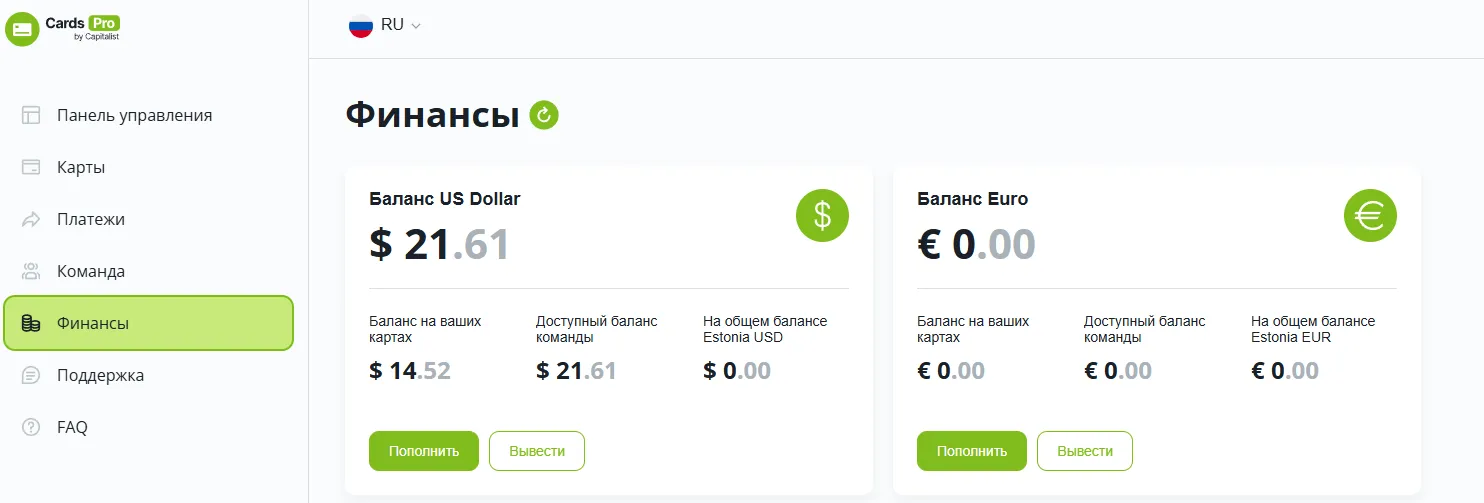
Сначала пополняем этот общий баланс удобным способом — криптовалютой или через СБП. Уже с него деньги дальше уходят на конкретную карту.
Шаг 3. Создаём карту с нужным BIN
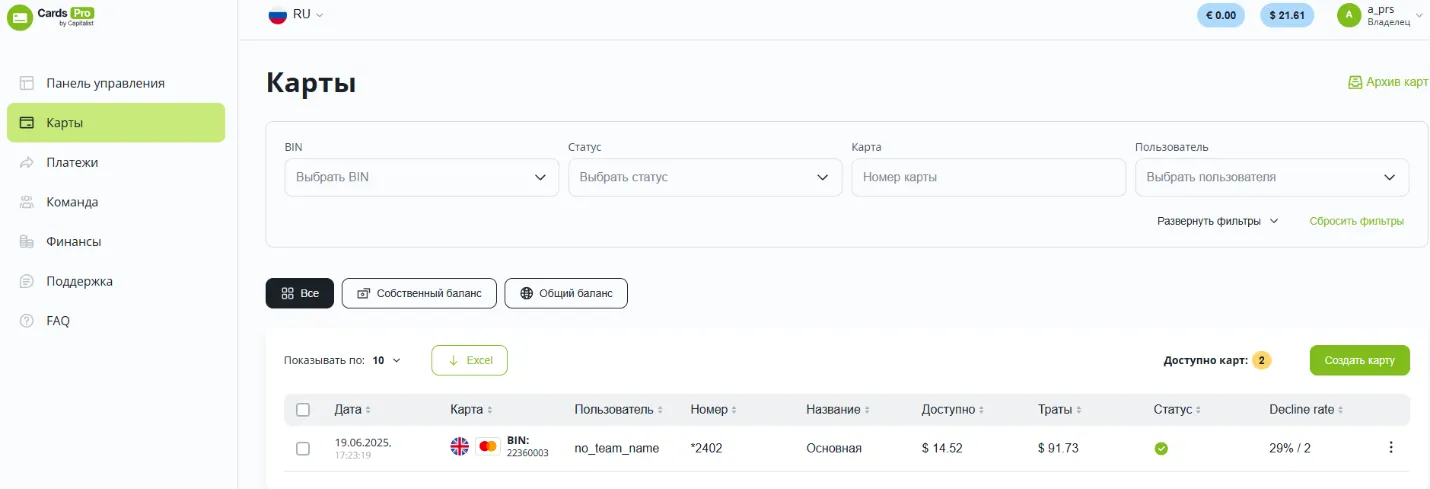
Идём в раздел «Карты», справа — кнопка «Создать карту».
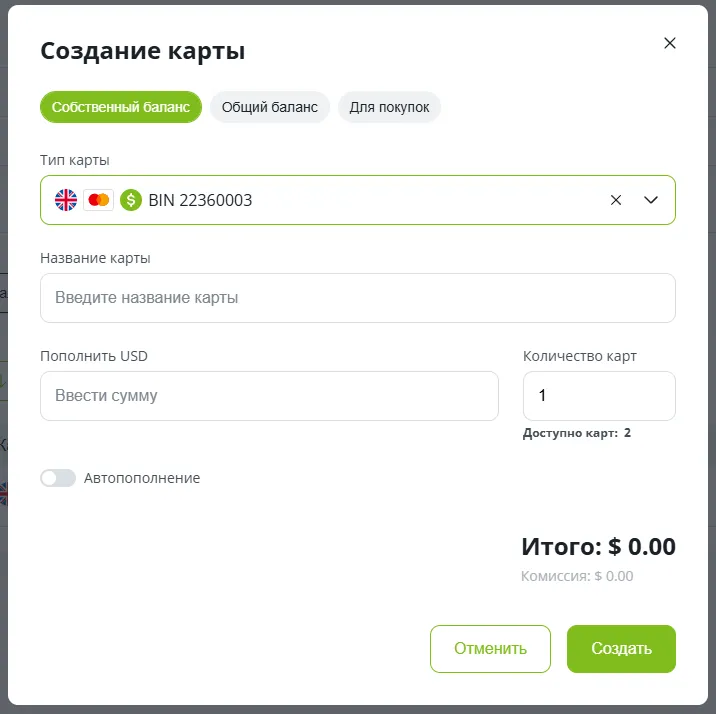
В окне создания выбираем тип карты — важно, чтобы BIN подходил под сервис, который собираетесь оплачивать.
Шаг 4. Пополняем карту
Возвращаемся в список карт, отмечаем нужную и жмём «Пополнить».
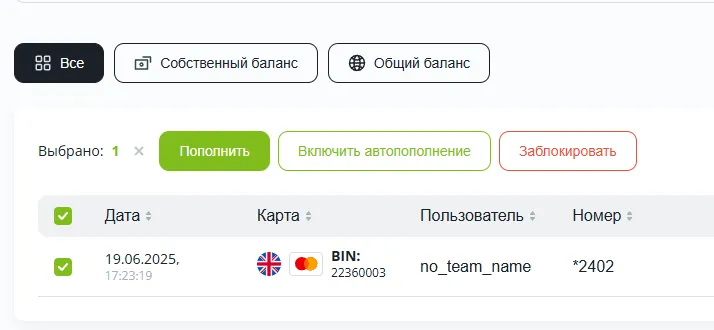
Вводим сумму — деньги списываются с общего баланса Capitalist, за перевод берётся небольшая комиссия (в моём случае — 0.04 доллара).
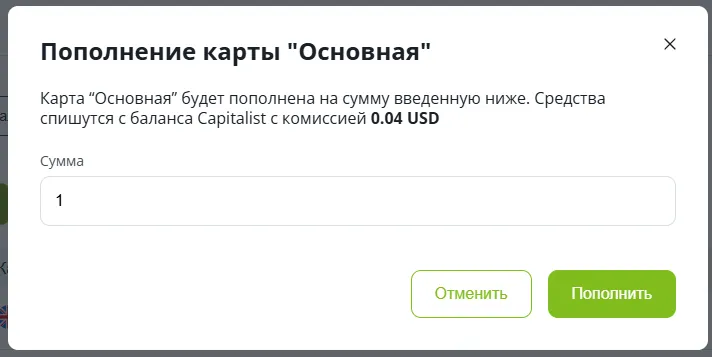
Примерно через 5 минут деньги уже на карте — можно оплачивать сервисы.
Шаг 5. Оплачиваем подписку
Идём в настройки оплаты ChatGPT, Claude или другого сервиса, вводим реквизиты созданной карты — как любую обычную карту при онлайн-оплате. Дальше сервис списывает деньги по подписке сам, карту достаточно вовремя пополнять.
Частые вопросы
Можно ли оплатить ChatGPT Plus или Claude обычной российской картой?
Нет. Visa и Mastercard заблокировали расчёты по картам российских банков за рубежом, и зарубежные AI-сервисы такую карту просто не примут. Нужна виртуальная карта, выпущенная не российским банком.
Что такое CardsPro и это законно?
CardsPro — сервис от Capitalist для выпуска виртуальных зарубежных карт, пополняются они собственными деньгами (криптовалютой или через СБП). Это обычный платёжный сервис, а не обход блокировок или чужие данные — просто другой эмитент карты.
Какой BIN выбирать при создании карты для оплаты ChatGPT или Claude?
На момент публикации рабочий вариант — BIN 5592 6801. Провайдеры периодически меняют, какие BIN проходят у конкретных сервисов, поэтому если нужного нет в списке при создании карты — пишите в поддержку CardsPro и спрашивайте актуальный вариант для OpenAI/Anthropic.
Почему не купить готовый аккаунт ChatGPT вместо своей карты?
Готовый аккаунт может заблокировать в любой момент — деньги за него никто не вернёт. Я сам так терял 40 долларов. Плюс пароль и платёжные данные должны быть у вас, а не у продавца аккаунта.
Сколько времени занимает весь процесс — от регистрации до оплаты?
Регистрация и KYC в Capitalist — самая долгая часть, дальше быстро: создание карты и пополнение занимает около 5 минут, после этого деньги уже на карте и ей можно платить.