6 октября 2026 г.
Как удалить Apple Intelligence с Mac и вернуть место: RemoveMacAI

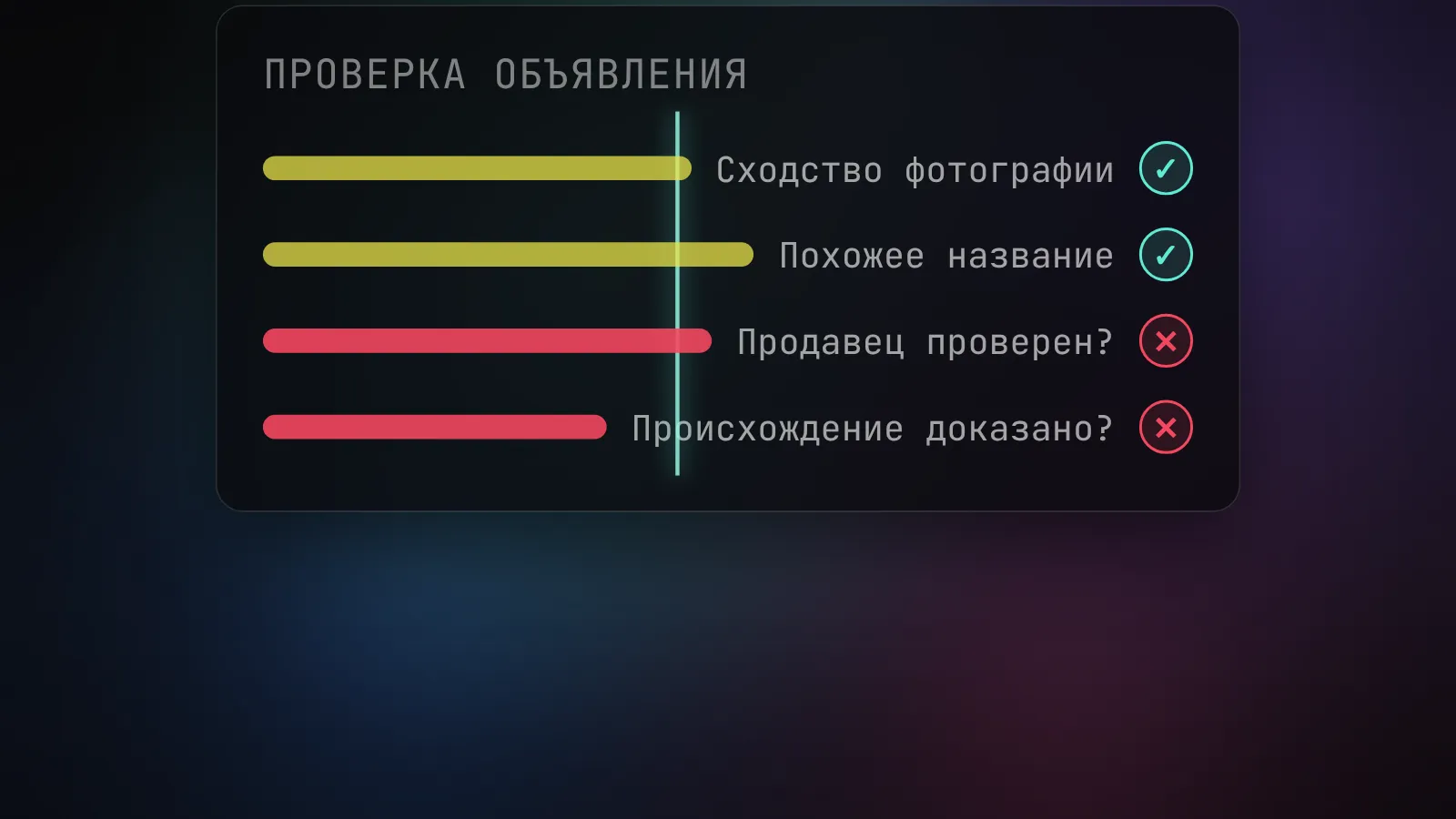
Удалить загруженные модели Apple Intelligence с Mac на macOS 27 можно через открытую утилиту RemoveMacAI. Она отключает связанные функции, просит системный сервис убрать модели и блокирует повторную загрузку через профиль конфигурации. Обещанные «12 ГБ обратно» зависят от модели компьютера и уже скачанных файлов. Сначала проверь размер через removemacai status, затем решай, нужны ли тебе Siri и остальные функции.
Повод свежий: инструмент на этой неделе разошёлся по Mac-сообществу. Мне здесь интереснее не магическая команда очистки, а цена такого решения. Экономишь место, но получаешь профиль, который вмешивается в системные настройки. Разберу, что он делает, где можно посмотреть изменения до запуска и как откатить их, если передумаешь.
Почему отключить ИИ в настройках недостаточно
Apple Intelligence в macOS 27 доступна автоматически на подходящих устройствах в поддерживаемых регионах и языках. Apple указывает до 14 ГБ локального хранилища для новых совместимых Mac с M3 и более поздними чипами и нужным объёмом общей памяти, до 8 ГБ для остальных совместимых Mac. Это требования к пространству, а не обещание, что ровно столько освободит любая программа. Состав скачанных моделей отличается, а часть данных macOS освобождает с задержкой.
По описанию разработчика RemoveMacAI и разбору MacRumors, в macOS 27 больше нет одного общего переключателя, который сразу выключит весь Apple Intelligence. Можно отключать отдельные возможности, но сами скачанные модели от этого не обязательно исчезнут. Особенно досадно на Mac с небольшим SSD: функция не нужна, а её файлы продолжают учитываться в хранилище.
Есть важная развилка. Если тебе мешают только подсказки или сводки, лучше сначала выключить соответствующие опции в приложениях и посмотреть, стало ли удобнее. Утилита для удаления моделей нужна, когда вопрос именно в месте на диске и ты согласен отказаться от функций, которые на этих моделях работают. Полный доступ к диску у ИИ-агентов - другая история: отключение Apple Intelligence не пересматривает разрешения других приложений.
Что именно делает RemoveMacAI
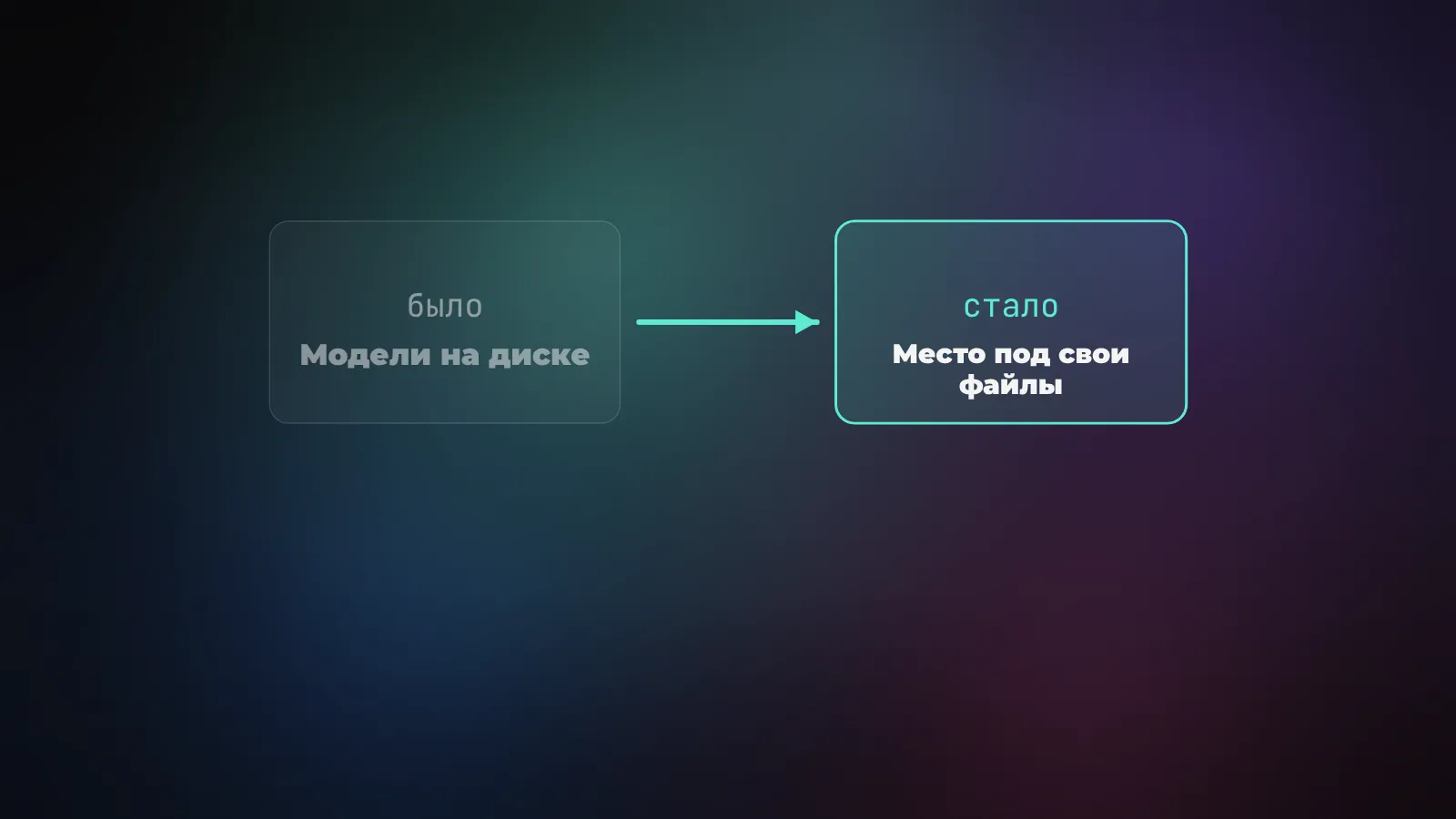
Это открытая утилита Ома Лахора для Mac на Apple silicon. Поддерживаемая автором система - macOS 27; для macOS 26 и более ранних версий его README прямо говорит «не поддерживается». Проект опирается на более ранний открытый инструмент pared: его автор первым разобрал каталог моделей и способ обращаться к системному сервису Apple. Код обоих проектов доступен для проверки.
У программы два разных действия. Сначала профиль конфигурации закрепляет запрет на ряд функций и перенаправляет запросы на загрузку выбранных наборов моделей на закрытый локальный порт. Затем программа просит собственный сервис управления ресурсами Apple удалить уже скачанные наборы. Если сделать только второе, система сможет скачать их обратно. Если сделать только первое, старые файлы останутся занимать место. Системную защиту SIP выключать и вручную удалять защищённые файлы из /System не требуется.
Удаляются модели для базовых возможностей Apple Intelligence, генерации изображений и Genmoji, очистки фото, пространственных фото и автодополнения кода в Xcode, если соответствующие возможности выключены. В исходном коде каталог разбит на наборы, а общая модель сохраняется, если её ещё использует оставленная включённой функция. Флаг --keep позволяет оставить некоторые возможности, но не гарантирует большого выигрыша по объёму: общую модель тогда придётся оставить на диске.
Важно понимать, что профиль - это правило для всей машины, пока его не удалили. На рабочем Mac с корпоративным управлением я бы вообще не ставил второй профиль без согласования с администратором. И даже дома перед включением проверь, кто выпустил инструмент и что именно показывает экран установки профиля. Проект утверждает, что не отправляет данные в сеть; это утверждение автора, а не независимый аудит каждого исполняемого файла.
Какие функции ты потеряешь
Список шире, чем «кнопка с ИИ». По README выключаются Siri вместе с голосовым вызовом, Writing Tools, Genmoji, Image Playground, ChatGPT-расширение Apple, сводки в почте и сообщениях, умные ответы Mail, сводки уведомлений, прогноз текста, очистка фото, пространственные фото и предиктивное автодополнение Xcode. Отдельно автор предупреждает про приложения, использующие системные модели через Foundation Models, действие Use Model в Shortcuts, Visual Intelligence и редактирование календаря естественным языком.
Для меня главный риск здесь не потерять пару сгенерированных эмодзи. Siri и автодополнение текста могут оказаться привычными незаметными функциями, которыми пользуешься каждый день. Если работаешь в Xcode или сделал ярлыки, опирающиеся на локальную модель Apple, сначала проверь их отдельно. Диктовка, по FAQ проекта, остаётся доступной: она использует другой набор речевых моделей. Не путай её с Siri.
Есть альтернатива грубому «выключить всё»: removemacai features покажет идентификаторы функций, а off --keep оставит выбранные. Например, можно оставить возможности Photos. Но релиз 0.2.5 исправлял именно неприятную мелочь: --keep не включает обратно функцию, которую ты выключил раньше. Он всего лишь не блокирует её своим профилем. После установки придётся отдельно проверить переключатель самой функции в macOS.
Как проверить и запустить без слепого скрипта
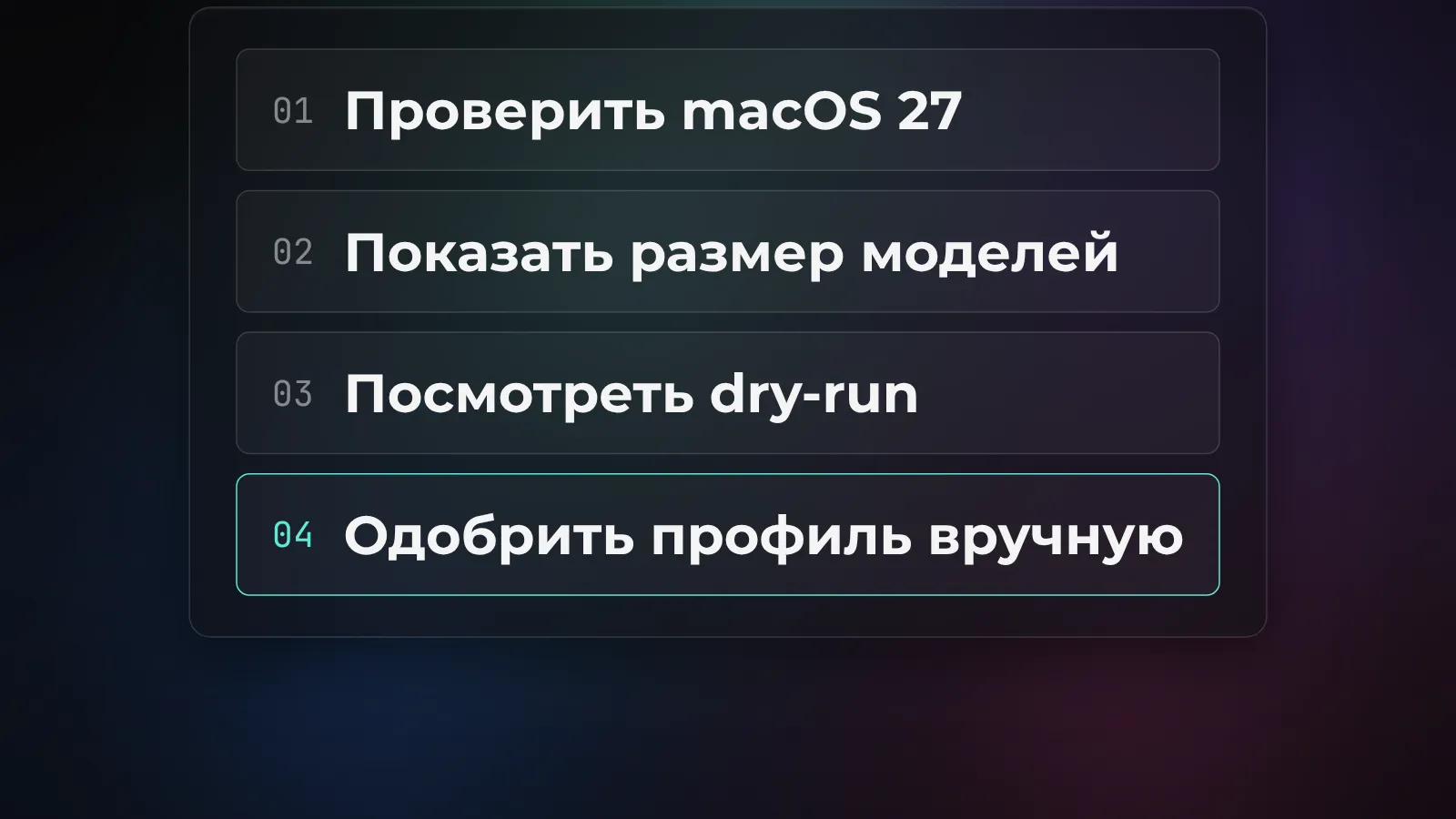
Начни с проверки версии macOS в меню Apple → «Об этом Mac» и архитектуры компьютера. Если это Mac с Intel или macOS 26, остановись: описанный маршрут автор для них не поддерживает. На macOS 27 с Apple silicon открой репозиторий RemoveMacAI, прочитай README, журнал исправлений и скрипт установки. Особенно если статья попалась тебе спустя несколько месяцев: правила Apple могут измениться после обновления системы.
Автор предлагает однострочный curl ... | bash, но я не советую отправлять скачанный из сети скрипт прямо в интерпретатор. Более прозрачный вариант из того же README - установить утилиту через Homebrew с указанием авторского tap:
brew install omlahore/tap/removemacai
removemacai status
removemacai off --dry-run
Первая команда устанавливает программу, вторая читает текущее состояние и размеры, третья показывает план действий. --dry-run не применяет профиль и не удаляет модели; по коду утилиты он лишь записывает проект профиля во временную папку для просмотра. Перед любым настоящим запуском проверь список наборов, которые попадут под удаление, и функций, которые собираешься сохранить. Если Homebrew не установлен, не ставь его только ради очистки нескольких гигабайт: сначала реши, стоит ли вообще менять систему. Сам факт установки бинарника ещё не очищает диск.
Для выключения запусти removemacai off в обычном интерактивном терминале. Программа покажет план, запросит подтверждение, затем откроет «Системные настройки» для установки профиля RemoveMacAI. Его нужно одобрить руками; без этого защита от повторной загрузки не включится. Только после подтверждения профиля утилита просит Apple удалить модели. Не передавай --yes по совету случайного ролика: он пропускает собственный вопрос утилиты, хотя системное подтверждение профиля всё равно остаётся.
Если тебе нужна часть функций, сперва посмотри removemacai features, потом используй, например, removemacai off --keep photos-clean-up,spatial-photos. Это реальные идентификаторы из каталога проекта. Остальные возможности будут отключены, а часть общей модели может остаться. Никакой команды на чужом Mac я здесь не выполнял: проверил исходники и инструкции, но результат на твоём диске зависит от его состояния.
Почему 12 ГБ могут появиться не сразу
Заголовок про 12 ГБ взялся из пользовательских примеров и журналистского разбора, а не из гарантии Apple. Сначала получи число именно для своего Mac командой removemacai status. Утилита подсчитывает доступные наборы через сервис ресурсов Apple; в версии 0.2.3 разработчики уже исправляли случай, когда на macOS 27.0.1 прежняя проверка ошибочно показывала ноль для установленных моделей. На 27.0.1 нужен как минимум этот релиз, говорит README. Текущая на момент разбора версия - 0.2.5.
Отдельный подвох - время. По FAQ и журналу изменений, даже после принятого запроса на удаление macOS сама освобождает физические файлы по своему расписанию. В «Хранилище» категория Apple Intelligence может ещё некоторое время занимать место. Поэтому сравнивай три вещи: что показывает status, что сообщила утилита о завершении и сколько реально свободно на SSD. Одно число на экране не доказывает, что очистка уже завершена.
Если часть наборов осталась, не пытайся вручную удалять системные папки. Начиная с 0.2.5 инструмент сообщает unknown при невозможности измерить размер, завершает неполную очистку кодом ошибки и оставляет профиль действующим. Это неприятно, зато честно: блокировка загрузок может работать, хотя удаление не подтверждено. Открой предупреждения, повтори removemacai status и проверь журнал проекта на проблему с твоей версией macOS. В исходном pared отдельно подчёркивается: ответ системного сервиса на команду сброса ещё не равен подтверждению освободившихся байтов.
Как вернуть всё назад и кому инструмент подходит
Для отката автор даёт removemacai revert. Она открывает настройки профилей; выбери RemoveMacAI и удали профиль вручную. Затем проверь нужные функции Apple в их настройках. Когда macOS понадобится модель для включённой функции, она может скачать её заново - место на диске снова уйдёт. При установке через Homebrew сам пакет после отката можно удалить командой brew uninstall removemacai. Просто удаление бинарника без удаления профиля не является откатом: правило продолжит действовать.
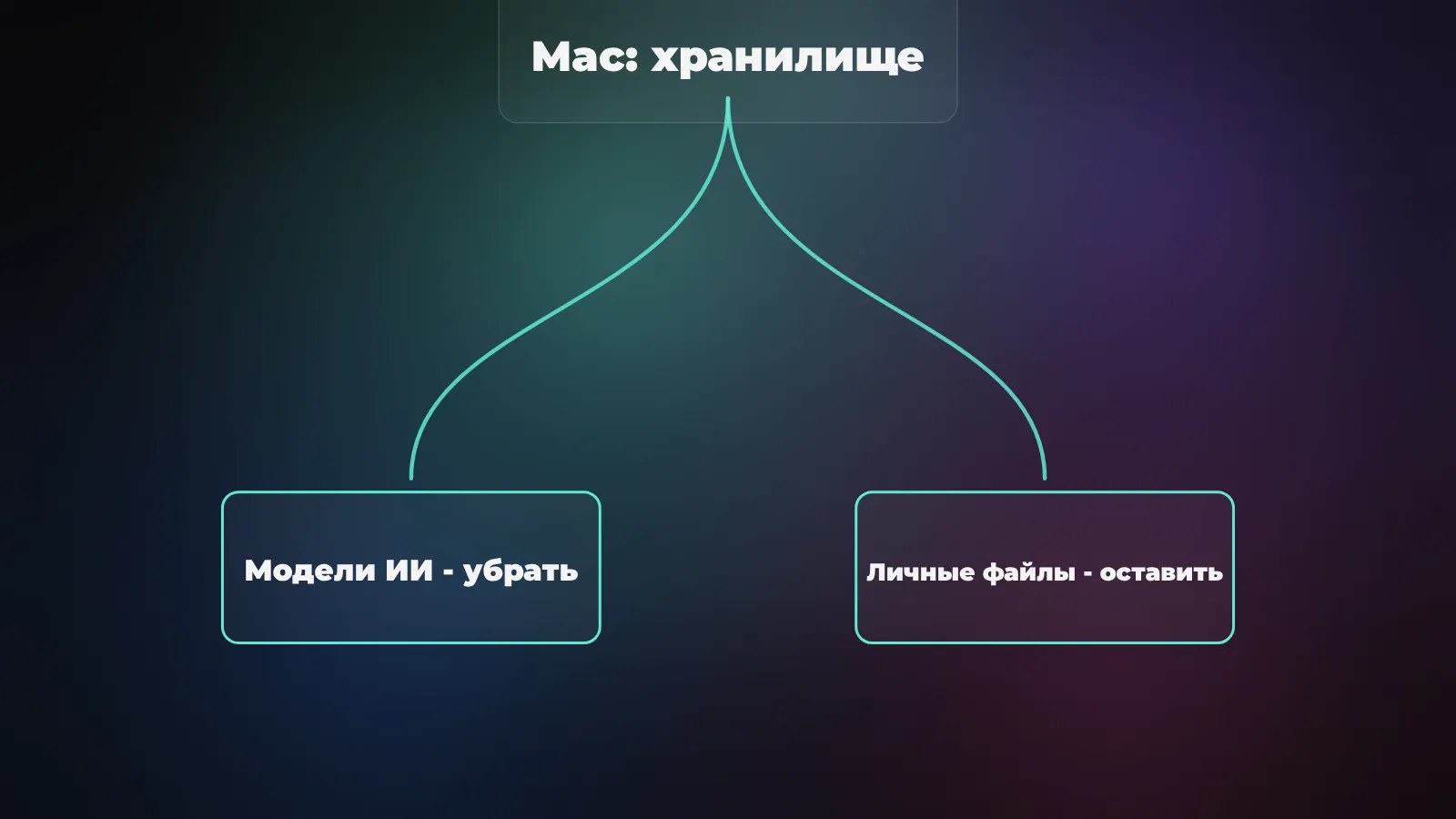
Если у тебя небольшой SSD, macOS 27 на Apple silicon и системными AI-возможностями ты не пользуешься, задача вполне конкретная: посмотреть точную оценку места, сделать dry-run и решить, окупает ли выигрыш потерю функций. Если пользуешься Siri или приложениями на Foundation Models, начни с выборочного отключения функций или оставь всё как есть. И не принимай «обратимо» за «без последствий»: после отката предстоят повторная загрузка моделей и проверка своих настроек.
Мне нравится, что здесь есть понятный план, просмотр до изменений и обратная команда. Но это всё ещё сторонняя программа, завязанная на внутренний сервис и нынешние ограничения macOS. Профиль переживает обновления по утверждению автора, а вот сохранит ли Apple тот же механизм в будущих версиях - неизвестно. Для домашнего Mac с тесным диском это разумный эксперимент после проверки; для чужой рабочей машины - решение владельца и администратора.
Источники
- Apple Support: требования Apple Intelligence в macOS 27, объём хранения и совместимые Mac
- RemoveMacAI: документация, команды, совместимость и ограничения
- RemoveMacAI: журнал исправлений 0.2.1-0.2.5
- RemoveMacAI: код команд и проверок состояния
- Pared: исходный проект и техническое объяснение очистки через сервис Apple
- MacRumors: репортаж о RemoveMacAI и рисках профиля