17 октября 2026 г.
Slidy AI: как сделать презентацию и проверить подписку до оплаты

Slidy AI делает черновик презентации по теме, готовому тексту или файлу; потом слайды можно исправить в редакторе и выгрузить для PowerPoint. Для рабочей презентации я бы сначала проверил факты и скачанный PPTX, а уже затем платил. Условия подписки на страницах самого сервиса расходятся, поэтому цену и автопродление проверяй прямо перед оплатой.
Запрос «slidy ai презентация» выглядит простым: написал тему, получил слайды. Но мне важнее момент после генерации. Можно ли поменять ошибочную цифру? Откроется ли результат у коллеги? Что именно спишут с карты через несколько дней? На этих вопросах и построим проверку.
Что такое Slidy AI и когда он пригодится
Slidy AI описывает свой конструктор как сервис для презентаций по тексту и документам. У него есть браузерный редактор и экспорт в PPTX и PDF. Это удобный вариант, если исходный материал уже готов, а тебе нужен первый макет: отчёт на планёрку, учебная защита или предложение клиенту. Наличие кнопки «Создать» не означает, что сервис проверил числа и источники за тебя.
Для презентации из закрытого клиентского документа сначала выясни, можно ли загружать его во внешний сервис. Я бы для пробы взял обезличенный текст. Собственный прайс, данные покупателей и внутренний отчёт отдела продаж не стоит отправлять в генератор, пока правила обработки данных не согласованы. Хороший тестовый материал - короткий публичный бриф, факты которого легко сверить.
У блога уже есть сравнение сервисов для презентаций, где Slidy упоминается рядом с другими российскими инструментами. Здесь речь только о Slidy: куда нажать, какой результат проверять и почему я не стал бы доверять обещанию одной фиксированной цены из выдачи. Если нужен другой сценарий с ручным дизайном, посмотри гайд по Canva AI.
Как сделать презентацию в Slidy AI по теме
В инструкции самого Slidy показана работа с темой, редактирование и скачивание файла. Пройди тот же маршрут на небольшом примере, прежде чем приносить туда презентацию для клиента. Названия пунктов интерфейса могут поменяться; смысл шагов от этого не меняется.
- Открой официальный сайт Slidy и перейди в раздел «Презентации». Создай тестовый проект. Если сервис попросит регистрацию, посмотри условия до привязки карты: просмотр черновика и скачивание файла могут требовать разных уровней доступа.
- Подготовь вводные: кто слушает, зачем нужны слайды, сколько времени на выступление и какие цифры подтверждены. Например: «Внутренняя планёрка по запуску портала, пять слайдов; цель - согласовать владельца проекта; используй только перечисленные сроки».
- Выбери генерацию по теме или тексту, вставь вводные и задай структуру. Если у тебя готовый документ, используй режим создания из файла вместо повторного переписывания вручную: Slidy перечисляет PDF, DOCX и PPTX среди вариантов входа.
- После генерации прочитай сначала заголовки всех слайдов. Проверь, есть ли последовательность «задача - данные - решение - следующий шаг». Если всё расползлось, поправь план; косметика текста пока не спасёт.
- Открой редактор и сравни каждую цифру с исходником. Убери выдуманные проценты, случайные иллюстрации и перегруженные абзацы. Один слайд - одна мысль, которую можно произнести вслух без расшифровки мелкого текста.
- Выгрузи пробную версию в PPTX или PDF, если выбранный план позволяет. Открой её отдельно в PowerPoint или редакторе получателя: посмотри кириллицу, переносы и возможность править отдельные блоки.
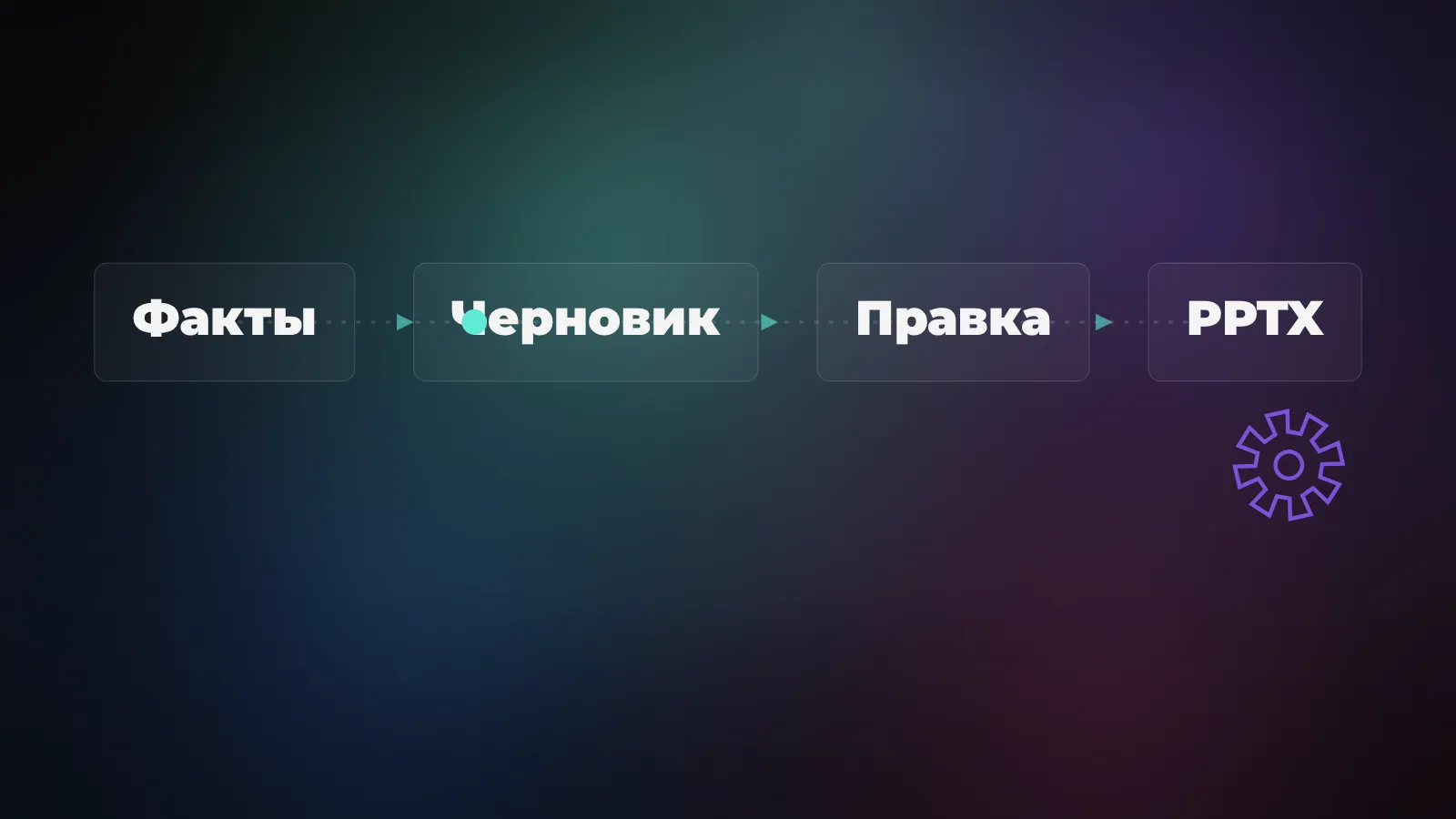
Я бы потратил первые десять минут на проверку логики слайдов, а не на подбор фона. Если доклад рассчитан на пять минут, восемь текстовых экранов часто становятся чтением с проектора. Лучше сократить мысль и проговорить подробность словами. Генератор помогает начать, но решение об объёме остаётся за докладчиком.
Из документа в слайды: где чаще ломается смысл
Для отчёта по готовому файлу порядок немного другой. Сначала сам пометь в документе обязательные числа и имена: например, дату запуска и владельца задачи. В руководстве Slidy по созданию из файла есть режим «Создать из файла»; загрузи в него документ и попроси компактную структуру. Не проси «добавить убедительную статистику» - сервис может дорисовать то, чего в исходнике нет.
Сверяй итог по источнику построчно. Если в документе «пилот запланирован», а на слайде уже «пилот запущен», это не безобидная стилистика. Если в таблице несколько периодов, следи за подписями графика. Даже там, где сервис оформил диаграмму симпатично, её ось и единицы измерения надо проверить руками. Слайд с неверным периодом хуже скучного, но точного списка.
После этого открой выгрузку в том редакторе, где коллеги будут вносить последние правки. На странице продукта Slidy обещает высокую точность экспорта в PowerPoint; я воспринимаю это как обещание продавца, а не как независимый тест конкретно твоего файла. На своих шрифтах, таблицах и длинных русских названиях проверяй сам. PDF полезен как контроль внешнего вида, но для совместной правки нужен редактируемый формат.
Если исходник готовили двое, договорись, кто отвечает за содержание, а кто за оформление. У генератора нет представления, какая версия бюджета согласована вчера вечером. Исправленный текст лучше вставить заново, чем пытаться замаскировать цифру мелким шрифтом. Варианты слайдов можно перегенерировать; ответственность за озвученное обещание на встрече останется у команды.
Бесплатно ли это: почему цифры на сайте расходятся
В FAQ страницы Slidy AI написано про три презентации в месяц бесплатно и Pro за 490 ₽ в месяц. Выше на той же странице в блоке сравнения указано 1490 ₽ в месяц за Pro. Это два разных числа на одном сайте. Кроме того, «можно сделать бесплатно» и «можно бесплатно скачать PPTX» - разные условия; из этой страницы нельзя уверенно вывести стоимость именно твоего сценария.
Отдельно у Slidy есть публичная оферта приложения. Текст на странице приложения может обновляться и не всегда доступен поисковой выдаче. В одной из публично индексированных редакций оферты был описан пробный доступ с привязкой карты и последующим автоматическим списанием. Это старая редакция, она не доказывает условия сегодняшнего оформления. Зато она показывает, почему нельзя судить о подписке по слову «бесплатно» на лендинге.
Проверь три экрана непосредственно перед оплатой: итоговую сумму и период на платёжной форме, дату следующего списания в личном кабинете и доступные возможности выбранного тарифа. Сделай скриншоты условий для себя. Я намеренно не называю одну «актуальную цену», когда первичный источник себе противоречит: такая точность только создаст ложную уверенность.
Если задача разовая, сначала собери черновик и проверь, устраивает ли результат. Затем сравни расходы с альтернативой: ручной шаблон в привычном редакторе бывает быстрее, если слайды уже написаны и нужно лишь выровнять их. Сэкономленная на генерации минута не компенсирует неожиданную платную подписку.
Как проверить и отключить подписку Slidy AI
После оплаты открой личный кабинет, найди управление тарифом и посмотри статус автопродления. В ранее опубликованной редакции оферты прямо упоминается раздел «Управление тарифом» и возможность отключить автоматическое списание; в актуальном интерфейсе название пункта нужно проверить. Удаление вкладки браузера не отключает привязанную карту.
- Запиши дату и сумму, показанные при оформлении. Сохрани подтверждение платежа и адрес кабинета.
- В кабинете найди тариф, дату окончания доступа и кнопку отмены автоматического продления. Прочитай, что именно отменяется: списание в будущем или уже оплаченный период.
- После отмены снова открой тот же раздел и убедись, что статус изменился. Сохрани подтверждение или письмо. Если кнопка не работает, обратись в официальную поддержку через контакты приложения, приложив дату платежа без полного номера карты и кодов подтверждения.
- Если списание уже произошло, сохрани чек и обращение. Условия возврата зависят от действующей оферты и обстоятельств, обещать автоматический возврат за любой оплаченный период я не буду.
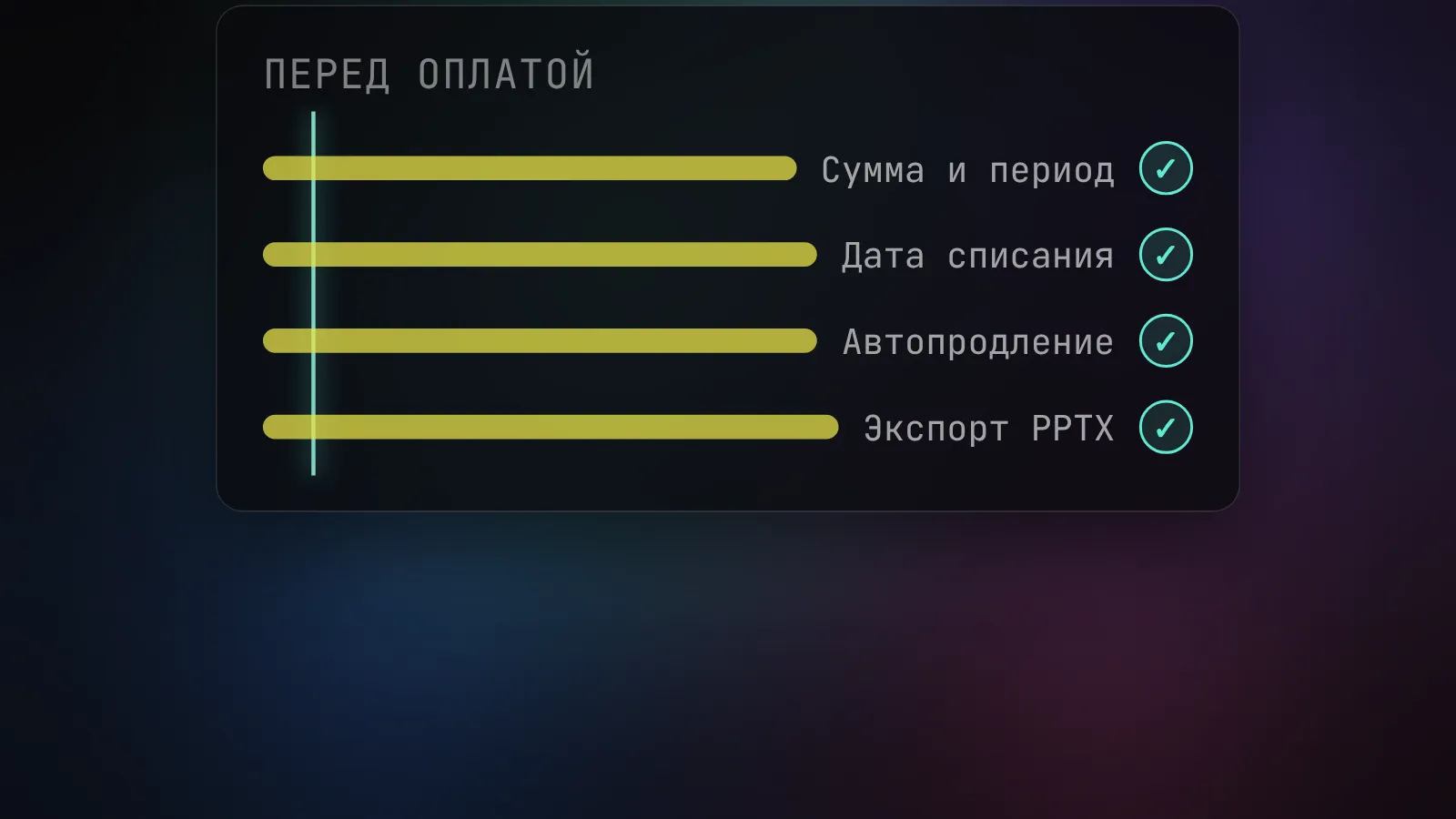
Мой минимальный чек перед рабочей встречей: файл действительно открылся у получателя, дата и суммы на слайдах верны, а условия дальнейшей оплаты понятны тебе самому. Пока один из трёх пунктов не проверен, презентацию рано считать готовой. Самый неприятный сюрприз часто лежит вне генерации: испорченный экспорт или забытый платёж.
Источники
- Slidy AI: продукт, форматы и противоречащие друг другу цены на странице презентаций.
- Slidy AI: создание презентации по теме и из файла.
- Slidy AI: работа с готовым текстом.
- Slidy AI: страница действующей оферты приложения.
- Slidy AI: ранее опубликованная редакция оферты, приведена только как исторический пример условий автосписания.