14 октября 2026 г.
Replit Agent: как создать и запустить приложение по текстовому запросу
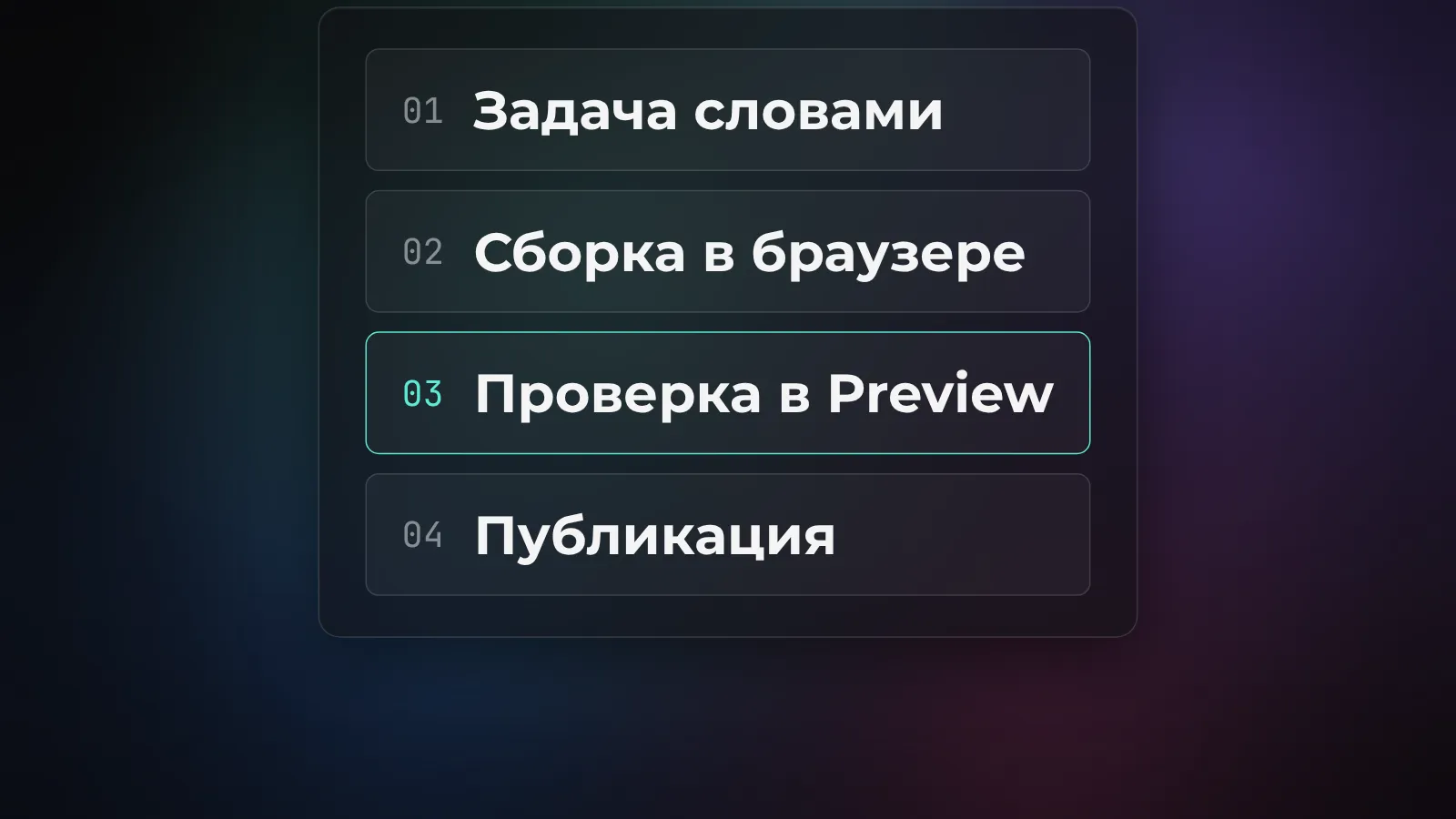

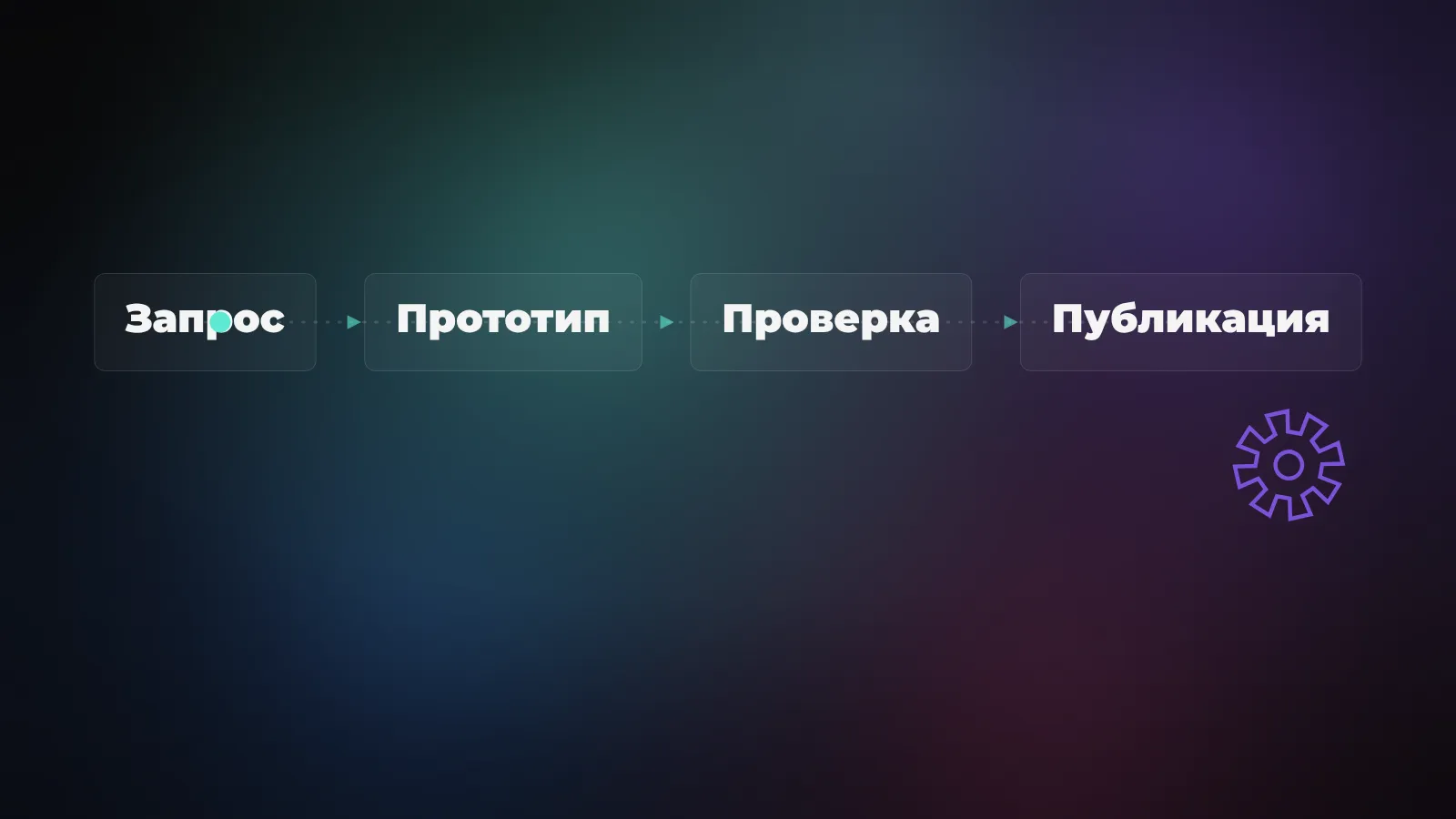
Replit Agent создаёт приложение по текстовому запросу прямо в браузере: опиши назначение, действия пользователя и критерии готовности, затем проверь сборку в Preview и опубликуй через Publish. Для первой попытки хватит небольшого веб-приложения и Free Mode с лимитом плана. Ссылка Preview временная; постоянную публичную ссылку даёт именно опубликованная версия.
Если никогда не писал код, удобно видеть результат рядом с запросом и уточнять его словами. Но между «агент показал экран» и «приложение работает у посетителя» лежат проверки. Возьму конкретный пример с записью на мероприятие, пройду от брифа до публичного адреса и отделю бесплатную пробу от расходов на хостинг.
Что такое Replit Agent и чем он отличается от редактора кода
Replit описывает Agent как способ собрать приложение, дизайн или другой артефакт из обычного текста. Для веб-приложения он создаёт проект, меняет файлы, запускает сборку и показывает результат в Preview. Тебе не надо ставить Node.js на свой компьютер ради первого прогона: проект живёт в браузерной среде Replit. Но код всё равно существует и ошибки в нём тоже. Интерфейс лишь позволяет начать с задачи, а не с настройки редактора.
Запрос «replit agent» часто приводит на обзоры, где любая идея превращается в «готовый стартап». Я бы ограничил первое приложение одним понятным действием. Например, каталог мастер-классов с карточкой события и кнопкой записи. Регистрация пользователей, оплата билетов и рассылка уведомлений требуют отдельных решений и тестов. Если сразу смешать всё в одном запросе, понять происхождение ошибки будет трудно.
В статье о вайб-кодинге я упоминал Replit рядом с другими браузерными инструментами. Там речь о подходе в целом. Здесь маршрут именно внутри Replit: новый проект, запрос, проверка действия кнопки, публикация, контроль счёта. Если тебе важнее локальные файлы и терминал, почитай инструкцию для Codex: это другой способ работать с агентом.
Как создать приложение в Replit Agent по текстовому запросу
В официальном руководстве по первому приложению Replit предлагает начать с Website и Free Mode. Названия пунктов могут поменяться, но ориентир простой: веб-артефакт, чат с агентом и Preview рядом. Для нашего примера можно использовать такой порядок:
- Создай аккаунт на официальном сайте Replit, войди и начни новый чат. В меню New выбери Website. Если открыта строка ввода, тот же выбор может быть в Add attachment → Create something new → Website.
- В переключателе режима выбери Free. Проверь, какой план у тебя активен и сколько бесплатного лимита осталось: бесконечных бесплатных генераций никто не обещает.
- Опиши одну цель и наблюдаемый результат. Не проси «приложение для всего бизнеса». Попроси каталог мастер-классов с просмотром подробностей и подтверждением записи.
- Заранее запрети ненужное: на первом круге не добавлять оплату, регистрацию, внешнюю базу данных и интеграцию с почтой.
- Отправь запрос, дождись завершения работы Agent и открытия Preview. Не считай текст «готово» доказательством, что все кнопки нажимаются.
Рабочий запрос может выглядеть так:
Собери веб-приложение «Афиша мастер-классов».
Посетитель видит список событий, открывает подробности и нажимает «Записаться».
После нажатия покажи понятное подтверждение на экране.
Сделай удобный вид для телефона и компьютера.
Пока используй демонстрационные данные без регистрации, оплаты,
внешней базы и отправки писем.
Готово, когда все ссылки открываются и запись видна до обновления страницы.
Это мой пример брифа, а не обещание, что ровно такой результат Agent всегда выдаст с первого раза. Последняя строка важна: без базы запись может жить лишь в памяти текущего сеанса. После обновления страницы она может пропасть, и это допустимо именно для такого прототипа. Если нужна настоящая очередь записей, следующим отдельным этапом добавляй хранилище и проверяй его поведение.
Проверка в Preview: четыре действия вместо веры в отчёт агента
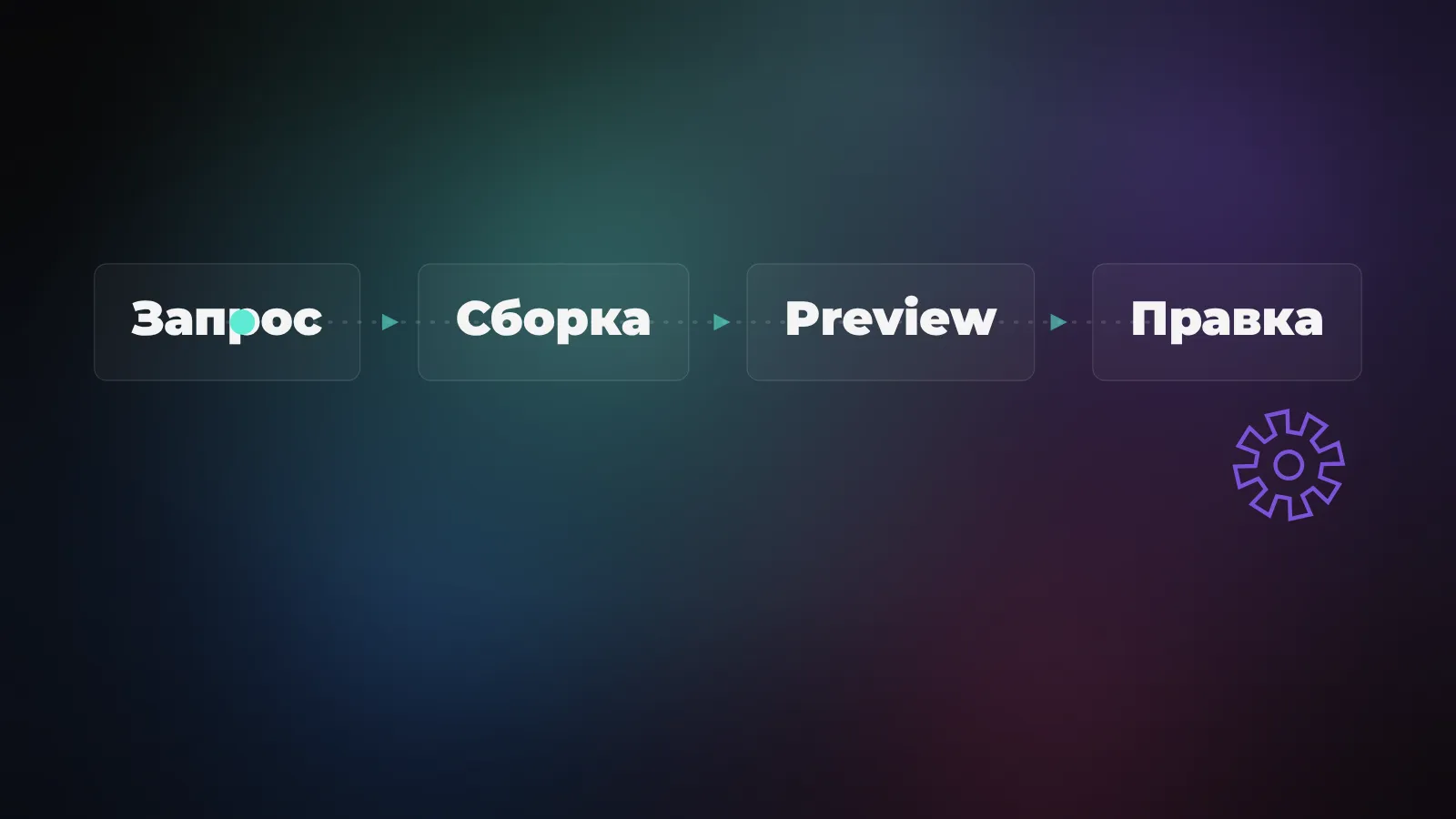
Когда Agent закончил, открой созданную страницу в Preview. Кликни по первому событию, вернись назад, запишись на второе и посмотри текст подтверждения. Затем сузь ширину окна до телефона и повтори маршрут. Replit именно так рекомендует проверять первый результат: использовать приложение как посетитель и сравнивать поведение с критериями из запроса.
Я бы проверил ещё крайний случай: нажать «Записаться» дважды. Показываются два независимых подтверждения или приложение записывает человека повторно? Для учебной версии хватит понятного поведения и явной надписи. Для реальной записи нужно предотвращать дубли, сохранять данные и тестировать отказ сервера. Не позволяй красивой карточке скрывать неработающую логику.
Нашёл баг? Напиши агенту симптомы: «После нажатия кнопки на узком экране подтверждение не видно; проверь и исправь, не меняя каталог». Это полезнее, чем гадать, в каком файле ошибка. Потом повтори исходные проверки. Исправление одной кнопки может случайно сломать список, особенно если агент поменял общую разметку. Для следующего круга попроси одно улучшение, например отдельный экран с записями текущей сессии, сохранив правило «без базы данных».
Как опубликовать приложение и получить рабочую ссылку
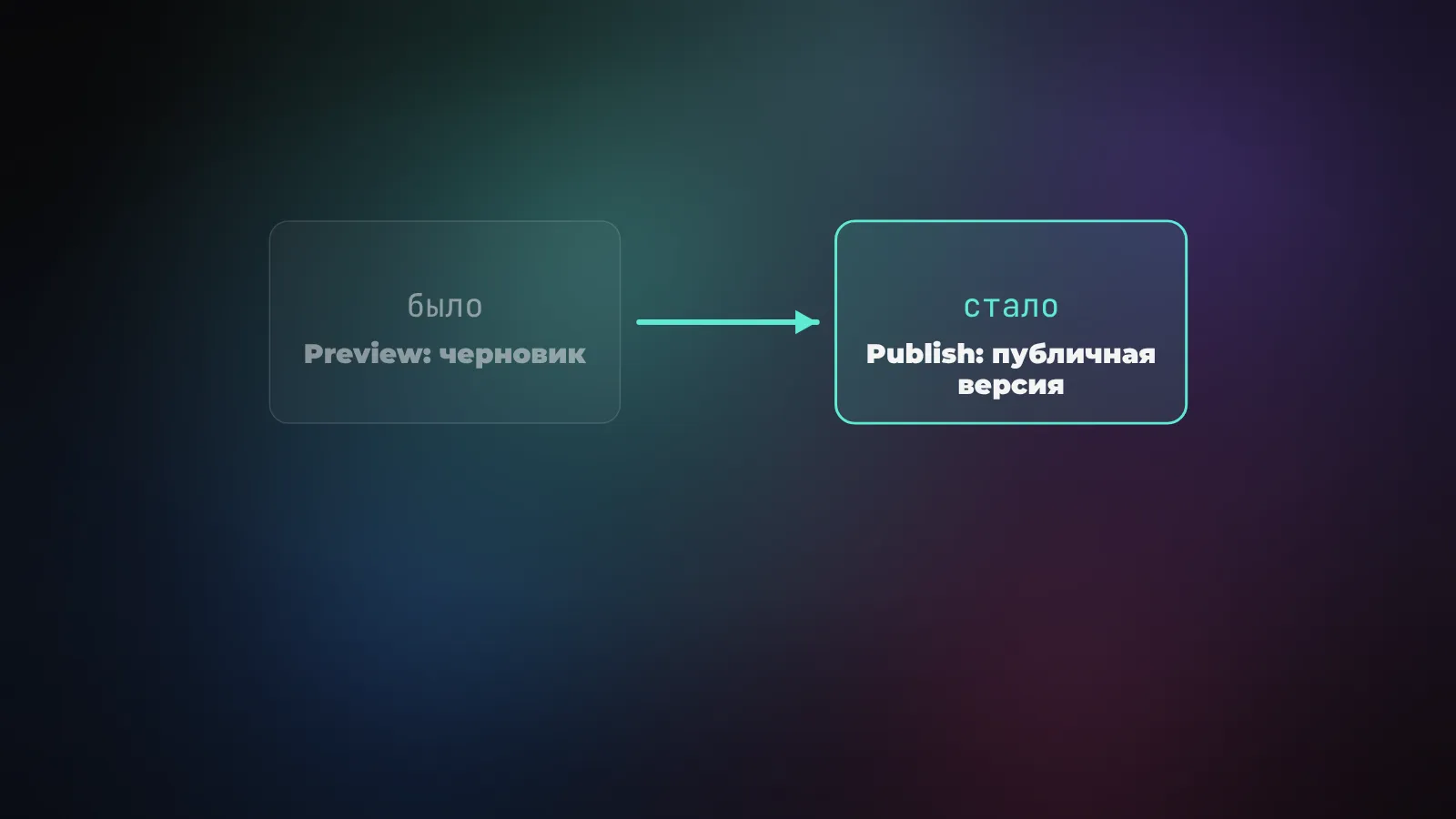
Preview нужен для разработки, его адрес не стоит рассылать клиентам. Инструкция Replit по публикации прямо разделяет временное превью и production deployment. При публикации Replit создаёт отдельный снимок проекта и публичный адрес. Дальнейшие изменения в редакторе не появятся на опубликованном сайте сами: нужно опубликовать новую версию.
- Убедись, что в проекте нет реальных телефонов, тестовых паролей и секретов внутри кода или демоданных. Для примера мастер-классов оставь вымышленные имена.
- В проекте нажми Publish справа вверху. В панели Publishing посмотри домен
.replit.appи режим доступа: Public нужен для открытой ссылки, закрытые варианты имеют другие правила доступа. - Посмотри предложенные настройки размещения и стоимость. Если интерфейс требует способ оплаты, не подтверждай его вслепую ради тестовой страницы.
- Нажми Publish и дождись статуса успешного развёртывания. Скопируй ссылку из опубликованной версии, а не из Preview.
- Открой этот адрес в отдельном браузере, на телефоне или в приватном окне. Пройди тот же путь: список, детали, запись, подтверждение. Только после этого отправляй ссылку другим.
Если приложение использует серверную базу, появляются вопросы переноса данных и доступов. Документация по публикации отдельно предупреждает: файлы, записанные в файловую систему работающего deployment, не годятся как постоянное хранилище. Для учебной афиши это не мешает. Для настоящих заявок используй базу или другой предназначенный для хранения сервис, проверь резервирование и политику доступа до запуска рекламы.
Бесплатный план и расходы: где проходит граница
По описанию Starter можно начать без оплаты: есть дневные кредиты Agent до месячного предела и одна опубликованная программа, чей публичный адрес автоматически отключается через 30 дней. Платный Core даёт дополнительные варианты публикации и ежемесячные кредиты. Лимиты зависят от плана и меняются, поэтому экран Usage своего аккаунта важнее старой таблицы цен из поиска.
В документации Agent Modes Free Mode отдельно отличается от Power и Max. В бесплатном режиме агент сам подбирает модель; выбор модели вручную относится к платным режимам. Если в интерфейсе предложили перейти на Power, сначала оцени оставшийся объём работы. Для одного прототипа часто разумнее упростить задачу, чем покупать более мощный режим ради первого экрана.
Публикация тоже может иметь собственные расходы: размещение, исходящий трафик и облачные ресурсы рассматриваются отдельно от работы агента. Replit объясняет биллинг опубликованных приложений, а панель расходов позволяет поставить лимит. Я бы перед публичным запуском открыл Account usage, проверил действующие кредиты и настроил ограничение на расходы. Цену «одно приложение за фиксированные деньги» обещать некорректно: объём работы и режим размещения различаются.
Платные задания Agent могут тарифицироваться по сложности результата, а не как «одно сообщение - одна цена». Официальная справка о Replit AI Billing описывает checkpoints и отображение расходов. После пары итераций сравни стоимость отдельных шагов. Если ловишь себя на бесконечных промптах «передвинь кнопку на пиксель», возможно, стоит сначала зафиксировать дизайн и критерии, а затем отправить один предметный запрос.
Где заканчивается прототип и начинается рабочий продукт
Собранная агентом афиша полезна как демонстрация. Но если посетители оставляют реальные заявки, нужны постоянное хранение, защита от повторной отправки и проверка того, кто видит данные. Кнопка, которая красиво меняет подпись в браузере, ещё не отправляет информацию организатору. Попроси агента показать, где и как заявка сохраняется; затем проверь это после перезагрузки, из другого браузера и на опубликованном адресе.
Удобно двигаться по отдельным задачам. Сначала проверить экран и маршрут записи без базы. Потом выбрать хранилище и критерий «заявка сохраняется после обновления». Следом настроить уведомление организатору, но не до проверки данных. Каждый новый внешний сервис добавляет права и расходы. Я бы не выдавал доступ к рабочей почте для теста кнопки, которую пока даже не открыл на телефоне.
Если ты планируешь оплачивать заказы, заранее продумай подтверждение платежа на стороне сервера и обработку отказов. Тут уже нужен ревью человека, который понимает платёжный поток; на один ответ агента полагаться опасно. Зато для внутреннего черновика, формы без чувствительных данных или прототипа идеи Replit даёт короткий путь: запрос, Preview, проверка, Publish. Дисциплина проверки остаётся твоей работой.