14 октября 2026 г.
OpenAI Codex OAuth: как войти через ChatGPT и настроить авторизацию на сервере
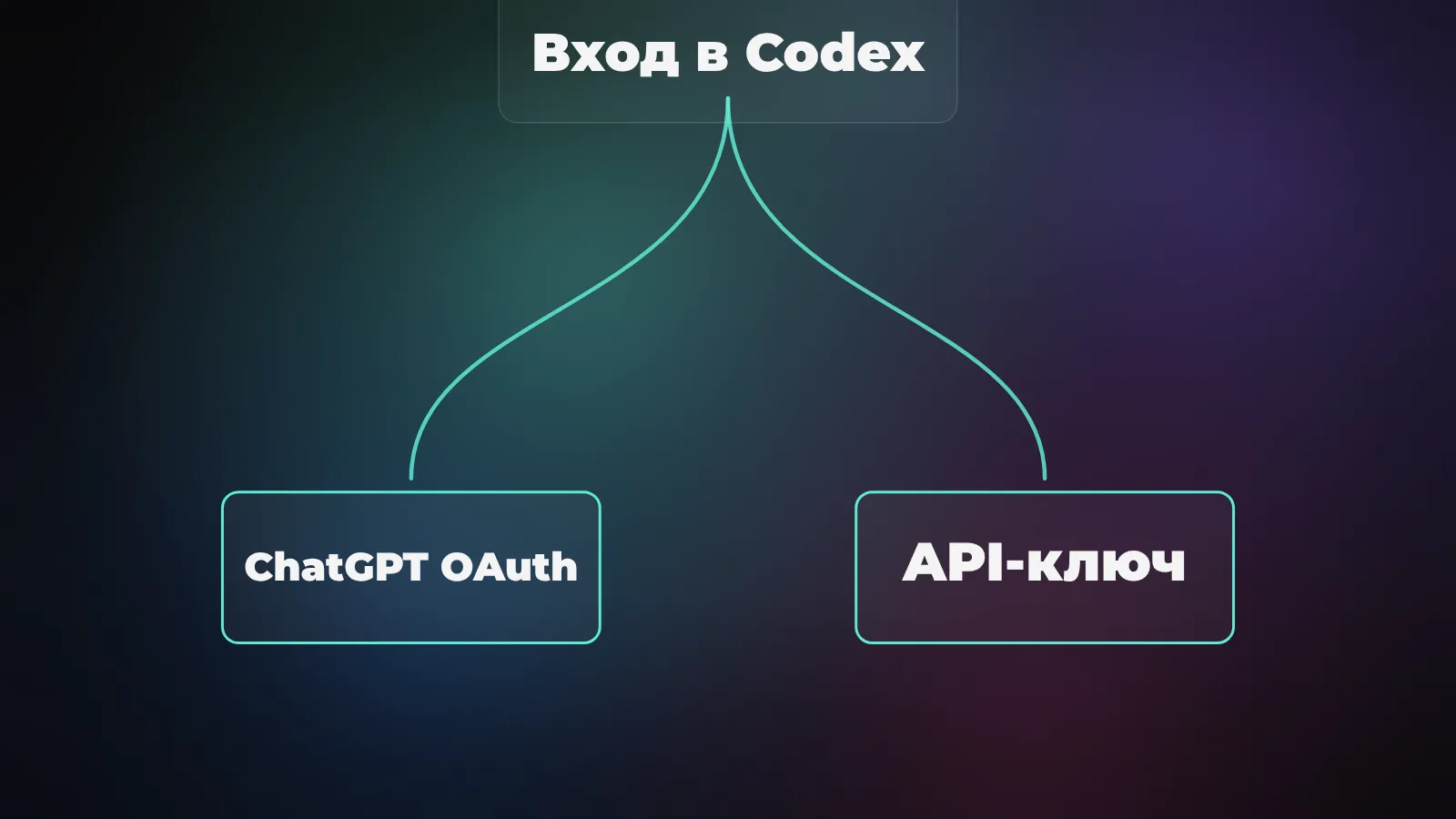

OpenAI Codex OAuth позволяет войти в Codex CLI через аккаунт ChatGPT вместо API-ключа: запусти codex login и заверши вход в браузере. На сервере без браузера сначала попробуй codex login --device-auth: одноразовый код вводится на другом устройстве. Проверяй метод командой codex login status, а сохранённые учётные данные береги как пароль.
Устанавливать агент с нуля здесь не будем: для этого есть отдельный гайд по Codex. Мне интереснее момент, на котором установка обычно заканчивается, а настоящие вопросы только начинаются: почему на ноутбуке вход проходит, по SSH браузер не открывается и чем подписка отличается от биллинга API.
Что означает Codex OAuth и при чём тут подписка ChatGPT
Когда ты выбираешь вход через ChatGPT, Codex открывает браузер и возвращает результат авторизации в локальный клиент. Это пользовательская сессия, а не ключ из OpenAI Platform. Документация OpenAI по авторизации различает два пути: вход через ChatGPT для доступа по плану и вход по API-ключу с оплатой за использование. Для локального Codex CLI доступны оба; облачный Codex требует именно ChatGPT.
Отсюда частая путаница с поисковым запросом «openai codex oauth». OAuth здесь относится к входу самого человека в Codex через ChatGPT. Он не превращает произвольный скрипт в бесплатный OpenAI API и не означает, что ключ от стороннего провайдера можно подсунуть вместо сессии ChatGPT. Если вызываешь модель программно по API, биллинг другой. Для разработки внутри подписки начинай с браузерного входа; для автоматического процесса смотри требования своей организации и отдельный API-счёт.
В управляемом рабочем пространстве доступ зависит ещё и от роли, разрешений администратора и политики хранения данных. Вход через ChatGPT подчиняется правилам ChatGPT workspace, а API-ключ - настройкам API-организации. На личной машине эту разницу легко не заметить. В команде она решает, куда уйдёт история работы и кто может выдавать доступ. OpenAI описывает это отдельно.
Вход в Codex CLI через ChatGPT на своём компьютере
Предположим, Codex CLI установлен и команда codex доступна в терминале. Если нет, сначала пройди инструкцию установки и проверь команду codex --version. После этого вход выглядит так:
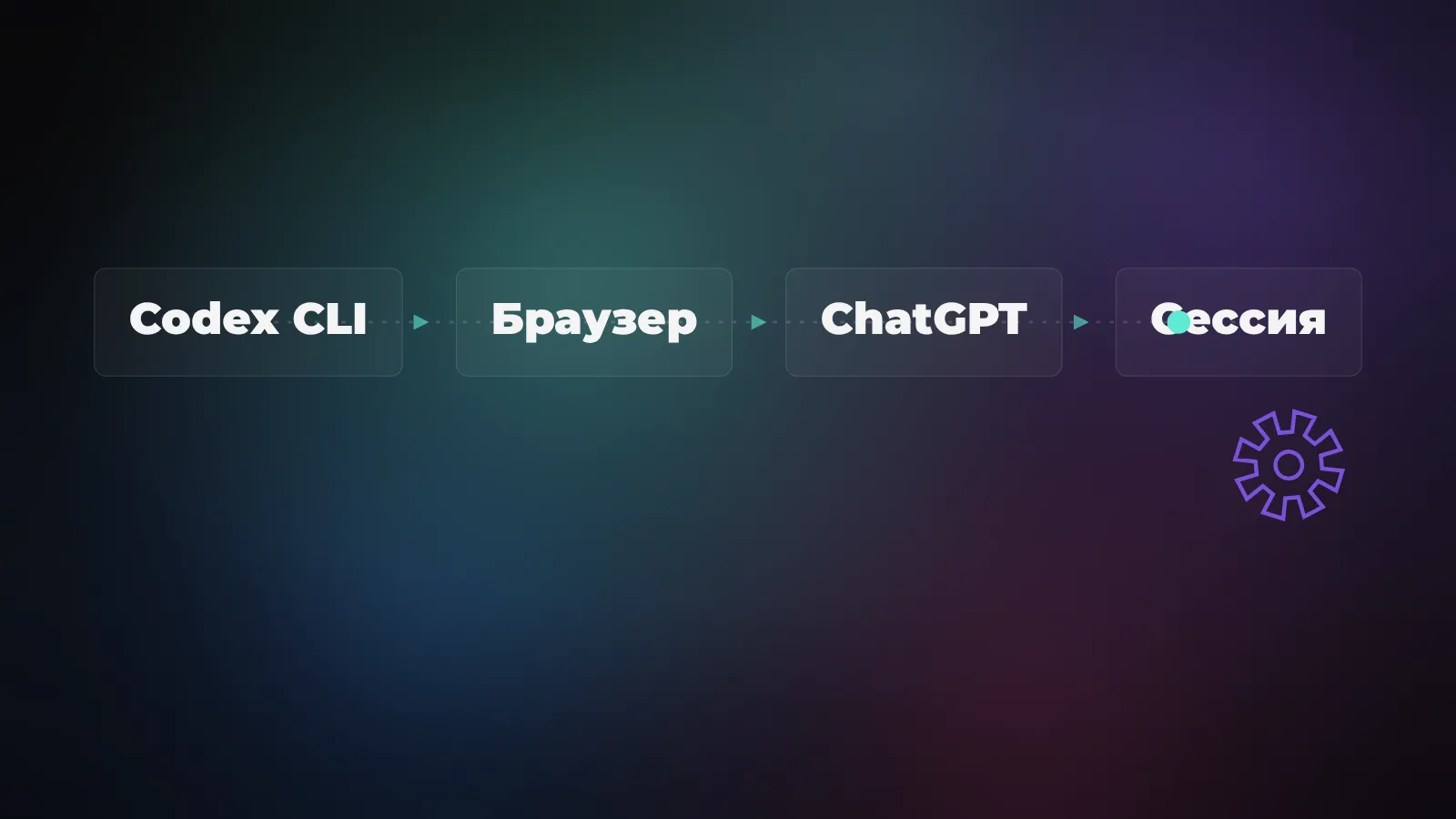
codex login- Выполни команду в терминале того пользователя системы, от которого потом будешь запускать Codex. Это важно: сессия другого пользователя автоматически не подхватится.
- Открой предложенную страницу в браузере и войди в нужный аккаунт ChatGPT. Если аккаунтов несколько, проверь выбранное рабочее пространство до подтверждения.
- Вернись в терминал и дождись сообщения о завершении входа. Не закрывай окно в середине обмена: CLI ждёт возврата учётных данных.
- Проверь активный способ входа командой
codex login status, затем запустиcodexв тестовой папке. Успех браузерной страницы сам по себе ещё не проверка работы агента.
Если вместо нужного аккаунта открылся другой, лучше явно выйти и пройти вход заново: codex logout, затем codex login. Выход удаляет сохранённую авторизацию для клиента; он не отменяет подписку и не стирает проект. По документации OpenAI, CLI и расширение IDE могут использовать общие сохранённые данные, поэтому смена входа в одном месте может затронуть и другое.
Codex OAuth на сервере: вход по одноразовому коду
По SSH нет привычного локального браузера. Codex может напечатать URL входа, но обратный вызов для обычного codex login идёт на localhost удалённой машины. Открыть страницу на своём ноутбуке недостаточно: результат должен вернуться туда, где запущен CLI. OpenAI рекомендует для headless-среды device code, пока это бета-функция.
- В настройках безопасности личного ChatGPT разреши вход по коду устройства. Для корпоративного workspace возможность включает администратор; если пункта нет, сперва проверь разрешения, а не пытайся обойти их.
- Подключись к серверу по SSH под тем системным пользователем, которому нужен Codex. Проверь
whoamiиcodex --version, чтобы не авторизовать случайно другой профиль. - Запусти
codex login --device-authи запиши показанные адрес и одноразовый код. Сам код никому не пересылай и в публичные логи не копируй. - На своём устройстве открой ровно адрес, который напечатал официальный CLI. Войди в ChatGPT и введи код. Вернись в SSH-терминал, дождись подтверждения.
- Выполни
codex login status. Затем проверь короткую тестовую сессиюcodexв некритичной директории.
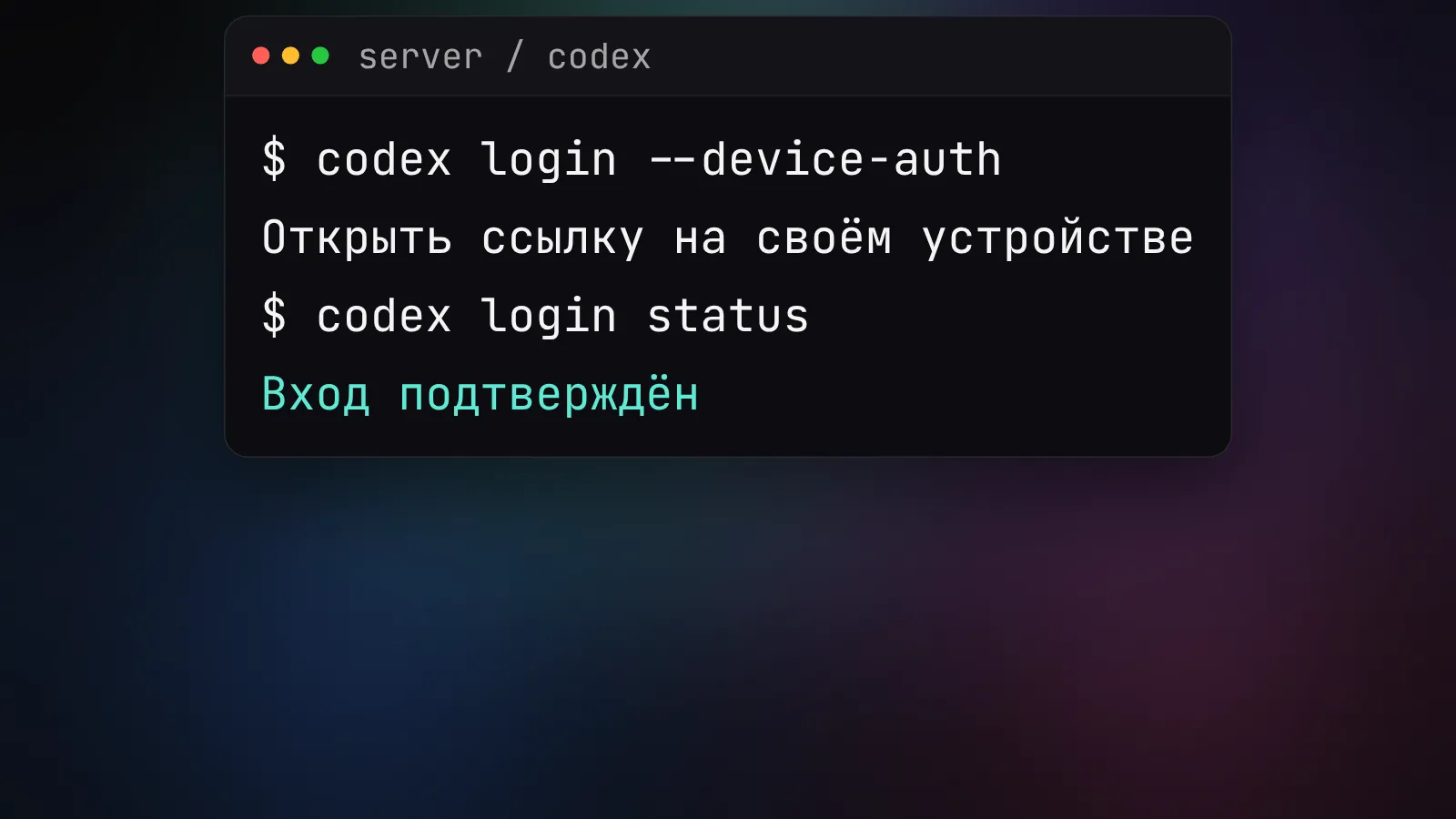
Так сервер не должен открывать окно браузера или принимать локальный браузерный callback. Но пользовательский вход всё равно остаётся пользовательским: это не рецепт для безнадзорного массового использования подписки. В отличие от доступа по API, условия и лимиты следуют плану ChatGPT и политике рабочего пространства. Если вход по коду отклонён, не считай причиной одну лишь географию или сеть: сначала посмотри настройку device code и разрешения workspace.
Если device code недоступен: туннель и перенос сессии
Есть два запасных пути, и обоим нужна аккуратность. Первый - переадресовать localhost обратного вызова через SSH. OpenAI указывает порт 1455 по умолчанию: на локальном компьютере выполни ssh -L 1455:localhost:1455 user@server, а внутри этого подключения запусти codex login. Тогда браузер на твоём компьютере сможет вернуть результат в CLI на сервере. Если локальный порт занят, проверь настройки или выбери другой способ: слепая смена номера с одной стороны туннеля только усложнит диагностику.
Второй путь - войти на собственной машине и перенести файл кеша авторизации на доверенный сервер. Документация называет ~/.codex/auth.json возможным местом хранения, но система может использовать хранилище учётных данных ОС вместо файла. У файла могут быть действующие токены. Значит, его нельзя класть в Git, отправлять коллеге как «конфиг» или сохранять в бэкапе без защиты. Я бы начинал с device code; копирование кеша оставил бы для изолированной машины, которой действительно доверяю.
Если приложение работает от отдельного пользователя, убедись, что вход сделан под тем же пользователем. Не меняй права кеша на чтение всем ради быстрого исправления: это откроет доступ любому локальному процессу. Для Docker действует то же правило: контейнеру нужен собственный осознанно выданный способ доступа, а не случайно смонтированный домашний каталог целиком.
API-ключ, OAuth и авторизация в автоматизации
Вход через API-ключ в CLI официально выглядит так: переменная окружения OPENAI_API_KEY уже задана в защищённом окружении, после чего выполняется printenv OPENAI_API_KEY | codex login --with-api-key. Здесь нет пользовательского OAuth-сеанса; расходы идут по тарифам OpenAI Platform. Не записывай сам ключ в публикацию, репозиторий или команду с ключом прямо в аргументе. OpenAI отдельно советует API-ключ для программных задач и CI.
Сравниваю два сценария по признаку, который виден на практике. Ты сидишь в терминале и сам работаешь с проектом - вход ChatGPT удобен и привязан к условиям плана. Ночной job запускается без человека на CI - нужен способ, разрешённый для автоматизации, с отдельным хранением и ротацией учётных данных. Для Enterprise OpenAI документирует ещё и Codex access tokens для доверенных неинтерактивных задач с правилами workspace; это отдельная функция, а не общедоступный «секретный флаг» подписки.
Авторизация не расширяет права агента на файлы автоматически. Даже после успешного входа проверь рабочую папку, профиль разрешений и доступ к сети. Если задача будет пушить код или выкладывать сайт, право на публикацию задаётся отдельно от права использовать модель. Я предпочитаю сначала собирать проект и смотреть diff, а публикацию оставлять явным следующим действием.
Почему вход не прошёл и что проверять первым
При зависшем браузерном входе проверь, открыт ли CLI в том же терминале, с которого он запускался, и возвращается ли локальный callback. На удалённой машине сразу переключись на device code вместо попытки открыть localhost сервера у себя. Если device code выключен в настройках или workspace, команда сама по себе его не разрешит. Сеть и корпоративные сертификаты могут мешать даже при правильном коде: OpenAI документирует CODEX_CA_CERTIFICATE для доверенного корпоративного корневого сертификата.
Если codex login status показывает API-ключ вместо ChatGPT, проверь, не выбирал ли ты альтернативный способ входа раньше. Не публикуй вывод конфигурации целиком: там может оказаться информация о провайдере и среде. В корпоративной учётке проверь, разрешён ли выбранный метод администратором. Принудительный режим входа может отклонять сохранённые учётные данные, даже если на личном ноутбуке этот же аккаунт входит нормально.
Для постоянной диагностики достаточно последовательности: статус до входа, выбранный способ входа, статус после, короткий запуск без рабочих секретов. Если после этого остаётся ошибка, передавай поддержке текст ошибки без кода устройства и токенов. А когда Codex войдёт и начнёт помогать с проектом, мои инструкции по скиллам Codex помогут повторять проверку изменений без копирования длинных промптов.