21 октября 2026 г.
Официальный OpenAI CLI: как работать с API из терминала и не путать его с Codex
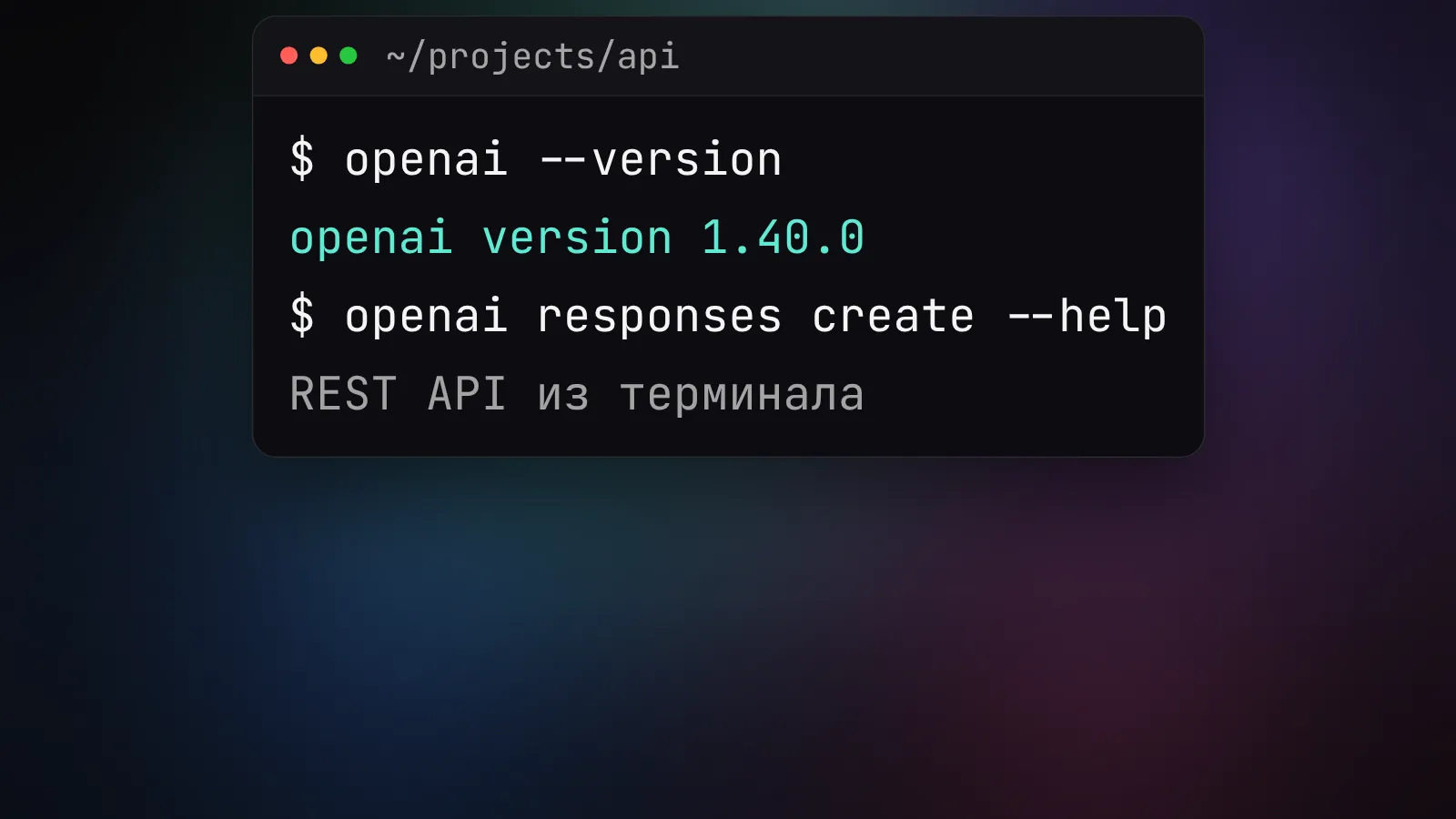

OpenAI CLI - официальный инструмент для обращения к API OpenAI из терминала: можно посмотреть доступные модели, отправить запрос, загрузить файл или получить ответ в JSON для скрипта. Он работает с API-ключом и тарифами API, а не с подпиской ChatGPT. Для старта установи CLI, проверь справку без ключа, затем создай отдельный ключ проекта и попробуй короткий запрос.
Репозиторий OpenAI CLI попал в новостной дайджест как свежий запуск. Я заглянул в релизы: это не первое появление программы, а уже живой инструмент с обновлениями. Если тебе нужен способ дёрнуть API из скрипта, есть что проверить руками. Если ждёшь агента, который самостоятельно чинит проект, это другая программа.
Что вышло и при чём здесь Codex
OpenAI называет утилиту официальным CLI для своего REST API. У неё команды сгруппированы по ресурсам: models, responses, images, files, audio, batches. Скажем, openai responses create отправляет запрос модели, а openai models list показывает список моделей, доступных именно твоему ключу. Формат команд похож на навигацию по API: выбираешь ресурс, затем действие. Посмотреть группы можно простым openai --help.
На момент проверки последний релиз - v1.40.0 от 21 октября 2026 года. В его списке изменений есть поддержка управления согласием на использование собственного голоса и небольшие изменения описаний API. Не стоит придумывать вокруг этой версии «нового агента»: основной смысл CLI - удобная оболочка для уже существующего API. Для пользователя важнее, что есть сборки под Linux, macOS и Windows, а справка работает без авторизации.
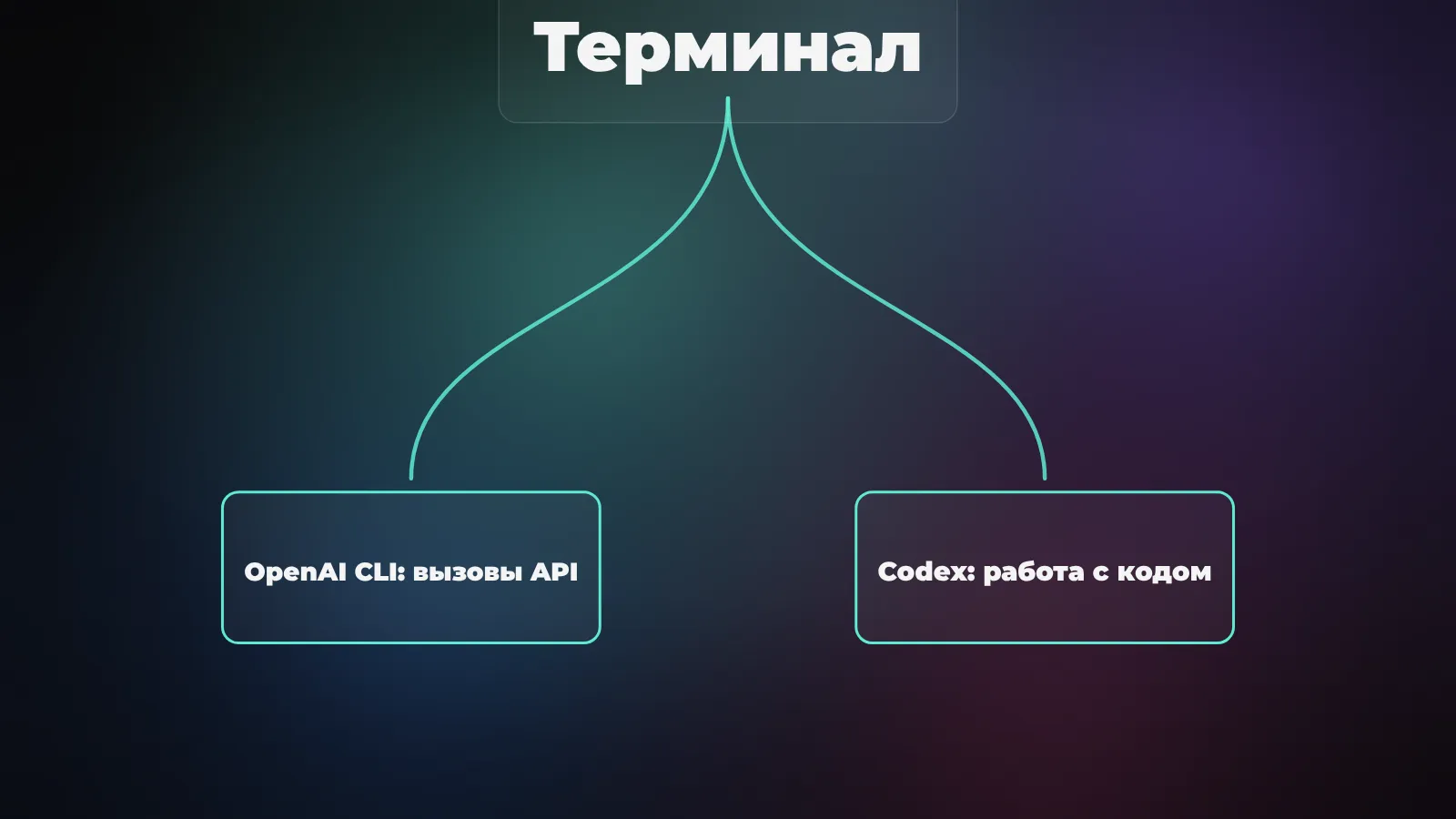
С Codex легко перепутать из-за общего слова «терминал». Codex CLI - агент для работы с файлами, командами и кодовой базой; про него уже есть отдельный гайд на блоге. Новый предмет здесь - прямые API-вызовы. Когда надо получить ответ модели внутри своего пайплайна, посмотреть метаданные файла или выгрузить машиночитаемый результат, CLI уместнее интерактивного coding-агента. Он не решает за тебя, какие файлы менять и какие тесты запускать.
Как поставить и безопасно проверить бинарник
В официальном README описаны Homebrew и установка через Go. Для macOS с Homebrew команда brew install openai/tools/openai. Для сборки через исходники - go install 'github.com/openai/openai-cli/cmd/openai@latest'; текущий README требует Go не старее 1.26. Если выбираешь этот маршрут, сначала проверь Go по документации установки и то, что его каталог bin находится в PATH. Нет Go - не ставь его ради одной пробы: у проекта есть готовые архивы.
Открой страницу релиза v1.40.0 и выбери архив именно для своей системы и архитектуры. Для обычного Linux на x86-64 имя файла заканчивается на linux_amd64.tar.gz; для Windows есть ZIP-архивы, для Mac - отдельные ZIP под процессор Intel и Apple Silicon. Скачивай с релиза в официальном репозитории, а не со случайной страницы «скачать OpenAI бесплатно». Рядом лежит файл контрольных сумм: сравни хеш скачанного архива со строкой для его точного имени прежде, чем запускать программу.
Я проверил Linux-архив на отдельной машине: сверка с официальными суммами дала OK, распакованный файл ответил openai version 1.40.0. Установка на macOS или Windows здесь не проводилась. На Linux после распаковки можно сначала запускать файл как ./openai --version прямо из временной папки. Не нужно с ходу перемещать новый бинарник в системный каталог или стирать старую версию. На Windows открой PowerShell в папке с распакованным файлом и проверь его через openai.exe --version после добавления этой папки в PATH. Если файл не найден после установки Go, проверь PATH, прежде чем заново скачивать архив.
Ключ API, подписка и расходы
Для сетевых команд нужен ключ проекта OpenAI API. Официальный quickstart начинает с создания ключа в консоли платформы. Не путай ключ с логином ChatGPT и не предполагай, что подписка на чат оплачивает вызовы из терминала. Проверь настройки оплаты и лимиты проекта до первого эксперимента. Страница цен API разбивает тарифы по моделям и типам обработки; фиксировать в инструкции одну «вечную» цену за запрос бессмысленно.
Команда openai help setup покажет шаги для оболочки, которую ты используешь. На Bash или zsh можно ввести ключ скрыто через read -rs OPENAI_API_KEY, затем выполнить export OPENAI_API_KEY в том же окне. В PowerShell справка даёт отдельный способ ввода без вывода ключа на экран. На следующем сеансе терминала переменную потребуется задать снова, если ты специально не настроил безопасное хранение секрета.
Почему я против совета «вставь ключ прямо в команду»? Аргумент --api-key и строка export OPENAI_API_KEY="настоящий_ключ" могут остаться в истории оболочки или оказаться на скриншоте. Не помещай ключ в MDX, пример кода, репозиторий и логи. Это согласуется с рекомендациями OWASP по управлению секретами. Если по ошибке опубликовал настоящий ключ, убери его из доступных мест и отзови в консоли платформы; замазывания в следующем коммите недостаточно.
Первая проверка: от справки до ответа
До ключа проверь openai --help и openai responses create --help. Справка не делает сетевых запросов; на тестовой Linux-сборке обе команды отработали локально. Есть и отдельный локальный инструмент openai tokenizer count --text "Привет": он считает токены текста без обращения к API, но его результат не равен полному счёту за запрос. Системные поля, модель и прочие входные данные здесь не учтены. Я бы использовал такой счётчик для оценки размера текста, а не как калькулятор денег.
После настройки ключа начни с openai models list. Он покажет, что разрешено твоему проекту; набор доступных моделей зависит от доступа аккаунта, поэтому не стоит угадывать имя. Дальше README показывает короткий пример openai responses create --model gpt-5.5 --input "Say this is a test". Если именно этой модели в списке нет, подставь доступный идентификатор и проверь цену выбранной модели до вызова. Ожидаемый результат - ответ API или явная ошибка доступа/оплаты, а не изменение файлов проекта.
Я выполнил локальные команды и сверку хеша, но платный вызов API от имени владельца блога не делал. Поэтому не буду писать «модель ответила вот так», когда такого опыта здесь не было. Получив свой ответ, сохрани тестовый вывод без секретов, посмотри расход в кабинете платформы и только потом добавляй команду в реальную автоматизацию.
Как встроить CLI в скрипт и где он спотыкается
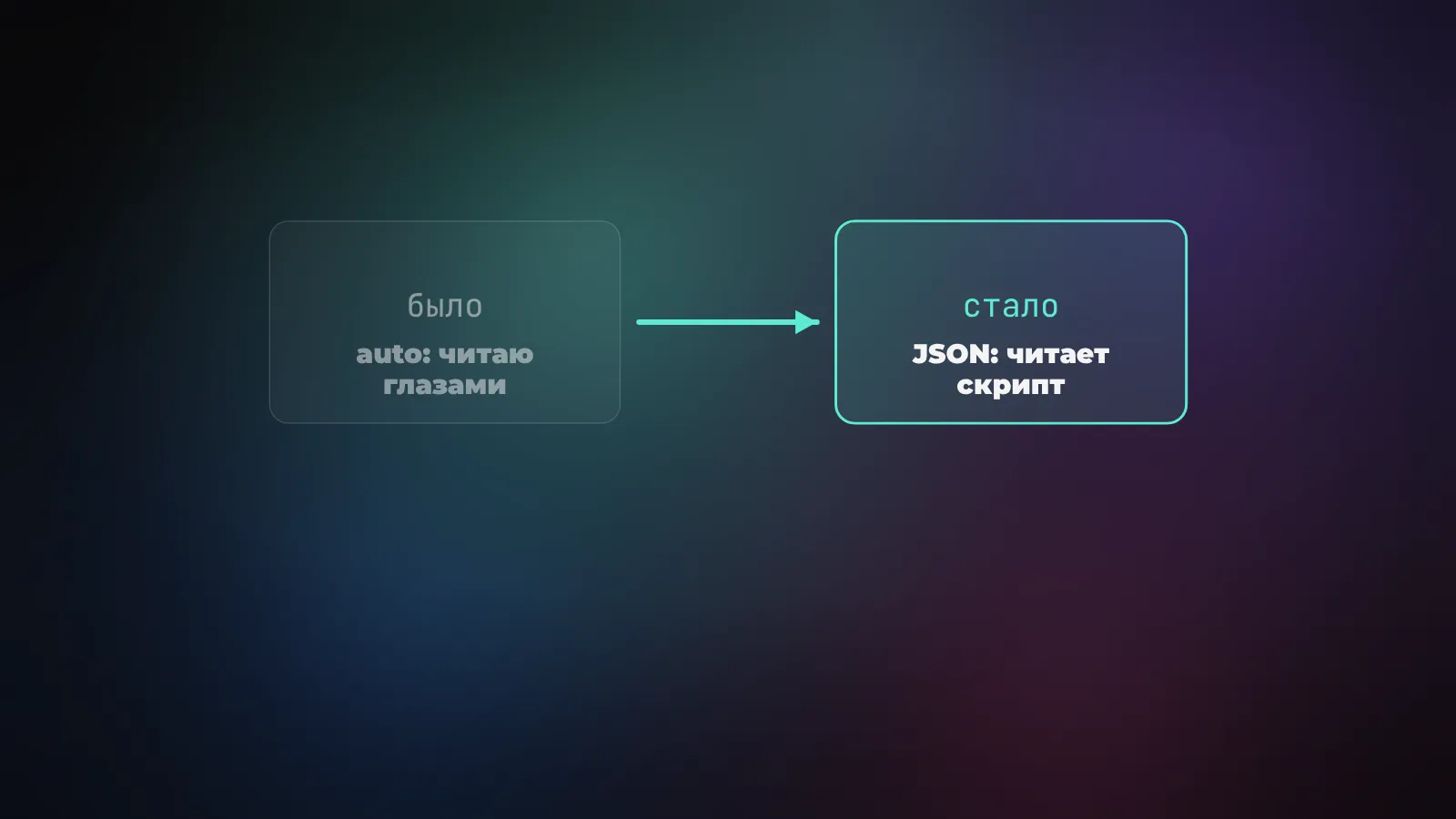
Типовой сценарий - ежедневный тест нескольких промптов. Сначала вручную запускаешь запрос и читаешь ответ. Потом добавляешь вывод --format json либо --format jsonl, чтобы скрипт мог разобрать поля. В документации о выводе объяснено, что стандартный режим auto предназначен для чтения человеком; не строй парсер на красивом тексте, который интерфейс может переформатировать. Если нужно вытащить только идентификатор модели, справка предлагает openai models list --transform id --raw-output.
Есть неприятная разница между «команда существует» и «я получу доступ». openai models list требует настоящий ключ и доступ к API. openai responses create дополнительно делает тарифицируемый запрос. Если первый шаг падает, проверь переменную окружения в текущей сессии и права ключа. Если список пришёл, а запрос не проходит, проверь идентификатор модели, доступность для проекта и оплату. Не выводи ключ на экран командой проверки переменной: убедиться в наличии можно средствами оболочки без печати самого значения.
Другая ловушка - смешать тестирование с боевым потоком. Не запускай массовые запросы, пока не ограничил частоту и бюджет проекта. CLI умеет обращаться к файлам, изображениям и другим ресурсам API; значит, скрипт способен отправить наружу реальный документ, если передать ему неверный путь. На старте используй искусственный текст, отдельный проект и явно выбранную модель. Когда ответ и счёт понятны, переходи к своим данным с согласованными правами доступа.
Кому он нужен, а кому хватит другого инструмента
Если ты несколько раз за день проверяешь модели, собираешь простой скрипт или хочешь понять API без написания клиента на Python, официальный CLI сокращает возню с HTTP. Команды и справка рядом: посмотрел группу, выбрал действие, получил вывод. Для долгой работы с бизнес-логикой приложение на SDK может оказаться удобнее: там ты явно пишешь обработку ошибок, повторы и тесты. CLI полезен как тонкий ручной инструмент и как деталь уже продуманного пайплайна, но не подменяет проектирование этого пайплайна.
Для задачи «открой проект, поправь код, проверь сборку» смотри инструкцию по Codex. Для вопроса «как завести ключ и вызвать API из своего приложения» есть гайд по ключу OpenAI API. Я бы сначала сформулировал действие: получить один ответ, обработать файлы или поручить агенту работу над кодом. После этого выбор программы становится гораздо проще и риск случайного счёта меньше.
Источники
- Официальный репозиторий OpenAI CLI: установка, команды, безопасность
- Релиз v1.40.0 и пакеты для Linux, macOS и Windows
- Контрольные суммы релиза v1.40.0
- Документация OpenAI CLI о машинном и читаемом выводе
- Официальный quickstart OpenAI API
- Официальные цены OpenAI API
- Документация Go по установке среды
- OWASP: управление секретами