15 октября 2026 г.
Нейросеть для программирования Arduino: как написать и проверить скетч
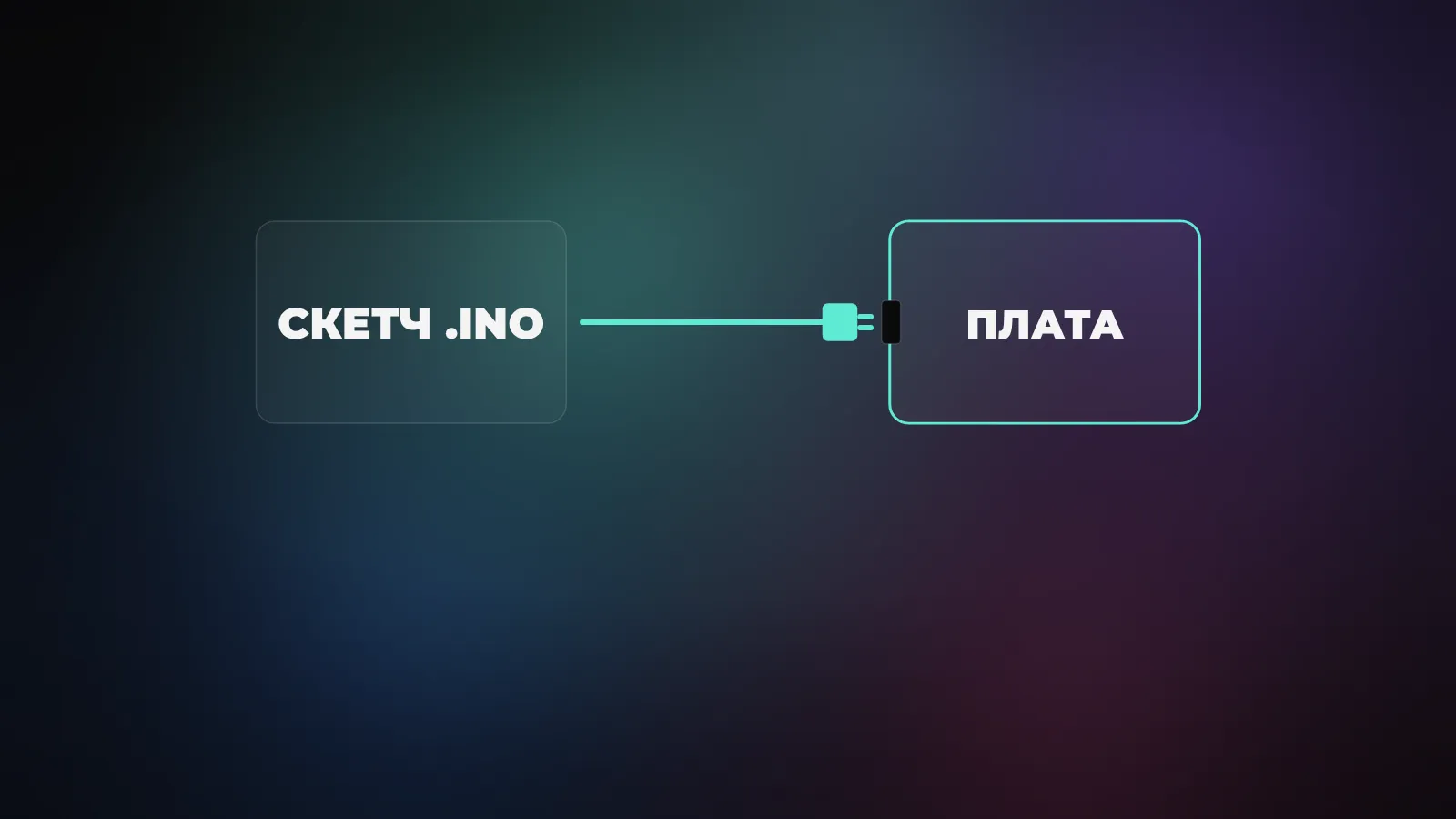

Нейросеть для программирования Arduino помогает написать первый скетч, объяснить ошибку компиляции и предложить тестовые сценарии. Начни со встроенного светодиода: укажи точную модель платы, попроси использовать LED_BUILTIN, вставь код в Arduino IDE и нажми Verify. Потом загрузи скетч на плату и проверь мигание своими глазами. Ответ чата сам по себе не подтверждает работоспособность устройства.
Если хочется собрать датчик или мотор, логика та же, но цена ошибки выше: понадобятся схема подключения, спецификация конкретной платы и проверка питания. Поэтому сначала возьму пример без внешних проводов. Так видно, где именно ИИ сэкономил время, а где он лишь уверенно написал текст, который ещё предстоит проверить.
Что дать нейросети до просьбы написать код
Запрос «нейросеть для программирования ардуино» не требует специальной модели с наклейкой Arduino. Важнее качество исходных данных и процедура проверки. Модель чата или кодовый агент может предложить текст скетча, но компилятор для выбранной платы и сама плата остаются отдельными проверками. В официальном руководстве Arduino CLI скетч описан как папка с одноимённым .ino-файлом, а компиляция требует идентификатор платы FQBN.
Перед запросом запиши название платы с её маркировки и узнай, определяется ли она компьютером. Для учебного примера можно выбрать Arduino Uno, но для другой модели понадобятся другая платформа и иногда иная разводка пинов. Вместо фразы «напиши код для Arduino» дай поведение: встроенный светодиод загорается, гаснет и повторяет цикл, без дополнительных библиотек и внешних устройств.
Укажи ещё одно ограничение: нужен именно Arduino sketch с функциями setup() и loop(), а не Python-программа для компьютера. Попроси объяснить, как проверять результат, и не соглашайся на фиктивный отчёт «прошло тесты» без команды компиляции. Если работаешь с чужим проектом, сообщи модели реальные имена подключённых библиотек и приложи только те исходники, которые можно раскрывать выбранному сервису.
Как получить первый скетч для Arduino через ИИ
Я бы начал с такого запроса. Он специально маленький: если что-то не заработает, причина будет в нескольких строках, а не в связке из датчика, дисплея и облака.
Плата: Arduino Uno. Напиши один .ino-скетч для встроенного светодиода.
В setup настрой LED_BUILTIN как выход.
В loop включай светодиод на 1000 мс, затем выключай на 1000 мс.
Не добавляй внешние библиотеки и не используй числовой пин вместо LED_BUILTIN.
После кода объясни, какую проверку сделать в Arduino IDE и на плате.
Если не можешь запустить компилятор сам, так и скажи.
В официальном примере Arduino CLI для мигающего светодиода используются pinMode(LED_BUILTIN, OUTPUT), digitalWrite и delay(1000). Это хороший эталон для сравнения ответа модели. setup() выполняется при запуске, loop() повторяется; LED_BUILTIN избавляет от попытки угадать номер вывода в тексте запроса. На некоторых платах поведение встроенного индикатора может отличаться, поэтому модель платы здесь не декоративная подробность.
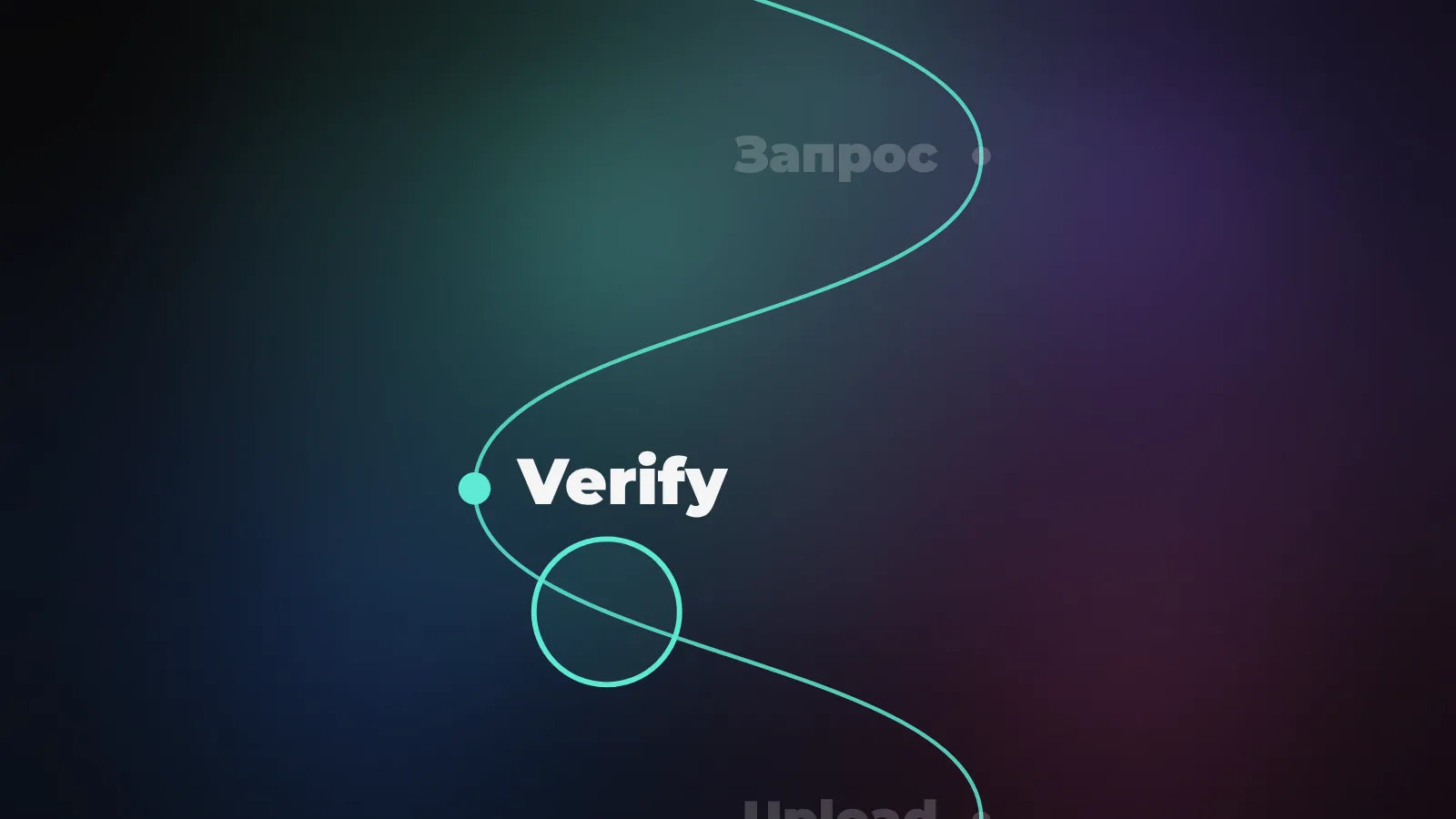
Прочитай скетч до загрузки. Должны быть две функции, перевод встроенного светодиода в режим OUTPUT и чередование HIGH/LOW с паузами. Если ИИ добавил сетевой клиент или сторонний пакет «для надёжности», верни запрос к этим простым требованиям. Я не стал бы называть такой пример тестом интеллекта модели: это проверка дисциплины работы с кодом.
Проверка скетча в Arduino IDE: компиляция и загрузка
Открой официальное руководство по Arduino IDE 2 и установи IDE с сайта Arduino для своей операционной системы. Подключи плату USB-кабелем с передачей данных. Кабель только для зарядки не даст выбрать порт, сколько бы раз ты ни переписывал программу. В IDE создай новый скетч, вставь код модели и сохрани его под понятным именем.
- Выбери свою плату в меню выбора устройства. Если установлен не тот пакет плат, IDE предложит установить нужное ядро через Boards Manager. Проверь написание модели на плате, а не угадывай по похожему изображению.
- Выбери обнаруженный последовательный порт. Если портов несколько, отключи плату и посмотри, какая запись исчезла, затем подключи обратно. Для некоторых клонов понадобится отдельный драйвер; найди документацию именно своего USB-чипа.
- Нажми Verify и дождись результата компиляции. Эта кнопка проверяет код под выбранную платформу, но не загружает его на устройство. Предупреждение и ошибка - разные события; на ошибке загрузку не начинай.
- Нажми Upload. После завершения проверь встроенный светодиод: он должен менять состояние с заданной паузой. Если IDE пишет об успехе, но мигания нет, проверь выбор платы, поведение её встроенного LED и то, что загрузился именно этот скетч.
- Измени паузу в собственном коде на другую заметную величину, повтори Verify и Upload. Разница в поведении покажет, что ты управляешь именно подключённой платой, а не смотришь на старую прошивку.
Не отправляй модели закрытые серийные номера устройств, пароли сети и рабочие ключи. Для мигания встроенного диода они вообще не нужны. Взаимодействие с ИИ заканчивается на предложении кода и разборе ошибок; окончательная проверка остаётся в IDE и на железе.
Arduino CLI: как проверить сгенерированный код командой
Если тебе удобнее терминал или хочется повторяемой проверки в проекте, Arduino выпускает официальный Arduino CLI. Это отдельная программа, её надо установить по инструкции Arduino и проверить arduino-cli version. Команды ниже подразумевают, что бинарник уже доступен. В документации есть полный путь: создать скетч, обновить индекс плат, установить нужное ядро, скомпилировать и лишь затем загрузить.
Для Arduino Uno начни с каталога без пробелов и назови папку и .ino одинаково, например BlinkAI/BlinkAI.ino. Вставь проверенный вручную код в этот файл. Следующий порядок команд показывает сборку для официальной платы Uno; для другой платы не копируй FQBN без изменений.
arduino-cli core update-index
arduino-cli core install arduino:avr
arduino-cli board list
arduino-cli compile --fqbn arduino:avr:uno BlinkAI
Если board list показал другую модель, сначала выясни её FQBN и установи соответствующее ядро. Команда compile проверяет скетч для названной платы и не записывает его во флеш-память. Официальный пример Arduino CLI использует --fqbn для сборки и upload -p с найденным портом для загрузки. Вывод компиляции с размером программы означает, что скетч собрался, но электрическую часть он не проверяет.
После выбора корректного порта загрузка может выглядеть как arduino-cli upload -p /dev/ttyACM0 --fqbn arduino:avr:uno BlinkAI на Linux. Путь /dev/ttyACM0 здесь пример, не универсальный адрес. На Windows это может быть COM-порт; скопируй свой из board list. Если плата не подключена, не придумывай «успешный прогон»: можно подтвердить только сборку для выбранной платформы.
Как попросить ИИ исправить ошибку и не сломать проект
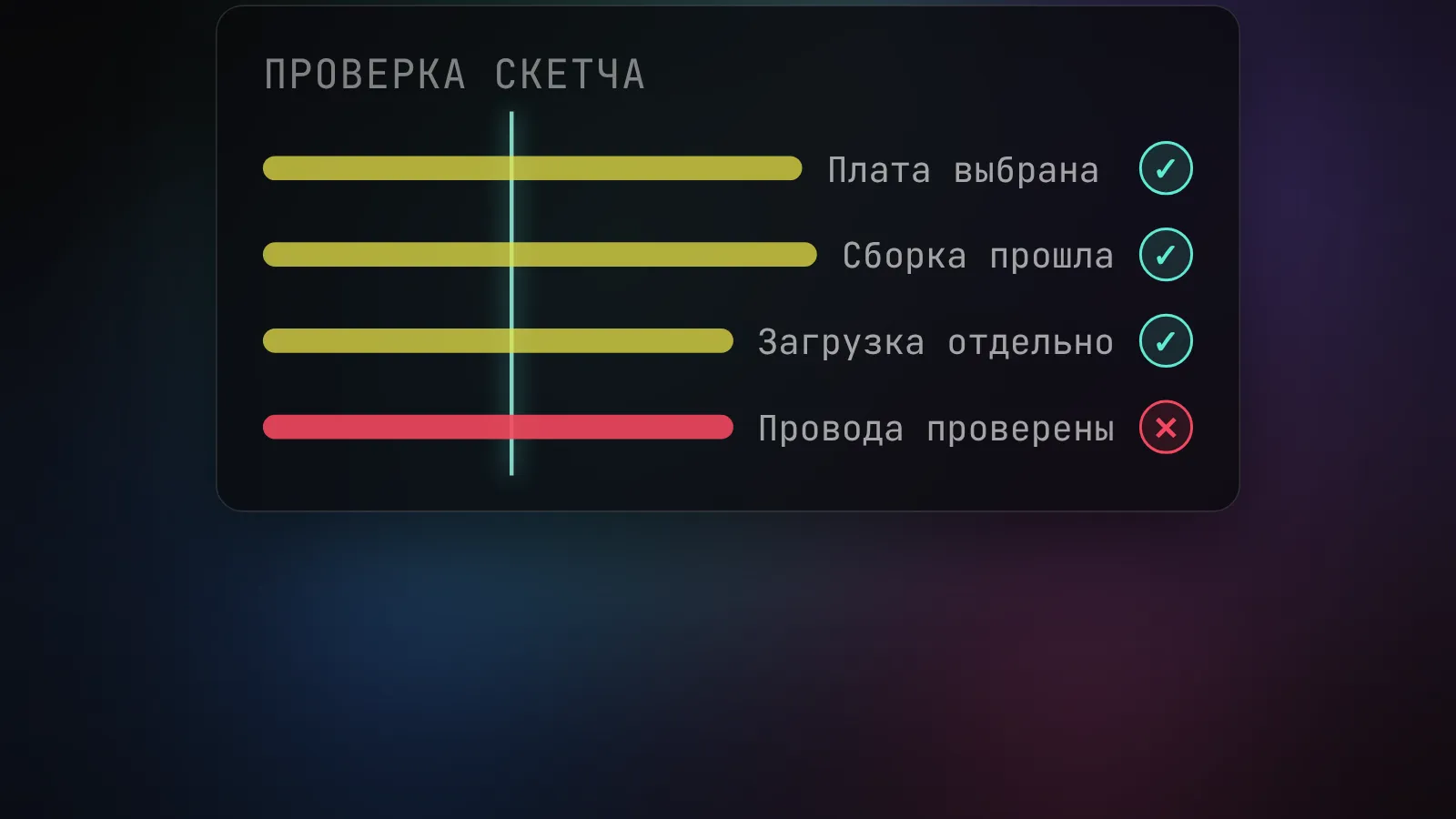
Когда компилятор ругается, скопируй полный текст ошибки, версию ядра из среды сборки и свой текущий .ino. Попроси объяснить, какая строка первой вызвала отказ, а затем предложить минимальную правку. Сообщение в последней строке вывода бывает следствием более ранней ошибки: без полного лога ИИ легко «лечит» то, что не болит.
После предложенной правки сравни старый и новый код, снова нажми Verify, потом Upload. Если добавилась библиотека, проверь её в официальном менеджере библиотек и условия использования. Если агент внезапно поменял пины или тайминги, спроси почему. Я бы не принимал массовую перестройку скетча ради одной пропущенной скобки. Особенно на плате, которая уже управляет внешней нагрузкой.
Если нейросеть рисует схему подключения словами, сравни назначение каждого вывода с документацией своей платы и модуля. У Uno, Nano, ESP32 и прочих семейств разное питание и ограничения входов. Удобство чата здесь обманчиво: он может подсказать план проверки, но не измерит напряжение на твоём столе.
Что делать после мигающего светодиода
Следующий учебный шаг - кнопка: попроси скетч, который меняет состояние встроенного светодиода по нажатию, с явным указанием используемого пина и режима подтяжки. Но сначала найди официальную схему платы и проверь проводку при отключённом питании. В запросе объясни, считается ли нажатие уровнем HIGH или LOW; без этой детали два правдоподобных скетча могут вести себя противоположно.
Для длинной работы удобно хранить скетч в Git, записывать модель платы в README и фиксировать, какие версии ядра и библиотек использовались. Тогда через месяц ты сможешь повторить сборку без догадок. Если хочешь более общую схему обучения с ИИ, у меня есть гайд по нейросетям для обучения программированию. А сравнение помощников для Python пригодится, если пишешь скрипты вокруг устройства: Arduino sketch и Python-автоматизация на компьютере решают разные задачи.
Мне нравится использовать ИИ как терпеливого напарника для объяснения ошибок, но итог задаётся простым наблюдением: собралось ли для правильной платы и ведёт ли она себя так, как требовалось. На учебном светодиоде ошибиться нестрашно. На реальном исполнительном устройстве ту же привычку проверять каждый шаг лучше уже иметь.