12 ноября 2026 г.
Modern Web Guidance: как научить ИИ-агента делать нормальные сайты

Modern Web Guidance - открытый набор инструкций Chrome для ИИ-агентов, которые пишут сайты. Он помогает агенту выбрать встроенные возможности браузера вместо лишнего JavaScript, учесть доступность и совместимость. Попробовать советы можно через командную строку без установки навыка в проект. Но готовую страницу всё равно надо открыть, проверить клавиатурой и на разных экранах: инструкции не заменяют тестирование.
Я заинтересовался этим релизом по простой причине: агент может собрать красивый интерфейс, который ломается, когда человек нажимает Tab. В таком случае проблема уже не в формулировке промпта. Нужны конкретные правила браузера и проверка результата. Анонс Chrome как раз предлагает дать агенту эти правила в момент работы, а не надеяться на то, что он вспомнит их из обучения.
Что именно выпустил Chrome
Modern Web Guidance - библиотека руководств для типовых задач веб-разработки и навык, который помогает кодинг-агенту находить нужное руководство. В описании проекта на GitHub перечислены интерфейсы, формы, CSS, скорость, безопасность и доступность. Это материалы с примерами и оговорками о браузерах, а не новая нейросеть и не генератор сайтов по одной кнопке.
Chrome объявила стабильную версию 1.0 10 ноября 2026 года. В работе над набором участвуют команды Edge, Firefox и MDN. Для меня здесь существеннее другое: авторы объясняют, что агент часто умеет заставить элемент работать, но выбирает старый обходной путь на JavaScript там, где браузер уже даёт встроенное решение. Сайт может выглядеть нормально на скриншоте и при этом плохо работать с клавиатурой или в другом браузере.
Руководства охватывают разные масштабы. Одно касается маленького элемента вроде всплывающего меню, другое - загрузки изображений или долгих задач JavaScript. Агенту не нужно держать весь каталог в одном промпте. Он ищет тему, получает подходящий идентификатор и читает нужный материал. Это особенно полезно, когда ты просишь не «напиши сайт», а, скажем, «проверь, почему окно подтверждения не закрывается с клавиатуры».
Набор открыт, поэтому я бы начинал с чтения конкретного правила и исходного примера. Удобная упаковка в навык не делает все советы автоматически применимыми к твоему продукту. Особенно если у него старые браузеры у клиентов, собственная дизайн-система или непростая форма с проверкой данных.
Пример: окно, которое закрывается правильно
Попроси агента сделать модальное окно подтверждения. Один вариант - нарисовать прямоугольник поверх страницы и самому написать обработчики фокуса, затемнения фона и клавиши Esc. Так можно, но каждое поведение придётся поддерживать отдельно. Руководство Chrome о диалогах советует сначала рассмотреть нативный элемент <dialog> и открывать модальный вариант штатным способом.
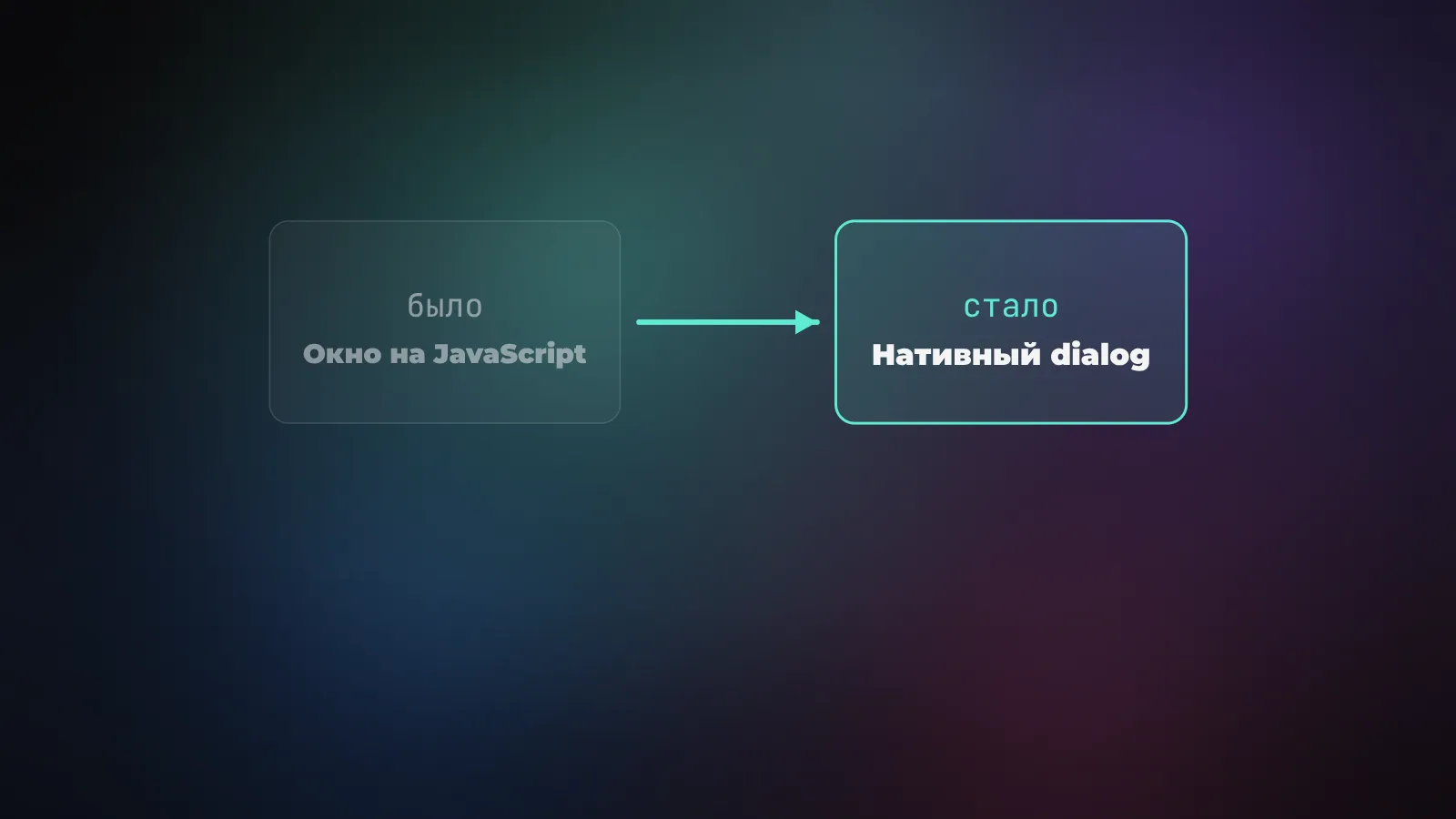
Зачем это человеку, а не только разработчику? Когда окно открыто, пользователь клавиатуры не должен случайно переходить к кнопкам на странице позади него. После закрытия удобно вернуться туда, откуда окно вызвали. По справке MDN о диалогах, модальный режим делает остальную страницу недоступной для взаимодействия, а стандартное закрытие клавишей Esc и начальное управление фокусом предусмотрены браузером. Это хорошая основа, но текст кнопок, логика подтверждения и видимость фокуса остаются задачей разработчика.
Важно ещё не спутать модальное подтверждение с обычной панелью поиска. Если человек должен продолжать работать со страницей, блокировать её не надо. Именно такое различие объясняется в руководстве dialog. Пример не говорит «всегда ставь один и тот же тег». Сначала реши, какое поведение нужно, затем выбирай элемент.
И вот где совет ИИ полезно превратить в тест. Открой окно, походи по кнопкам клавишей Tab, закрой через Esc, проверь, куда вернулся фокус. Повтори на телефоне. Если страница заблокирована намеренно, убедись, что она остаётся читаемой, а окно не вылезает за пределы маленького экрана. Скриншот из генератора эти ошибки не покажет.
Как попробовать без установки в проект
Официальный quickstart позволяет сначала изучить библиотеку через CLI. Нужны npm и Node.js не ниже версии 22. В документации пример устроен так: первая команда ищет подходящие темы с идентификаторами, вторая читает выбранное правило.
npx modern-web-guidance@latest search "animate a dialog modal backdrop"
npx modern-web-guidance@latest retrieve animate-to-from-top-layer
Эти команды не устанавливают навык в проект, но npx может скачать пакет в локальный кэш.
Поиск пригодится, когда не знаешь точное имя темы. Рядом с dialog могут появиться рекомендации по доступности и HTML; выбери подходящий ID и проверь сам текст. Чтобы посмотреть конкретный пример без запуска агента, открой исходник руководства о диалоге. Там отдельно разобраны модальное окно, немодальная панель и меню. Первое знакомство можно провести без правок кода сайта.
Когда решишь подключить набор к агенту, официальная инструкция установки предлагает из каталога проекта запустить:
npx modern-web-guidance@latest installУстановщик интерактивный, поэтому сначала прочитай, куда он предлагает записать навыки и какие файлы изменит. У разных агентов способы подключения отличаются. Я этот шаг в рабочем блоге не выполнял: автономный прогон не должен переписывать его настройки ради статьи.
Пример задачи для агента после установки: попроси сделать доступное окно подтверждения, сверить решение с Modern Web Guidance и объяснить, почему это именно модальный диалог. Хороший ответ должен описывать поведение фокуса, закрытие и поддержку браузеров. Если вместо этого агент просто пишет «готово», от него пока нет пользы как от проверяющего.
Как проверить старый проект
Кроме поиска по руководствам, в версии 1.0 есть модернизационный сценарий. CLI умеет пройтись по проекту и указать старые паттерны, по которым есть рекомендации:
npx modern-web-guidance@latest legacy-scan .Запускать сканер лучше сначала на копии или в чистой ветке, затем читать каждую находку в контексте кода, а не просить агента сразу заменить всё подряд.
Для пустой директории ноль находок ожидаем, но это не проверка качества большого сайта. Более того, анонс прямо называет первый вариант анализа ограниченным статическим поиском по известным шаблонам. Нулевой отчёт на настоящем проекте тоже не означает, что сайт доступен, быстр и безопасен. Сканер не заменит тест с живой страницей.
На настоящем сайте я бы выбрал один компонент: диалог, карточку с картинкой или мобильное меню. Дал агенту найти подходящее руководство, затем попросил показать текущий код, предлагаемую замену и риск для старых браузеров. После этого проверил бы в браузере работу на клавиатуре, телефоне и с увеличенным масштабом. Одной удачной замены вполне достаточно для начала; миграция всех экранов разом только затруднит поиск регрессии.
Есть и польза без переписывания кода. Если агент ставит стороннюю библиотеку для простого всплывающего элемента, можно спросить, почему нативный механизм не подходит. Иногда ответ будет убедительным: дизайн-система, поддерживаемый набор браузеров или особенности поведения. Иногда обнаружится, что зависимость добавили просто по привычке.
Совместимость: слово Baseline не заменяет проверку
Руководства опираются на данные Baseline о поддержке веб-возможностей. У этой шкалы есть разница между функцией, недавно появившейся во всех основных браузерах, и функцией, уже давно поддерживаемой широко. Новая возможность может быть доступна в свежих Chrome, Firefox, Safari и Edge, но это ещё не обещание работы в старом корпоративном браузере твоего клиента.
Документация Modern Web Guidance предлагает явно задать целевой уровень Baseline в инструкциях проекта. Без такой настройки используется Widely available. Это осторожный старт, но я бы всё равно выписал реальные требования: браузеры аудитории, мобильные устройства, ограничения клиента. Если ты не знаешь, кто открывает сайт, не выдавай слово «Baseline» за ответ на вопрос о своей аудитории.
Проще говоря, агенту стоит дать рамку: «сделай окно с клавиатурной навигацией, не ломай старые браузеры из нашего списка, покажи проверки». Тогда рекомендации становятся материалом для решения задачи, а не поводом блеснуть самой новой CSS-функцией.
Где граница полезности
Chrome советует использовать Modern Web Guidance вместе с Chrome DevTools для агентов: первый инструмент подсказывает, как писать, второй помогает увидеть поведение работающей страницы. Это разные роли. Ни каталог правил, ни автосканер не знают, доволен ли реальный человек твоим интерфейсом, не закрывают все баги и не гарантируют рост скорости от любого переписывания.
В анонсе есть впечатляющие результаты отдельных команд. Я не стал переносить их проценты на твой проект: это кейсы компаний, которые применяли инструменты в своих условиях. На твоём сайте результат зависит от исходного кода, агента, браузеров и того, проверил ли кто-то итог руками. Самая честная метрика для первой пробы - стало ли меньше ошибок в конкретном компоненте после проверки, а не сколько строк написал агент.
Для меня вывод практичный. Если делаешь интерфейсы с ИИ, дай агенту источник про актуальный веб, а потом попроси показать конкретную проверку в браузере. Начни с одного диалога или формы, где недочёт легко поймать. Хорошее руководство сокращает количество догадок; ответственность за работающий сайт всё равно остаётся у того, кто его выпускает.