1 октября 2026 г.
Microsoft Copilot и Microsoft 365 Copilot: что это и как пользоваться из России
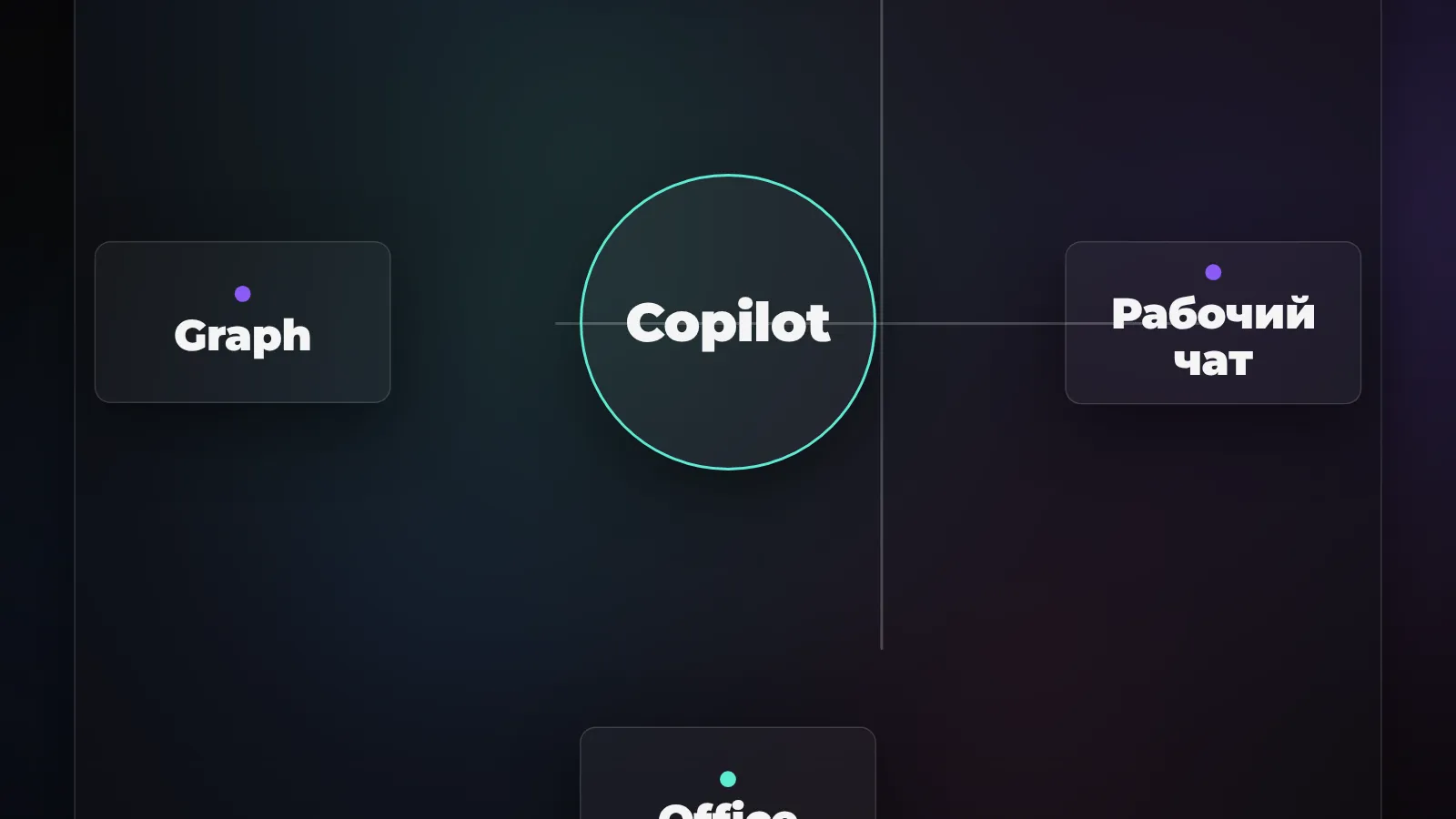

Microsoft Copilot - ИИ-чат Microsoft для вопросов, текстов и поиска. Microsoft 365 Copilot - семейство функций в рабочих приложениях Word, Excel, Outlook и Teams; доступ к данным организации и набор возможностей зависят от лицензии. Бесплатный чат не равен платному помощнику в Office. Из России сначала проверь доступность для своего аккаунта и региона: установка приложения не гарантирует работу сервиса.
Путаницу подпитывает само название: под словом Copilot Microsoft продаёт и потребительский чат, и рабочее приложение, и подписки разного уровня. Я разделил эти сценарии, чтобы ты не купил тариф ради кнопки, которая уже доступна, и не ждал от бесплатного чата анализа корпоративной почты. Сведения о тарифах и установке сверены с официальными страницами Microsoft на 1 октября 2026 года.
Microsoft Copilot: что это за программа
Обычный Copilot открывается в браузере и предназначен для разговора с помощником: сформулировать письмо, пересказать текст, придумать план, уточнить вопрос. Есть отдельные приложения на телефон и Windows. Для личных задач не нужно покупать корпоративную лицензию Microsoft 365 Copilot. Это важная граница: наличие чата на компьютере не означает, что он прочитает все файлы компании или составит письмо на основе внутренней переписки.
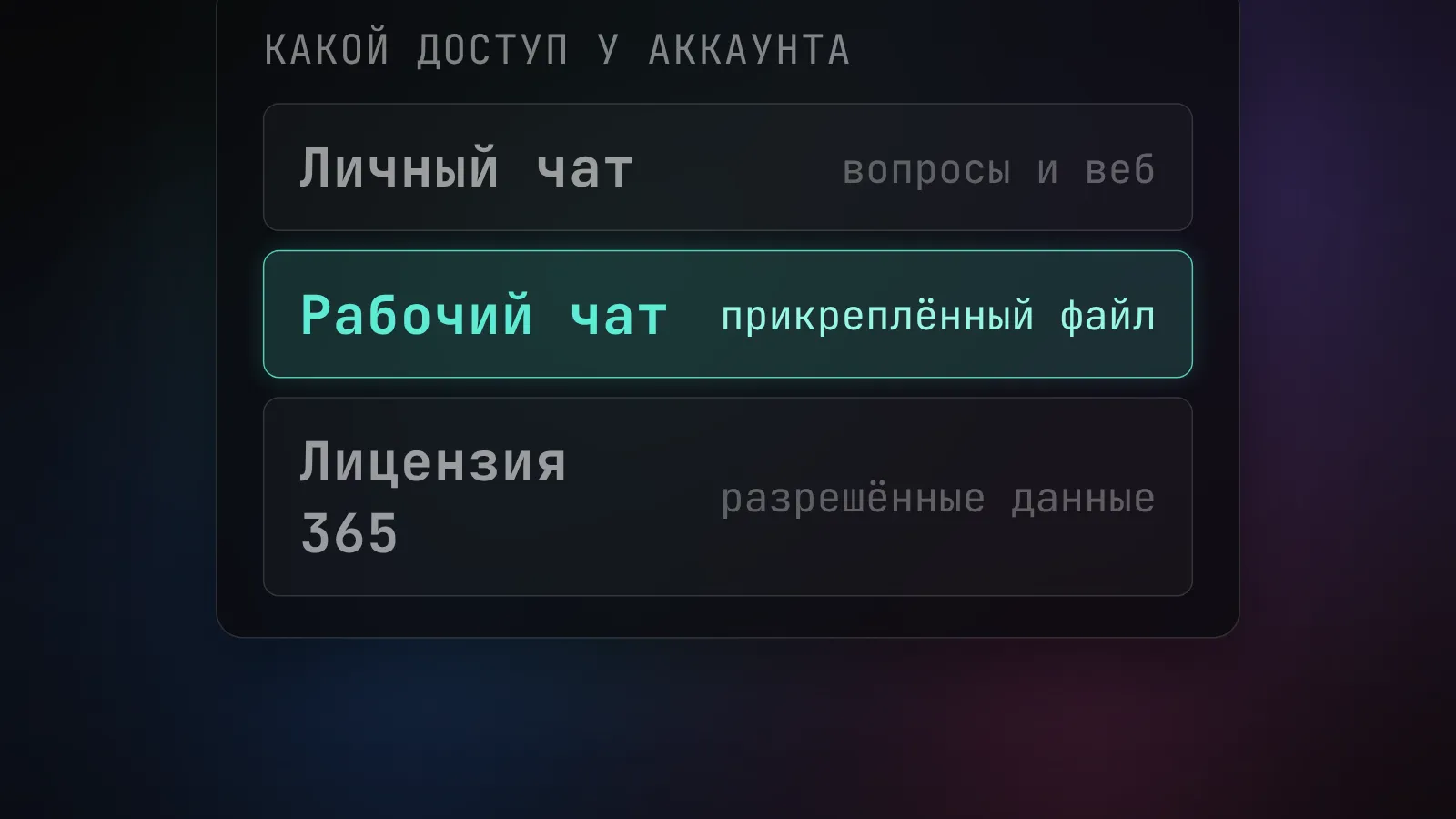
Название «Microsoft 365 Copilot» раньше было особенно трудно расшифровать. Сейчас Microsoft различает Copilot Chat и уровни лицензий Microsoft 365 Copilot. На базовом уровне рабочий чат ищет информацию в интернете и может работать с содержимым, которое пользователь явно передал ему. Платный уровень с доступом через Microsoft Graph умеет опираться на разрешённые рабочие письма, файлы и встречи. При этом конкретные кнопки внутри Word или Excel зависят от продукта, лицензии и администраторских настроек.
Самая простая проверка: где ты работаешь и какие данные хочешь дать модели? Для разового письма или списка идей достаточно личного чата. Для разбора документов отдела в рамках корпоративных прав нужен рабочий аккаунт, администратор и соответствующая лицензия. Подмена одного другим не сработает, даже если на иконке одинаковое слово Copilot.
Microsoft 365 Copilot: что за программа и чем отличается от чата
Рабочая версия живёт в экосистеме Microsoft 365. Например, пользователь готовит документ в Word, разбирает письма в Outlook или обсуждает встречу в Teams. Copilot помогает работать с контекстом соответствующего приложения; не все функции появляются у каждого подписчика автоматически. Документация Microsoft отдельно оговаривает базовый чат, базовую интеграцию и премиальный доступ к данным организации через Graph.
| Вариант | Для кого | Откуда берёт контекст | Главный нюанс |
|---|---|---|---|
| Личный Microsoft Copilot | Частные задачи | Запрос и доступный веб-контекст | Не получает автоматически доступ к рабочим файлам |
| Copilot Chat для организации | Пользователь с подходящей рабочей лицензией | Веб и материал, который явно прикрепили к запросу | Набор функций определяется лицензией и политиками компании |
| Microsoft 365 Copilot с рабочими данными | Организация с нужной лицензией | Разрешённые данные через Microsoft Graph | Нужны администраторская настройка и права на сами данные |
«Copilot в Windows 11» - обычно отдельное приложение или точка входа в чат, а не обещание управлять всеми настройками компьютера и не автоматическая выдача лицензии Office. На корпоративной машине некоторые функции могут быть отключены администратором. У Microsoft есть отдельное руководство по Copilot на Windows; перед поиском неофициального установщика загляни в него.
Как скачать Microsoft Copilot на Android и Windows
Для запроса «copilot microsoft скачать» есть два безопасных маршрута: официальный каталог приложений либо браузер. Сторонние APK и «активаторы Copilot Pro» к этому маршруту не относятся.
- На Android открой Google Play и найди приложение Microsoft Copilot по разработчику Microsoft Corporation. Проверяй разработчика, а не только похожую иконку. Если приложение не видно в магазине, проверь доступность для страны своего Google-аккаунта; скачивание неизвестного APK не решает серверную региональную блокировку.
- На Windows 11 открой Microsoft Store, найди Microsoft Copilot и проверь издателя Microsoft Corporation. Если приложение уже установлено, запусти его из меню «Пуск». Когда Store не показывает карточку, начни с веб-версии в браузере: так можно отделить проблему установки от проблемы входа.
- Для корпоративного Microsoft 365 Copilot сначала открой приложение Microsoft 365 под рабочим аккаунтом или обратись к администратору. Это не тот же установщик, что у личного чата. Проверь лицензию, права пользователя и разрешение функции внутри организации.
- После входа попробуй нейтральный запрос без персональных данных: «Составь план письма поставщику о переносе срока поставки, три варианта тона». Если получаешь сообщение о недоступности региона или аккаунта, не начинай с оплаты: сначала уточни поддерживаемую страну и тип учётной записи.
У Microsoft есть официальная страница приложения для рабочих пользователей и браузерный Copilot для личного входа. Интерфейс магазина может отличаться по стране и устройству. Я не буду обещать, что приложение одинаково видно во всех российских магазинах: присутствие карточки и возможность пользоваться чатом проверяются отдельно.
Microsoft Copilot в России: что проверить до установки и оплаты
Ситуацию с доступом определяет не один VPN. У онлайн-сервиса есть страна аккаунта, регион магазина, условия подписки, тип организации и способ оплаты. Microsoft прямо предупреждает в документации, что часть моделей и возможностей может быть недоступна в отдельных рынках. Это не обещание доступа из России через смену IP.
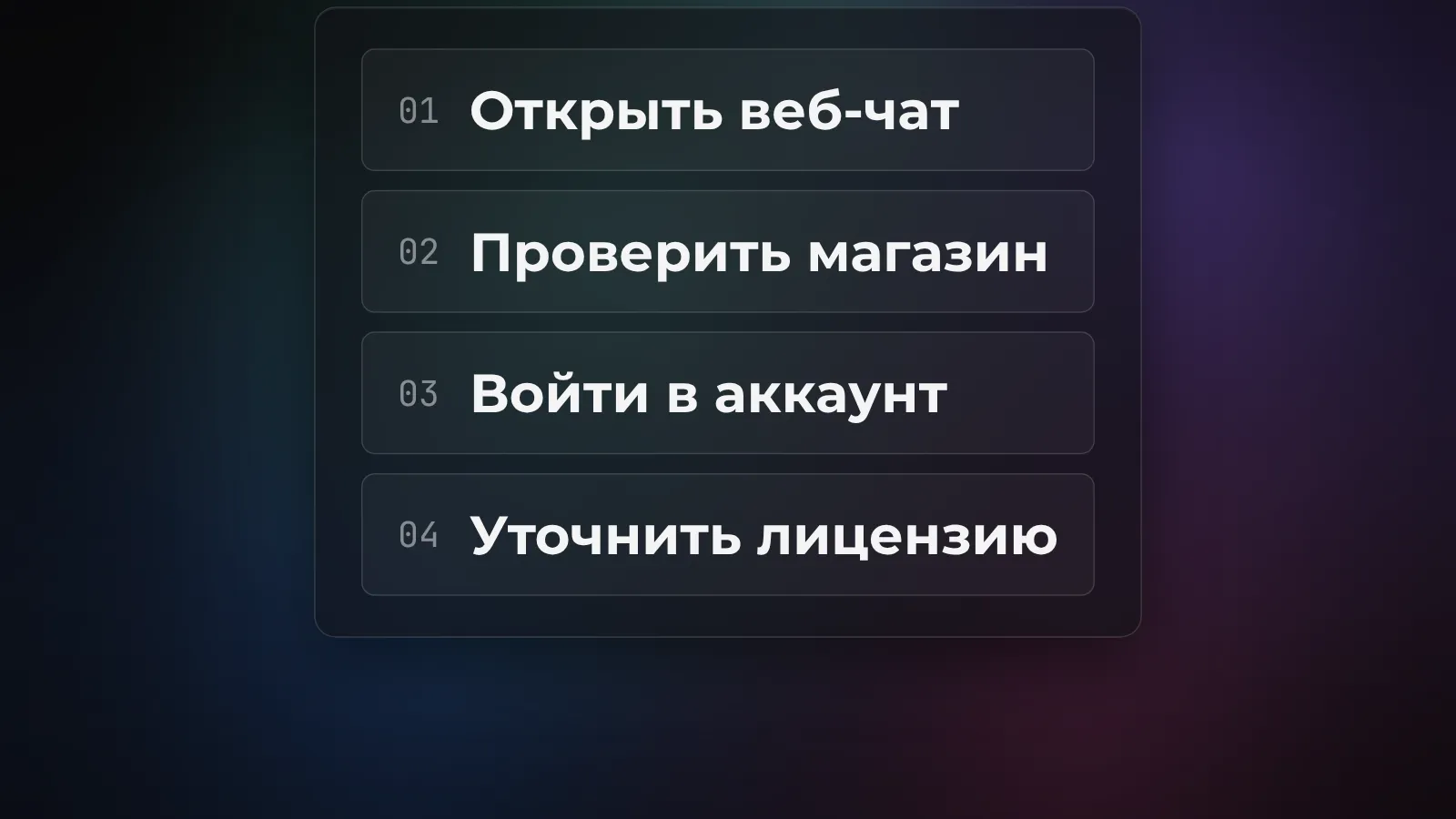
Практически я бы проверял так. Сначала открой веб-чат без платёжных данных. Если вход не проходит, посмотри конкретный текст ошибки и регион учётной записи. Затем проверь доступность приложения в официальном магазине. Только после этого разбирай лицензию и подписку. Для рабочей версии спроси у администратора, входит ли Copilot в план компании и включён ли для твоей учётной записи. Наличие обычной подписки Microsoft 365 не доказывает, что тебе доступны все корпоративные функции.
Отдельный вопрос - законность доступа к корпоративной информации. Пересылать внутренние файлы из рабочего контура в личный чат ради удобства нельзя без правил компании. Microsoft описывает защиту данных для рабочих аккаунтов с Entra, но это не превращает личную учётку в корпоративную и не отменяет внутренние ограничения. Если вопрос касается клиентского договора, сначала обезличь материал и согласуй допустимый инструмент внутри организации.
Бесплатно, Copilot Pro и цены: что на самом деле продают
Личный чат можно попробовать без покупки корпоративного дополнения. Однако «бесплатно» относится к базовому опыту: функции и лимиты могут отличаться от возможностей платных подписок. У корпоративных пользователей Copilot Chat (Basic) включён только при подходящей лицензии Microsoft 365, а доступ к организационным данным через Graph требует другого уровня. Слово «Basic» не означает, что предприятие вообще ничего не платит за основной пакет Microsoft 365.
Что с «Microsoft Copilot Pro»? Этим названием продолжают искать персональную платную версию, но на проверенной текущей странице для частных пользователей Microsoft показывает линейку Microsoft 365 Personal, Family, Premium и Pro, а не отдельный тариф с названием Copilot Pro. Не стоит принимать старый обзор тарифа Copilot Pro за актуальный прайс-лист. На американской странице Personal указан от $9.99 в месяц, Premium - от $19.99; цена, акции и доступность для конкретной страны могут отличаться. Если нужен один рабочий сценарий, сравнивай условия на этапе оформления в своей стране.
Для небольшой организации на американской странице Microsoft встречаются цены Microsoft 365 Copilot Business от $18 за пользователя в месяц при годовой оплате по акции, обычная цена там же указана $21; варианты месячной и пакетной подписки стоят иначе. Это американские цены и условия на 1 октября 2026 года, не предложение к покупке из России. Компаниям важнее запросить применимый прайс у официального продавца и проверить, какой именно пакет будет выдан сотрудникам.
Как пользоваться: три рабочих сценария без лишней подписки
Первый сценарий - письмо. В личном чате напиши: «Составь короткое письмо поставщику: заказ задержан на неделю, просим новую дату, приложи список вопросов. Тон спокойный, без угроз». Проверь факты и убери из запроса персональные данные. Для этого не нужен доступ ко всей корпоративной почте.
Второй - файл. Если условия твоего рабочего аккаунта разрешают приложить обезличенный документ, попроси найти противоречия между разделами и вывести таблицу «пункт, проблема, что проверить». Затем вернись к первоисточнику. В базовом чате контекст даёшь ты; премиальный режим может находить разрешённые рабочие материалы сам, если такая лицензия и интеграция настроены.
Третий - встреча и задачи. В организации с нужными правами попроси помощника составить перечень решений после встречи и открытых вопросов. Проверь, что запись или стенограмма действительно доступны твоему аккаунту, и сверяй итог с людьми. Copilot помогает собрать черновик, но обещать «автоматически читает все встречи» без проверки прав было бы неправильно.
Если работаешь преимущественно с русским текстом и упираешься в региональные условия, можно сравнить GigaChat от Сбера и инструменты для документов и таблиц. Мой выбор простой: для отдельного вопроса - доступный чат; для Word и Excel - проверь функции своего тарифа; для данных отдела - сначала администратор, лицензии и политика доступа. Начни с задачи, а не с покупки названия Copilot.