18 ноября 2026 г.
Krisp AI: как убрать шум на созвоне и получить конспект встречи

Krisp AI убирает фоновый шум на рабочем созвоне и может превратить разговор в расшифровку, краткий конспект и список задач. Для этого установите приложение, выберите его микрофон и динамик в программе звонка, а запись включайте отдельно. Русскую речь сервис заявляет, но обрабатывает её на сервере; перед рассылкой итогов сверьте решения с разговором.
Здесь легко перепутать две покупки: чистый звук в реальном времени и помощника для протокола. Мне обе задачи понятны, но я бы не подключал календарь и автоматическую запись всех встреч только ради удаления шума. Разложим путь от первого звонка до проверенного результата.
Krisp AI: что он делает со звуком и встречей
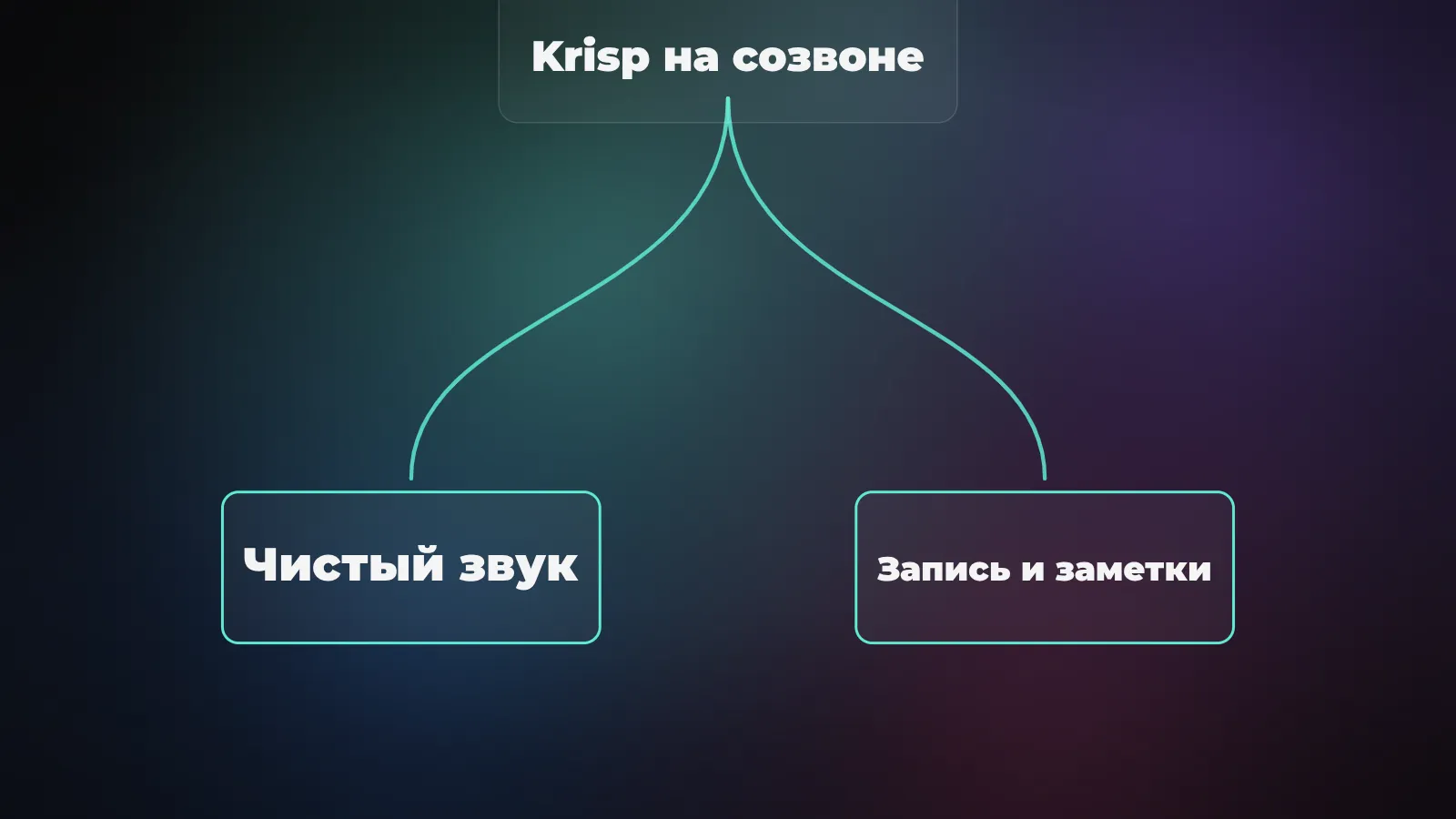
У Krisp два разных слоя работы. Первый меняет звук во время разговора: приложение фильтрует фоновый шум и эхо на вашей стороне и со стороны собеседников. Это полезно, когда кто-то печатает рядом с микрофоном или звонит из шумной комнаты. Убрать помехи совсем в любой ситуации производитель не обещает: если голос самого человека тихий или плохая связь рвёт звук, чудес ждать не стоит.
Второй слой - AI Meeting Assistant. Он получает речь встречи, делает транскрипт и готовит сводку с решениями и пунктами действий. Запись бывает без отдельного бота в списке участников; есть и вариант с ботом. Отсутствие видимого бота здесь описывает способ захвата, а не разрешение записывать кого угодно незаметно.
Для меня главный критерий простой: после звонка можно ли найти исходную реплику, из которой получилась задача? Если нельзя или исходный текст неверный, красивую сводку надо считать черновиком. Упоминание человека не равно назначению его исполнителем. А «вернёмся к вопросу позже» не равно утверждённому сроку.
Как убрать шум на рабочем созвоне
На странице шумоподавления Krisp описана настройка для настольного приложения: установить его на Windows или macOS, затем выбрать Krisp Microphone и Krisp Speaker внутри приложения для звонков. Это не «включить шумодав где-то на сайте Zoom». Krisp становится промежуточным аудиоустройством между вашим микрофоном, динамиками и программой встречи.
Я бы прошёл настройку на коротком пробном звонке без клиентов и чувствительной информации:
- Установите Krisp с официального сайта и откройте настольное приложение. Проверьте, что ваша гарнитура выбрана как физический вход и выход в самом Krisp.
- В настройках звука Zoom, Meet или Teams выберите Krisp Microphone как микрофон и Krisp Speaker как устройство вывода. Названия устройств и место меню могут отличаться между версиями программ.
- Попросите собеседника сказать обычную фразу при фоновом шуме. Сравните, как она звучит с фильтрацией и без неё. Потом поменяйтесь ролями: входящий шум и исходящий проверяются отдельно.
- Убедитесь, что вы слышите собеседника и он слышит вас. Если звук исчез, сначала проверьте выбор устройств на обоих концах цепочки, а не меняйте сразу настройки записи и подписки.
Это тестовый сценарий, а не результат моего измерения качества Krisp. Сложная проверка не нужна: попробуйте собственную гарнитуру, свой созвон и один типичный шум рабочего места. Сильное подавление иногда делает человеческую речь менее естественной на слух, поэтому принимайте решение ушами участников, а не по рекламному ролику.
Как получить конспект и не перепутать его с решением
Само выбранное аудиоустройство ещё не означает, что встреча записывается. В описании AI Meeting Assistant запуск заметок выделен отдельно: включите Note Taker в приложении и проверьте режим встречи. Сервис предлагает варианты захвата звука, видео или только транскрипта. Если требуется лишь протокол, проверьте, какой режим активен, прежде чем записывать видео чужого экрана.
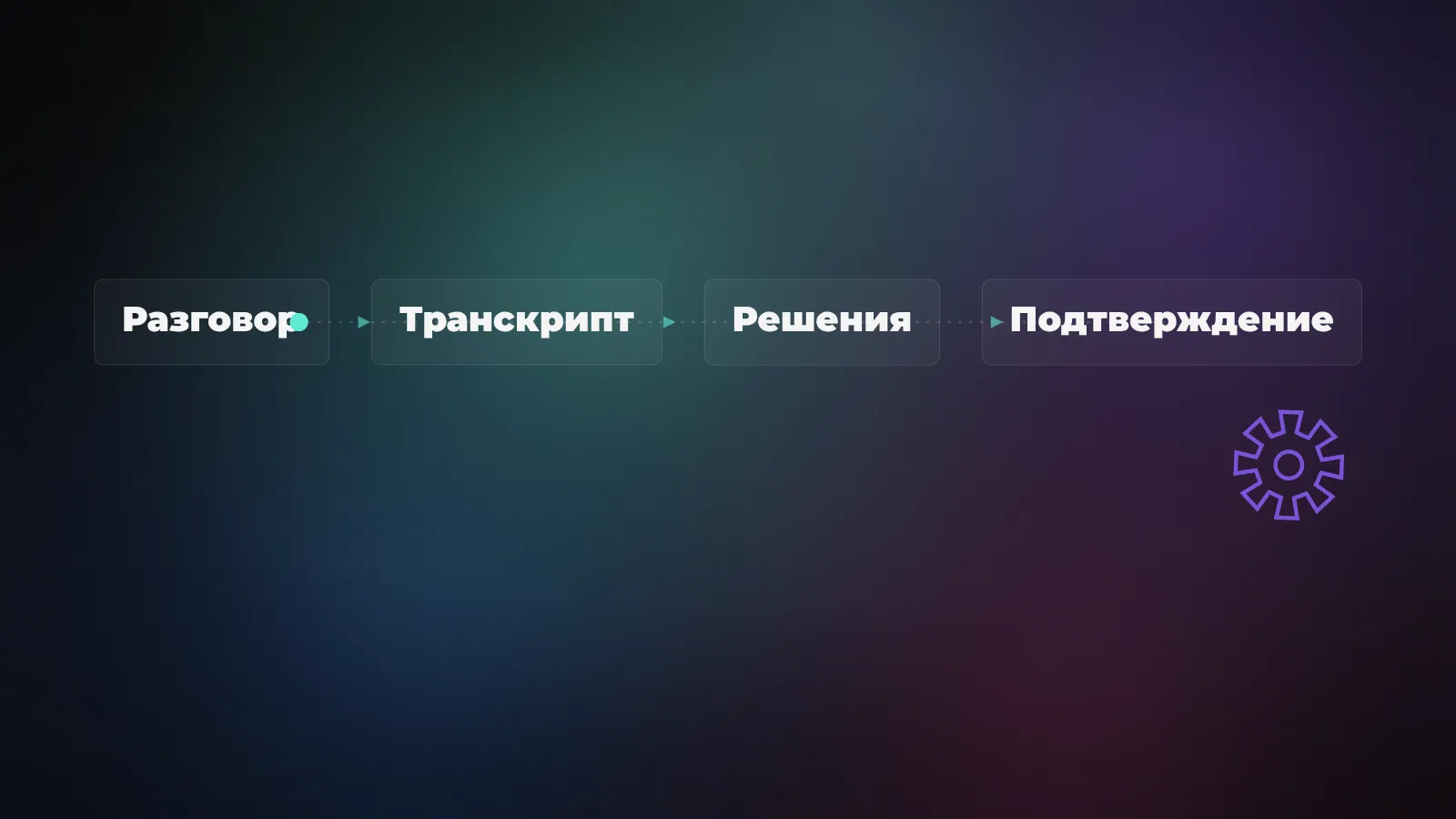
После разговора откройте транскрипт и AI Notes. На странице Note Taker указаны сводка, решения и action items. Я бы переносил задачи в трекер только после ручной сверки: кто произнёс решение, было ли оно окончательным, назван ли исполнитель и подтвердил ли он срок. Особенно важно проверить конец разговора: там могли отменить договорённость из середины.
Вот рабочий пример формата, который можно вести самому: «решили отправить макет после согласования; владелец - не назначен; срок - уточнить». Если ИИ вместо этого поставил конкретного человека и дату, это новая информация, которую участники не утверждали. Отредактируйте протокол, отправьте собеседникам на подтверждение, а уже потом создавайте задачу. Автоматизация заканчивается там, где начинается обязательство перед человеком.
Русский язык: где заканчивается локальная обработка
С русским языком есть нюанс, который легко пропустить при покупке. Krisp перечисляет русский среди языков транскрибации, но отдельно поясняет: английскую речь можно распознавать на устройстве, остальные перечисленные языки, включая русский, обрабатываются на сервере. Локальное подавление шума и локальная расшифровка русской речи - разные обещания. Их не следует смешивать в одной строке «всё работает офлайн».
Если политика компании запрещает отправлять речь клиентского звонка в облако, одной галочки «без бота» недостаточно. До теста выясните, кто получает транскрипты, куда они сохраняются и какой режим обработки доступен вашей команде. В таблице тарифов частная локальная транскрибация вынесена в условия Enterprise; её наличие нельзя автоматически приписывать обычному Core.
Мне бы не хватило одной страницы с перечнем языков. Возьмите короткий разговор на русском без секретов: два человека, имя, условный срок и одно отменённое решение. Посмотрите не только на буквы транскрипта, но и на то, какие задачи ассистент сочинил после обсуждения. Это проверка вашего сценария, а не обещание универсальной точности.
Сколько стоит Krisp AI и что даёт пробный доступ
По текущей странице тарифов отдельного постоянного бесплатного плана для Meeting AI не указано: есть пробный период на 7 дней без карты. Core стоит $16 за пользователя в месяц при помесячной оплате или $8 за пользователя в месяц при годовой. Advanced показан за $30 или $15 соответственно. Это цены страницы на дату проверки, а не гарантия суммы списания для любой страны и способа оплаты.
Core включает шумоподавление, запись и заметки; Advanced добавляет расширенные возможности управления и интеграции. Enterprise предполагает индивидуальные условия. Я бы сначала выяснил, для чего вообще нужен сервис: если цель только убрать вентилятор из разговора, платить за дополнительные административные функции в надежде на «ещё более чистый звук» - сомнительная логика. И наоборот, если требуется командный контроль доступа и хранение протоколов, сравнивайте именно эти условия, а не только цену за место.
Пробного периода хватит, чтобы проверить типичную неделю звонков, но не стоит делать вывод по одной идеальной записи. Проверьте и созвон с шумом, и встречу с несколькими говорящими, и русский язык. Перед оплатой откройте экран своего тарифа: цены, пробный доступ и региональные условия со временем меняются. Способ оплаты из России здесь не обещаю: на проверенных страницах я не нашёл подтверждения работоспособности российских карт.
Запись без бота: приватность и доступ к заметкам
На странице ассистента режим без бота описан как запись на уровне звука устройства; при желании можно использовать бота. В настройках нужно отдельно проверить, какую встречу записывают, кому дают доступ к итогам и подключён ли календарь. На странице тарифов сказано, что при регистрации обычно предлагается связать Google или Outlook Calendar, но есть вариант с минимальными календарными разрешениями. Точный экран зависит от версии приложения, поэтому проверяйте его на своём аккаунте.
Я бы не загружал архив переговоров в новый сервис на этапе теста. Один несекретный звонок покажет, достаточны ли звук, язык и качество заметок. Затем можно назначить владельца доступа к архиву и процедуру удаления записей. Обещание приватности на маркетинговой странице полезно читать, но решение о передаче клиентской речи требует проверки условий своей организации.
Если нужна именно организация протоколов по разным продуктам, в блоге уже есть разбор Fireflies и Granola и проверка ограничений Otter AI. Здесь другой вопрос: как совместить чистый звук с проверяемыми заметками без случайной записи лишнего.
Мой порядок для первой рабочей встречи
Сначала проверьте чистоту аудио на звонке без записи. Потом отдельно включите Note Taker на согласованной встрече и уточните, что именно захватывается: звук, видео или только текст. После встречи пройдите по транскрипту, сводке и пунктам действий. Возвращайтесь к словам участников для каждого спорного решения. Только подтверждённые задачи отправляйте в рабочую систему.
Если на каком-то шаге не удаётся проверить язык, права доступа или реальную стоимость для вашей команды, остановитесь до оплаты и массового подключения календаря. Отложенный запуск лучше архива сомнительных протоколов. Krisp имеет смысл, когда он одновременно делает разговор слышнее и оставляет после него записи, которым вы готовы доверять после проверки.