19 ноября 2026 г.
Fathom AI: как записывать встречи и проверять конспект разговора

Fathom AI записывает рабочий созвон, делает транскрипт и готовит краткий конспект. Чтобы итогам можно было доверять, сначала выберите режим захвата и предупредите участников, а после встречи сверьте задачи и сроки с исходной записью. Бесплатного плана хватает для проверки на своих встречах, но доступ к продвинутым сводкам ограничен.
Я бы не начинал с подключения сервиса ко всем календарям команды. Один пробный разговор без клиентских данных покажет больше рекламной страницы: хорошо ли распознаются имена, где сервис ошибается с ответственными и кому уходит готовая запись. Особенно если разговор шёл на русском.
Что умеет Fathom AI и чем он отличается от диктофона
Fathom привязывает запись к рабочей встрече и оставляет после неё транскрипт, сводку и найденные пункты действий. В справке по Google Meet производитель прямо разделяет результат обработки и исходные материалы: в зависимости от режима сохраняется видео, аудио или только текст. Это разные по чувствительности архивы, хотя готовый конспект выглядит похоже.
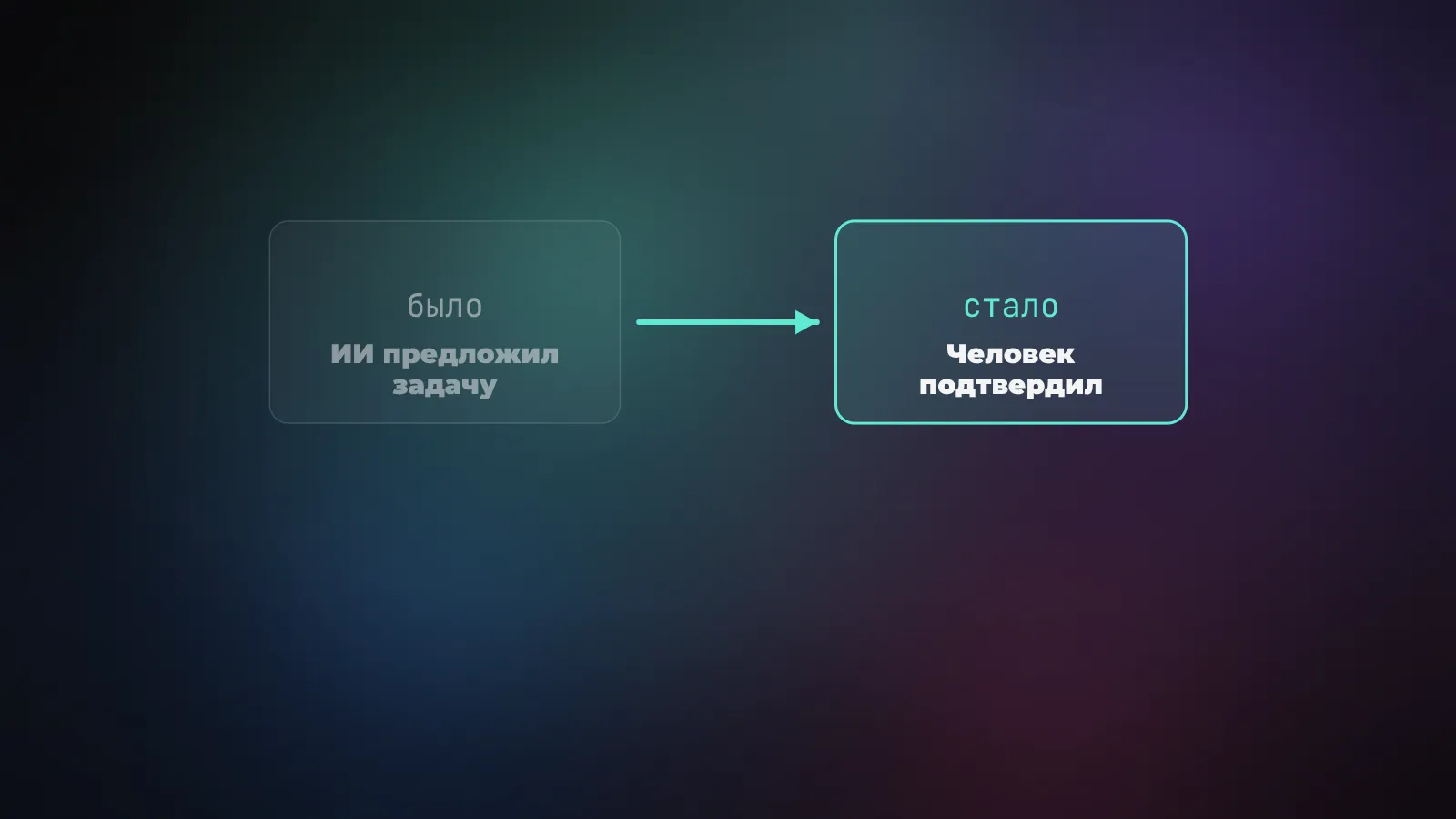
Мой критерий полезности такого сервиса: можно ли быстро вернуться к конкретной реплике, когда в резюме написано «согласовали запуск». Короткая сводка экономит время на поиске, но автором решения остаётся человек. Фраза «можно попробовать в пятницу» не делает пятницу утверждённым сроком. Для рабочих задач я сначала сверяю формулировку с транскриптом, затем спрашиваю участников, верно ли понял итог.
Fathom здесь надо сравнивать с задачей, а не со словом «нейросеть». Если нужен чистый звук во время разговора, это другая функция: я отдельно разбирал шумоподавление Krisp. Если нужен обзор разных заметочников, есть сравнение Fireflies и Granola. Дальше речь именно о том, как аккуратно использовать заметки Fathom.
Как начать: аккаунт, календарь и тестовая встреча
По официальному краткому руководству старт выглядит так: зарегистрироваться через Google или Microsoft, подключить календарь, скачать настольное приложение и проверить настройки площадки для звонков. Страница приложения даёт ссылку на актуальную загрузку для Windows и Mac. Экраны у прежней версии с ботом и нового варианта без бота различаются, поэтому не копируйте чужую последовательность кликов вслепую.
- Откройте официальный сайт Fathom и войдите с учётной записью Google или Microsoft. Проверьте, к какому календарю даёте доступ: для пробного запуска не подключайте сразу рабочие календари всей команды.
- Скачайте настольное приложение по ссылке из справки, войдите под той же учётной записью и откройте настройки. Найдите свою площадку встреч и проверьте подключение.
- В списке предстоящих встреч выберите безобидный тестовый звонок. Включите ручной запуск вместо автоматического захвата всех созвонов, пока не разобрались с настройками.
- До старта скажите участникам, что включите запись и зачем. После окончания откройте встречу в панели Fathom и проверьте, что появились транскрипт и сводка.
Если форма регистрации не пускает, не создавайте запасные учётки наугад. Проверьте сообщение на экране и обратитесь в поддержку: официальные инструкции Fathom расходятся в описании регистрации с личным адресом. Я не проверял её прохождение в живой учётной записи и не обещаю доступ из любой страны.
Выберите режим записи до звонка
У Fathom для Google Meet перечислены четыре варианта: запись с ботом и видео, видео без бота, аудио без видео, а также только транскрипт. В инструкции по режимам показано, как выставить режим по умолчанию и переопределить его для отдельного звонка. Там же есть настройка Auto-capture Off для ручного запуска. Именно её я бы выбрал в начале: меньше шансов неожиданно сохранить приватное обсуждение.
Видео без бота для Google Meet, по той же справке, доступно на macOS при установленном расширении Chrome; на Windows этот вариант пока недоступен. Обычное подключение бота работает на Windows и Mac. Если пункт в вашей программе серый или показывает «Not available for this meeting», переключитесь на доступный способ, а не предполагайте, что запись уже идёт. Linux и Chromebook в этом сценарии справка не поддерживает.
Отдельно решите, нужно ли хранить сам голос. Режим «только транскрипт» оставляет текст без аудио и видео, но тогда проверить спорное распознавание по записи внутри Fathom не получится. Для первой проверки на добровольном тестовом созвоне полезнее режим с аудио: можно послушать исходную фразу и понять, в каком месте расшифровка потеряла отрицание или имя. Для чувствительного звонка ограничьте сбор данных согласно правилам своей организации.
Как проверить конспект и не отправить ложные задачи
Откройте готовую встречу и рядом со сводкой просмотрите транскрипт. В инструкции Fathom есть кнопка Copy Transcript: она копирует текст в буфер обмена. Прямое скачивание транскрипта отдельным файлом эта инструкция не обещает. Не стоит строить процесс вокруг несуществующей кнопки «экспорт в документ» без проверки своего интерфейса.
Представим тренировочный разговор. В середине кто-то предложил отправить макет в четверг, а ближе к концу коллега сказал «пока ждём правки клиента». Сводка может красиво превратить первый вариант в готовую задачу. Мой порядок проверки: открыть исходный фрагмент, найти последнюю реплику на эту тему, записать статус как «ждём правки», уточнить владельца задачи и только потом переносить её в трекер. Это гипотетический пример для проверки, не результат моего теста на реальных встречах.
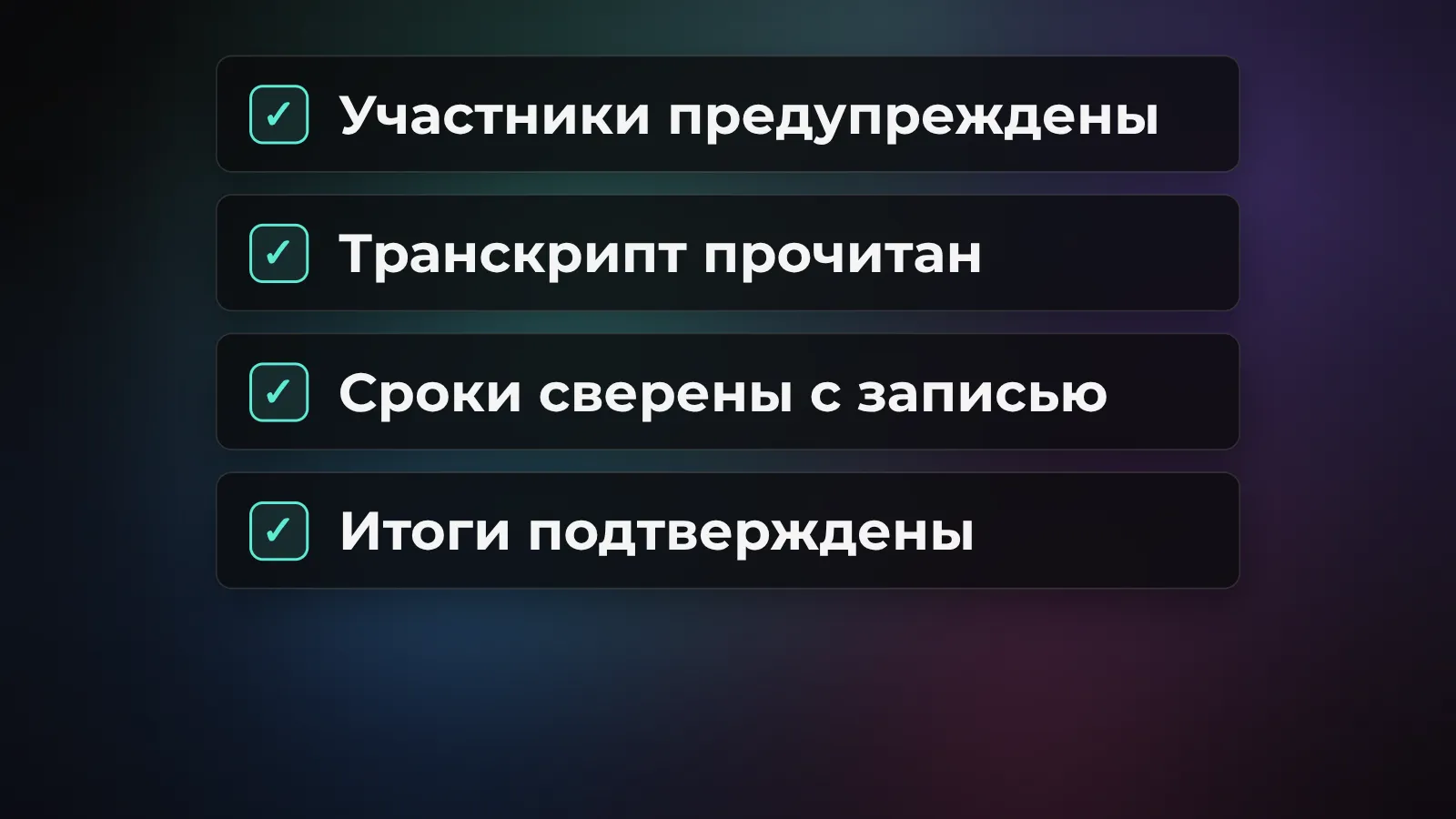
Можно проверять сводку коротким списком: есть ли у каждого решения участник, конкретное действие и подтверждённый срок? Если одного элемента нет в разговоре, не заполняйте пробел догадкой модели. Имена, числа и отрицания сверяйте отдельно. Предварительный протокол лучше отправить на согласование, указав спорные строки, чем молча синхронизировать их в CRM.
Русский язык и граница автоматической сводки
Справка Fathom о языках включает русский в список языков транскрипции. При этом автоматический перевод сводок по умолчанию отдельно описан для нескольких европейских языков; русский в этом перечне не указан. Поэтому «транскрипт распознаёт русский» не означает «в каждом тарифе автоматически пришлёт готовую сводку на русском». Для нужного языка сводки проверьте свой экран и свой пробный звонок.
Есть и более земная проблема. Название продукта, фамилия и аббревиатура на созвоне часто звучат неразборчиво даже для людей. Если по этим словам будете делать задачу или коммерческое предложение, попросите собеседника написать ключевые имена в чат. Потом сравните их с транскриптом и поправьте итог вручную. Оценку точности сервиса на русском я не проводил: обещать процент распознавания без собственного замера было бы нечестно.
Если вам нужен текст для коллег, формулируйте его после сверки, а не копируйте автоматическое резюме целиком. Встреча обычно содержит варианты и отозванные предложения; конспект теряет часть этой последовательности. Мне удобнее помечать три статуса в своём протоколе: «решили», «обсудили без решения» и «проверить отдельно». Это моя схема работы, не настройка Fathom.
Цена Fathom AI: что есть в бесплатном плане
На странице тарифов индивидуальный Free включает записи, транскрипты и базовые автоматические сводки без лимита по числу встреч. Но продвинутые шаблоны и функции ограничены: сравнение Free и Premium говорит о первых пяти расширенных сводках в месяц, затем остаётся обычный шаблон. Не путайте «безлимитная запись» с безлимитным доступом ко всем платным возможностям.
Индивидуальный Premium на проверенной странице указан за $20 в месяц при помесячной оплате или $16 в пересчёте на месяц при годовой. Командный Team указан за $19 либо $15 на человека в месяц соответственно, минимум два пользователя. Это долларовые цены на странице сайта на дату проверки, без обещания конкретного списания, налогов или возможности оплаты российской картой. Перед покупкой откройте платёжный экран для своего региона и сравните реальные условия.
Я бы платил только после двух вопросов к своим встречам. Требуется ли расширенный шаблон регулярно? Нужен ли команде общий поиск и контроль доступа к общим звонкам? Для редких созвонов бесплатный план даст понять, годится ли транскрипция вообще. При постоянных командных встречах сравнивайте не рекламное «экономит часы», а стоимость места и правила хранения конкретных клиентских разговоров.
Кому достанется запись: проверьте доступ до автозаписи
Самая неприятная ошибка может случиться после хорошего созвона. Справка об авторассылке предлагает варианты «сводка и запись», «только сводка» или «ничего». При включённом Auto-share материалы могут уйти всем из календарного приглашения, даже тем, кто на встречу не пришёл. Поэтому для пробного разговора выберите «ничего» и перед каждой ручной отправкой посмотрите, кто получит ссылку.
На странице приватности запись, стенограмма и данные приглашённых описаны как информация о встрече, которую обрабатывает сервис. Режим без видимого бота не отменяет этого факта и не заменяет уведомление людей о записи. До регулярного использования согласуйте с командой, что можно записывать, кому разрешено читать архив и как удалить ошибочно сохранённый разговор. Для чувствительных переговоров сначала проверьте внутреннюю политику, а уже затем переключатель захвата.
Если после пробного созвона сводка ошиблась в одном имени, я бы не отказывался сразу от инструмента. Но если команда не может ограничить доступ или регулярно принимает сгенерированные задачи без сверки, автоматизация добавит работу и риск. Начните с одного звонка, проверьте права и исходные реплики. Массовое подключение календарей подождёт.