12 ноября 2026 г.
а как в vs code запустить claude code под другим пользователям: смена аккаунта

Чтобы запустить Claude Code в VS Code под другим пользователем Anthropic, выйди из текущей учётной записи в панели расширения через Sign out или /logout, затем открой панель снова и войди под нужным аккаунтом в браузере. После входа проверь аккаунт через /status в актуальном расширении. Если речь о другом пользователе Windows, вход в Claude не переключит учётную запись системы.
В этом запросе смешаны две вещи: аккаунт Claude, который оплачивает использование, и системный пользователь, от имени которого работает редактор. Разберу обе, но основной сценарий - смена аккаунта Claude в установленном расширении. Всё можно сделать без удаления настроек VS Code и без попыток вручную чистить сохранённые токены.
а как в vs code запустить claude code под другим пользователям
Сначала проверь, чем именно ты пользуешься. Если видишь панель Claude Code со значком ✻ в редакторе, это расширение VS Code. Если набираешь claude во встроенном терминале, это отдельный установленный CLI. Документация Anthropic прямо различает их: расширение включает собственный экземпляр CLI для своей панели, а для работы из интегрированного терминала нужен отдельный установленный клиент. Поэтому переключение аккаунта лучше делать именно там, где ты потом собираешься работать.
Ниже я исхожу из того, что расширение уже установлено. Если его нет, открой Extensions в VS Code, найди Claude Code и проверь издателя перед установкой. После установки открой панель значком ✻. Отдельный разбор начальной настройки в блоге уже есть; здесь задача уже - понять, чей аккаунт привязан и как его заменить.
Под «другим пользователем» можно понимать и коллегу, который садится за твою машину. В этом случае не стоит оставлять ему открытый доступ к проектам и подписке: завершите работу в текущей сессии, а потом переключите учётную запись. Для постоянной работы двух людей лучше отдельные системные аккаунты и права на каталоги. Подписка Claude и права на файлы VS Code - разные уровни доступа.
Шаг 1. Проверь текущую авторизацию
Открой панель Claude Code. В её меню выбери Status в разделе Customize либо введи /status в поле команд. Справка по расширению описывает этот экран как место, где показываются версия клиента, аккаунт, модель и сведения о подключённых MCP-серверах. Status в меню и /status доступны начиная с версии 2.1.280; если их нет, обнови расширение. Убедись, что видишь нужный аккаунт. Не присылай скриншот с адресом почты и списком серверов в публичный чат.
Если панель не открывается, сперва проверь, что расширение установлено и включено в этом окне VS Code. Значок в Activity Bar помогает открыть список сессий, а через палитру команд можно найти команды Claude Code. Бесконечно повторять вход при уже авторизованной сессии бессмысленно: сначала посмотри статус, потом решай, нужен ли выход.
Перед сменой аккаунта останови незавершённую задачу и сохрани свои правки. Выход из учётной записи - не команда сохранения проекта и не способ передать другому человеку текущую беседу. Лучше закончить диалог, просмотреть незакоммиченные изменения, закрыть клиентские файлы и только затем менять идентичность. Если работа идёт в организации, проверь, что второй аккаунт вообще имеет доступ к нужному проекту.
Шаг 2. Выйди из аккаунта Claude Code
Если ты вошёл через аккаунт Anthropic, в меню панели найди Settings → Sign out или введи /logout в поле команд Claude Code. Оба способа перечислены в официальном руководстве по VS Code для версии 2.1.277 и новее. На более ранней версии обнови расширение; при входе через стороннего провайдера меню не предлагает ни один из этих способов, и нужен маршрут авторизации провайдера. Не надо искать выход в настройках системного пользователя Windows.
Руководство по авторизации предупреждает: /logout сбрасывает состояние первого запуска, поэтому при следующем входе можно снова увидеть первоначальный экран настройки. Это нормально. Команда удаляет авторизацию клиента; исходники проекта и установленное расширение от этого не должны исчезнуть. Если у тебя параллельно открыты другие окна, проверь их статус отдельно после переключения, а не предполагай, что у каждого окна независимый аккаунт.
Не удаляй вручную каталог конфигурации ради выхода. Там могут лежать настройки, история сессий и разрешения. Когда человек стирает всё подряд, он получает новую проблему вместо простого входа под другим аккаунтом. В командной строке не нужно печатать ключ API для демонстрации смены подписки; это отдельный способ авторизации с другой схемой оплаты.
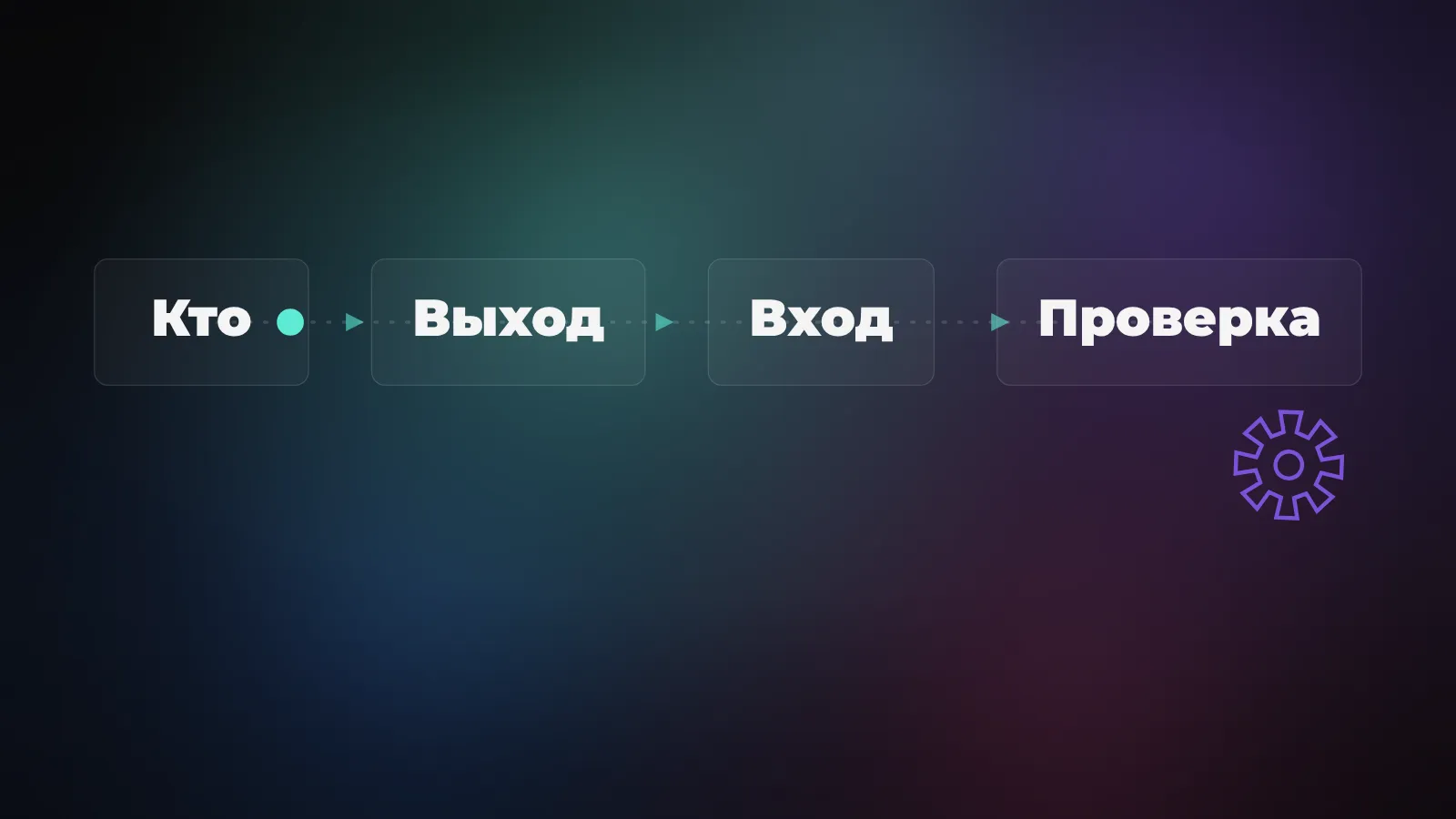
Шаг 3. Войди под другим аккаунтом
Открой панель Claude Code заново. На экране входа нажми Sign in и заверши авторизацию в браузере. Проверь, какую учётную запись браузер подставил автоматически: именно тут легко вернуться под прежним пользователем. Если в браузере несколько профилей, выбери тот, где открыт нужный аккаунт Claude. Вернись в VS Code и дождись завершения входа.
Если экран авторизации не появляется, Anthropic советует выполнить Developer: Reload Window через палитру команд VS Code. Затем снова открой панель. Не переустанавливай редактор с первого же сбоя: чаще достаточно проверить, появилось ли предложение входа после перезагрузки окна. Если окно браузера блокирует политика компании, авторизацию должна помочь настроить ваша команда, а не случайный токен из чата.
Для подписки Claude и для Console с оплатой API существуют разные способы входа. Описание авторизации перечисляет подписки Pro, Max и другие типы аккаунтов, организационный вход, API-ключ и облачных провайдеров. Если в окружении задан ANTHROPIC_API_KEY, клиент может работать через ключ вместо ожидаемой подписки; уточни действующий способ входа перед работой. Сам факт, что ты вошёл на сайт claude.ai другим пользователем, ещё не доказывает смену авторизации в панели редактора.
Шаг 4. Убедись, что переключение сработало
Снова открой /status в расширении и сверь аккаунт. Только после этого задавай короткий тестовый вопрос в проекте без приватных данных. Если статус показывает прежний аккаунт, выход или новый вход не завершились. Повтори штатный выход и авторизацию, проверь активный профиль браузера. Для проверки способа оплаты и прав организации обратись к настройкам аккаунта и администратору: документация не обещает вывести их в /status. В командной среде выясни, не используется ли API-ключ из окружения вместо интерактивного входа.
Не путай смену пользователя с доступом к файлам. Claude Code, открытый в VS Code под твоей учётной записью Windows, по-прежнему видит те каталоги, к которым есть права у этого системного пользователя. Смена плательщика или личного аккаунта Claude не меняет разрешения операционной системы. Если задача - изолировать данные другого сотрудника, сначала настрой отдельную системную сессию и рабочую папку, а потом входи в Claude.
При корпоративной настройке доступ может быть ограничен конкретной организацией. В документации по авторизации описано принудительное требование организации для входа. Если после корректного выхода новый аккаунт отклоняется из-за политики, обращайся к администратору: обходить настройку сменой браузера или случайными параметрами запуска неправильно. Тебе нужен разрешённый аккаунт в нужной организации.
Если нужны два аккаунта одновременно
Обычная схема «вышел - вошёл» годится для разовой смены. Для постоянного разделения личного и рабочего CLI Anthropic предлагает переменную CLAUDE_CONFIG_DIR: отдельный каталог для каждого аккаунта хранит собственные настройки, историю сессий и вход. В документации пример дан для Bash/Zsh, когда рабочий CLI запускается с другим каталогом конфигурации. Это полезнее постоянных выходов, если ты работаешь над разными проектами и хочешь заранее выбрать нужную среду.
Но CLI в терминале и панель расширения - не одна и та же установка. Не обещаю, что простой запуск второй команды в терминале мгновенно переключит уже открытую панель VS Code: она содержит собственный клиент. Сначала определись, где именно нужна параллельная работа. Для второго системного пользователя Windows открой отдельный профиль ОС; для одного человека с двумя аккаунтами Claude настрой отдельные каталоги CLI и проверь поведение панели по /status после запуска нужной среды.
У этого способа есть оговорка: документация Anthropic отдельно упоминает, что вход в Claude Console без API-ключа может храниться вне каталога конфигурации и не разделяться так же, как подписка. Поэтому перед настоящей работой проверяй учётную запись и способ оплаты в каждом окружении. Изоляция каталогов - удобный механизм, но не повод пропустить проверку авторизации.
Частые причины, почему опять открылся старый аккаунт
Браузер может автоматически подтвердить прежний профиль. В этом случае начни вход заново и внимательно проверь страницу подтверждения. Если ты работаешь и в терминальном CLI, и в расширении, после смены аккаунта проверь /status в каждом доступном интерфейсе: документация не обещает независимого или синхронного переключения входа между ними. Для расширения используй Settings → Sign out или /logout в его панели, когда авторизация идёт через Anthropic.
Если после перезагрузки окна панель всё ещё просит вход, проверь подключение и способ авторизации. Переменная ANTHROPIC_API_KEY в оболочке не обязательно попадает в запущенный из меню VS Code: руководство расширения отдельно предупреждает об этом. Не вставляй секрет в настройки редактора ради проверки. Лучше выяснить, какой клиент и под каким аккаунтом должен работать, и пройти штатную авторизацию.
И наконец, проверь корпоративную политику, если второй вход отклонён. Задача решается не удалением проекта и не новой установкой VS Code, а правильным аккаунтом и разрешением организации. Самый надёжный контроль здесь скучный: один выход, один вход, проверка /status, короткая безопасная задача. Только потом открывай рабочий репозиторий и доверяй агенту правки.