3 ноября 2026 г.
Genspark: как сделать презентацию с ИИ и проверить её перед экспортом


Genspark нейросеть для презентаций собирает слайды из темы или документа: сначала предлагает структуру, затем создаёт деку, которую можно поправить и экспортировать в PowerPoint. Для скачивания нужен платный план. Чтобы не отдать клиенту красиво оформленные ошибки, проверь факты до выгрузки, а сам PPTX открой ещё раз после скачивания. Встроенную проверку Genspark используй как помощника, не как окончательный вердикт.
Это история про рабочую презентацию, а не про конкурс картинок. Мне важнее, чтобы на каждом слайде было понятно, откуда взялась цифра и что должен сделать слушатель. Поэтому ниже порядок действий: задача, план, генерация, ручная проверка, экспорт. Если тебе нужен обзор разных сервисов, отдельно есть сравнение ИИ для презентаций.
Что умеет Genspark и когда его выбирать
У Genspark есть отдельный инструмент AI Slides в общем рабочем пространстве. Страница генератора презентаций описывает ввод темы, загрузку исходного файла, подготовку плана, редактирование и выгрузку. Можно начать с темы совещания или с собственного отчёта. Во втором случае у тебя уже есть материал, с которым можно сверить результат.
Где сервис может сэкономить усилия: превращение длинных заметок в короткие тезисы, раскладка аргументов по слайдам, создание первого визуального черновика. Где он не решит задачу за тебя: выбор верной цифры из нескольких противоречивых источников и проверка того, что по скачанному файлу ничего не съехало.
В блоге уже есть инструкция по Gamma. Её фокус - быстро собрать карточки и настроить оформление. Здесь другая задача: Genspark предлагает промежуточный план и свой инструмент Fact Check. Я бы использовал именно эти этапы, вместо того чтобы сразу жать экспорт. Заявление о фактической проверке принадлежит разработчику, личный тест аккаунта я здесь не подменяю описанием с маркетинговой страницы.
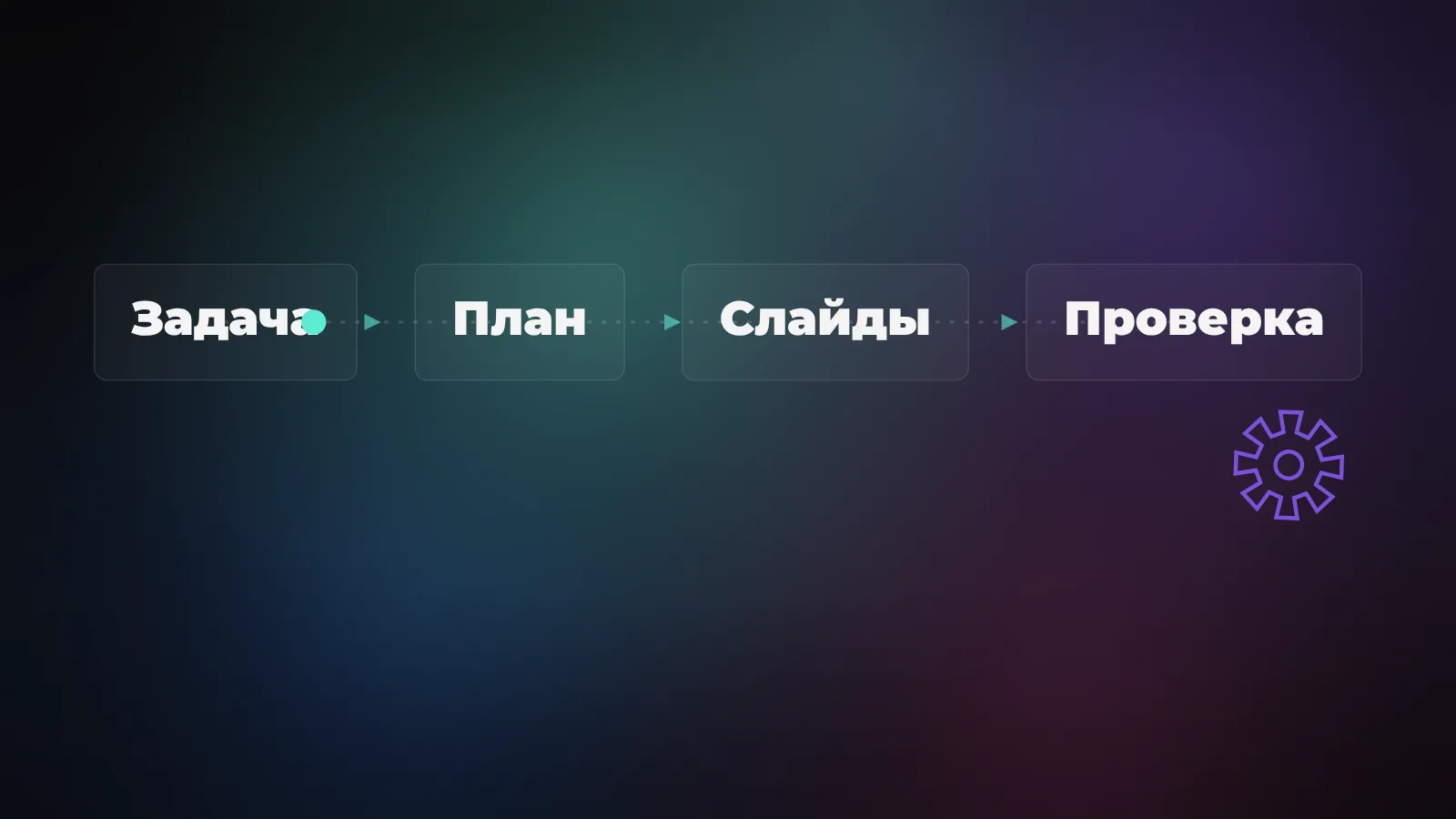
Как задать тему и не получить десять пустых слайдов
Зайди на genspark.ai и открой AI Slides в нижней части главной страницы или через меню New, как описано в официальном Quick Start. До отправки задания выбери Professional Mode для ручной правки и включи Guide Mode для согласования плана. Для первой пробы не загружай закрытые клиентские файлы. Возьми публичную тему или собственные заметки без персональных данных. Официальная страница PowerPoint Generator предлагает указать тему, аудиторию, примерное число слайдов и при желании приложить документ. Там перечислены PDF, документ Word, таблица и готовый PPTX как варианты исходника.
Пример задания для тренировки, который можно скопировать и адаптировать:
«Подготовь презентацию для владельца небольшого интернет-магазина: как уменьшить время ответа клиенту. Аудитория - руководитель и менеджер поддержки. Сделай короткий план: текущий процесс, узкое место, один проверяемый пилот, критерий успеха, риски и следующий шаг. Не придумывай числа: где нужны мои показатели, оставь пометку [данные владельца]».
Это шаблон промпта, не результат моего запуска Genspark. Прилагать таблицу с настоящими показателями стоит только после проверки условий обработки данных. Генератор умеет принять документ, но техническая возможность загрузки сама по себе не разрешает отправлять туда чужие договоры или персональные данные покупателей.
Для начала достаточно информации, которую ты можешь проверить по исходным заметкам. Попроси сервис указать, какие утверждения он получил из твоего файла, а какие добавил сам. Во втором случае сразу отмечай место для проверки. Разговор с генератором тут похож на постановку задачи редактору: без аудитории и цели он напишет общие слова, пусть даже оформит их красиво.
Сначала утверди план, потом разрешай генерацию
Перед отправкой задания включи Guide Mode в настройках режима AI Slides. По умолчанию он выключен: сервис может сразу приступить к генерации, не показав план. В Guide Mode он задаёт уточняющие вопросы и согласует структуру до сборки слайдов. Проверь её раньше, чем запустишь полноценную генерацию. Начни с простого вопроса: каждый пункт помогает аудитории принять решение или там есть абзац ради объёма?
Я бы оставил один тезис на слайд. Если тема про сокращение времени ответа, логика такая: какой сейчас путь сообщения; где теряется время; что меняем в тестовом процессе; как поймём, что стало лучше. Точную цифру ожидаемого эффекта не нужно ставить без своих замеров. А слайд «рынок ИИ меняется» можно убрать: владелец уже пришёл решать задачу поддержки.
После утверждения плана дай Genspark собрать черновик. Не стоит одновременно просить подробно объяснить продукт и уместить его на одной странице: лучше отдельно сократить нужный раздел. Производитель описывает и правку слайдов по отдельности, и ручное изменение порядка. Эти варианты пригодятся, когда структура хорошая, а один блок получился слабым.
Как проверить числа, подписи и источники
На странице продукта Genspark заявляет встроенную функцию Fact Check: она проверяет данные на слайдах и помечает спорные утверждения. Есть и отдельный Fact Checker для проверки введённого утверждения или адреса страницы. Это предложения самого вендора. Не считай слово «проверено» от модели независимым доказательством.
Я бы делал так. Сначала выпиши из готовых слайдов все числа, даты и утверждения о конкурентах. Для каждого укажи источник из исходного документа или первичную страницу, где опубликована методика. Затем проверь, что число относится к твоему региону и периоду: статистика прошлого года легко превращается в якобы текущий результат. На последнем проходе посмотри, не заменил ли генератор «прогноз» на «уже достигнуто».
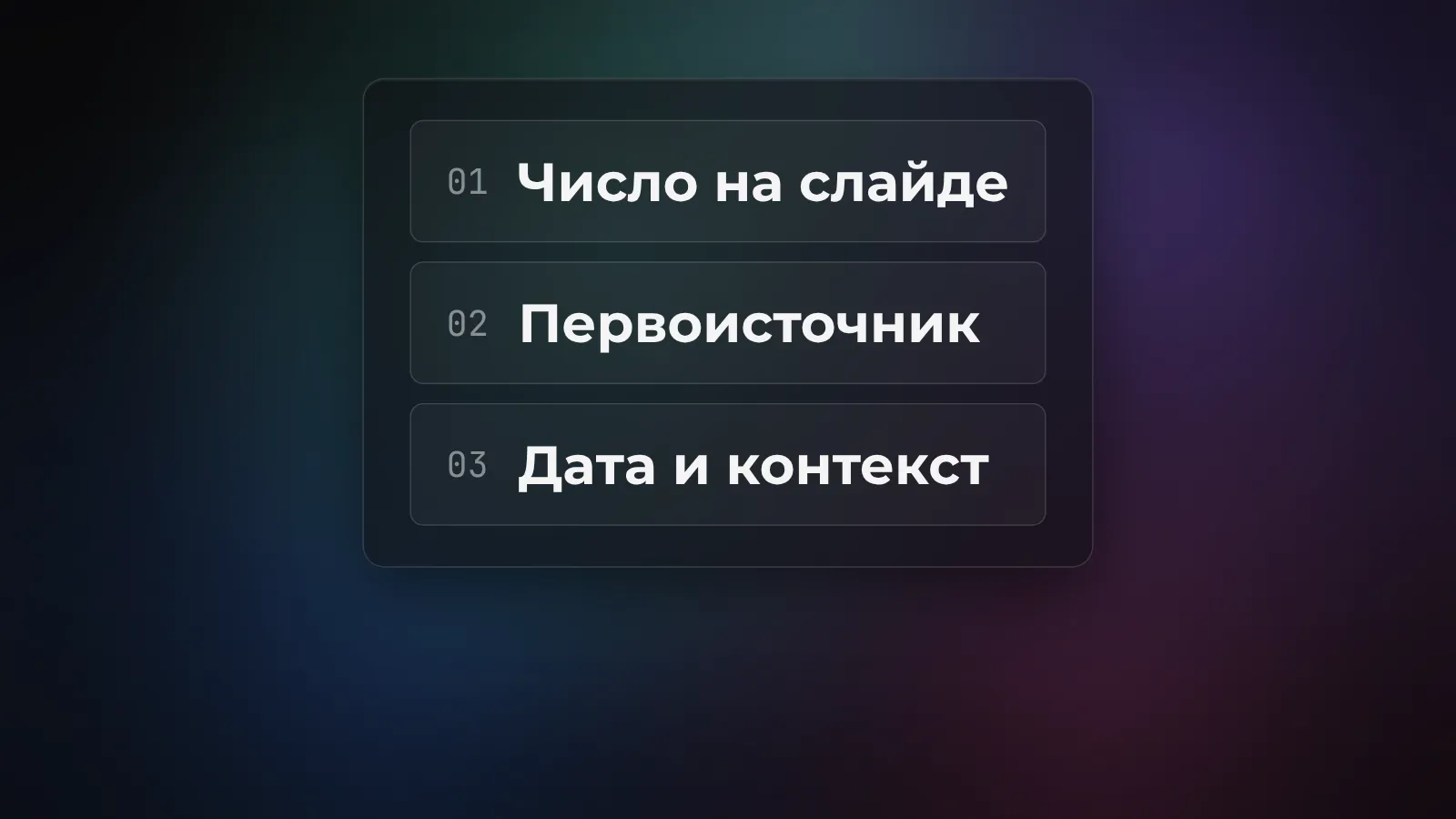
Если слайд обещает снижение затрат, а у тебя нет расчёта, замени его на проверяемую формулировку: «Пилот покажет изменение времени обработки, сравним с исходной неделей». Это честнее эффектного процента с неизвестным происхождением. Когда источник закрыт или не содержит заявленную цифру, вычеркни цифру. Красивый график от этого не потеряет смысл, если в нём остаётся реальная проблема.
Как поправить слайды и выгрузить PPTX
Официальная инструкция описывает два способа доработки: выделить фрагмент и попросить ИИ переписать его либо войти в редактор и изменить текст и расположение элементов руками. Но встроенный ручной редактор доступен только в Professional Mode: выбери этот режим при создании проекта, если нужна точная правка слайдов. Режим уже созданного проекта поменять нельзя, придётся начать новый. На странице генератора ручная правка называется Advanced Edit; по заявлению разработчика, сама она не расходует кредиты. Это не обещание, что новые генерации или другие операции тоже бесплатны.
Перед выгрузкой пролистай презентацию как зритель. Слишком длинный абзац на слайде лучше разбить или вынести в заметки выступающего. Подпись к графику должна описывать, что показывает ось, а ссылки на источники - оставаться читаемыми. Проверь титульный слайд отдельно: ошибка в имени клиента заметнее всего именно там.
Разработчик подтверждает экспорт в редактируемый PowerPoint и в PDF. Но официальная инструкция AI Slides уточняет условие: скачивание в любом формате доступно только на платных Plus, Pro, Team или Enterprise. На Free можно показать презентацию в браузере и поделиться ссылкой, а готовый файл скачать лишь после перехода на платный план. Если он у тебя есть, скачай нужный формат; для последующих правок бери PPTX, для просмотра без редактирования - PDF. Теперь открой скачанный файл в той программе, в которой его увидит адресат. Исправь разъехавшиеся шрифты, обрезанные подписи и обломанные ссылки, если они есть. Я не проверял экспорт из авторизованного кабинета, поэтому не буду обещать идеальное совпадение с превью.
Лимиты, цена и что делать, если нужна одна дека
У Genspark есть бесплатный доступ к созданию и просмотру дек, но скачивание PPTX, PDF и других форматов требует платного плана. Если файл надо отправить заказчику, проверь это условие до работы над слайдами; на Free остаются показ в браузере и ссылка. В официальном описании тарифов упоминаются внутренние кредиты и Free Quota: для режима Standard в AI Slides платный план включает недельную квоту сверх основного баланса, после её исчерпания расходуются кредиты. Публичная страница сочетает личные и командные тарифы, поэтому перед оплатой смотри условия именно своего аккаунта. Число «бесплатных презентаций» без знания сложности задачи было бы выдумкой.
Проверка цены начинается с цели. Если нужна одна дека и главная работа уже проделана, можно собрать план вручную и дать модели только отредактировать текст. Если презентации идут потоком, тестируй режим с документами и считай расход на нескольких похожих задачах. Без доступа к своему экрану оплаты не принимай решение по старой сумме из чужого блога.
Для разового проекта я бы держал рядом исходный документ, версию с правками и финальный экспорт. Так легче доказать, где появилась спорная цифра, если клиент спросит через неделю. А если тебе важнее сравнить сами генераторы до выбора подписки, вернись к обзору разных ИИ для презентаций и возьми один и тот же исходный план для двух сервисов.
Источники
- Genspark: генератор презентаций, Guide, Fact Check и Advanced Edit.
- Genspark: PowerPoint Generator, исходные файлы и экспорт.
- Genspark: отдельный инструмент проверки утверждений.
- Genspark: официальные условия планов, Free Quota и кредитов.
- Genspark Help Center: Quick Start, режимы AI Slides, экспорт и возможности Free.