18 октября 2026 г.
Figma AI: как применять ИИ в дизайне интерфейсов и рабочих макетах
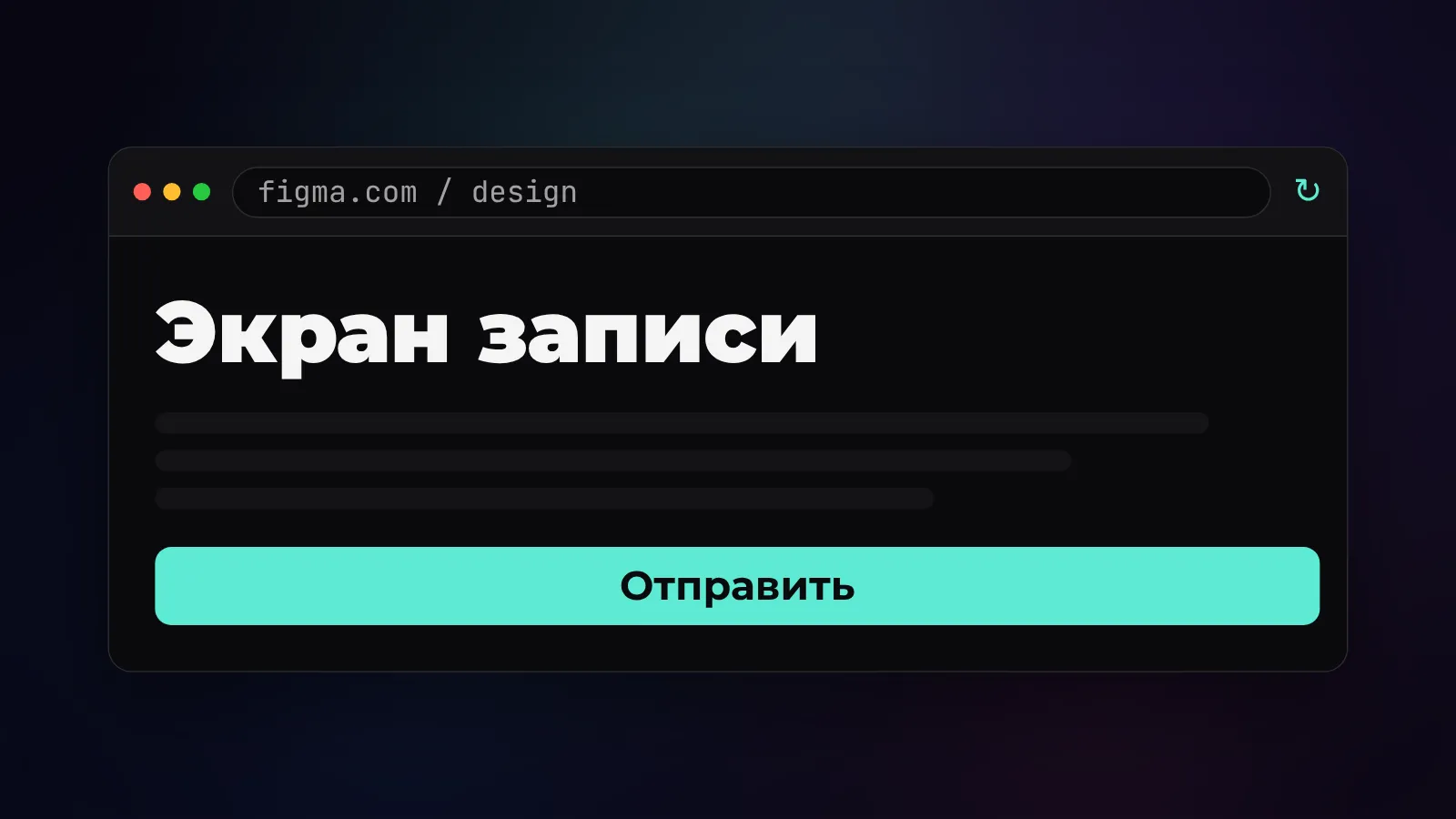

Figma AI помогает сделать черновик экрана, поправить отступы, заменить текст и получить замечания по макету прямо в Figma Design. Открой файл, нажми Agents слева или выбери слой и вызови агента сочетанием Ctrl/Cmd + Enter. Для интерактивного приложения из запроса нужен отдельный Figma Make. Бесплатному аккаунту дают ограниченный запас AI-кредитов, поэтому начинай с одной маленькой задачи.
Запрос «figma ai» слишком широкий: кто-то хочет нарисовать кнопку, кто-то собирается выпустить живой сайт. Я бы разделил их сразу. Дизайн-агент работает с редактируемыми слоями и системой компонентов, а Make строит работающий прототип из текста и макета. Ни один вариант не освобождает от проверки содержимого и поведения конечного интерфейса.
Что умеет Figma AI в дизайн-файле
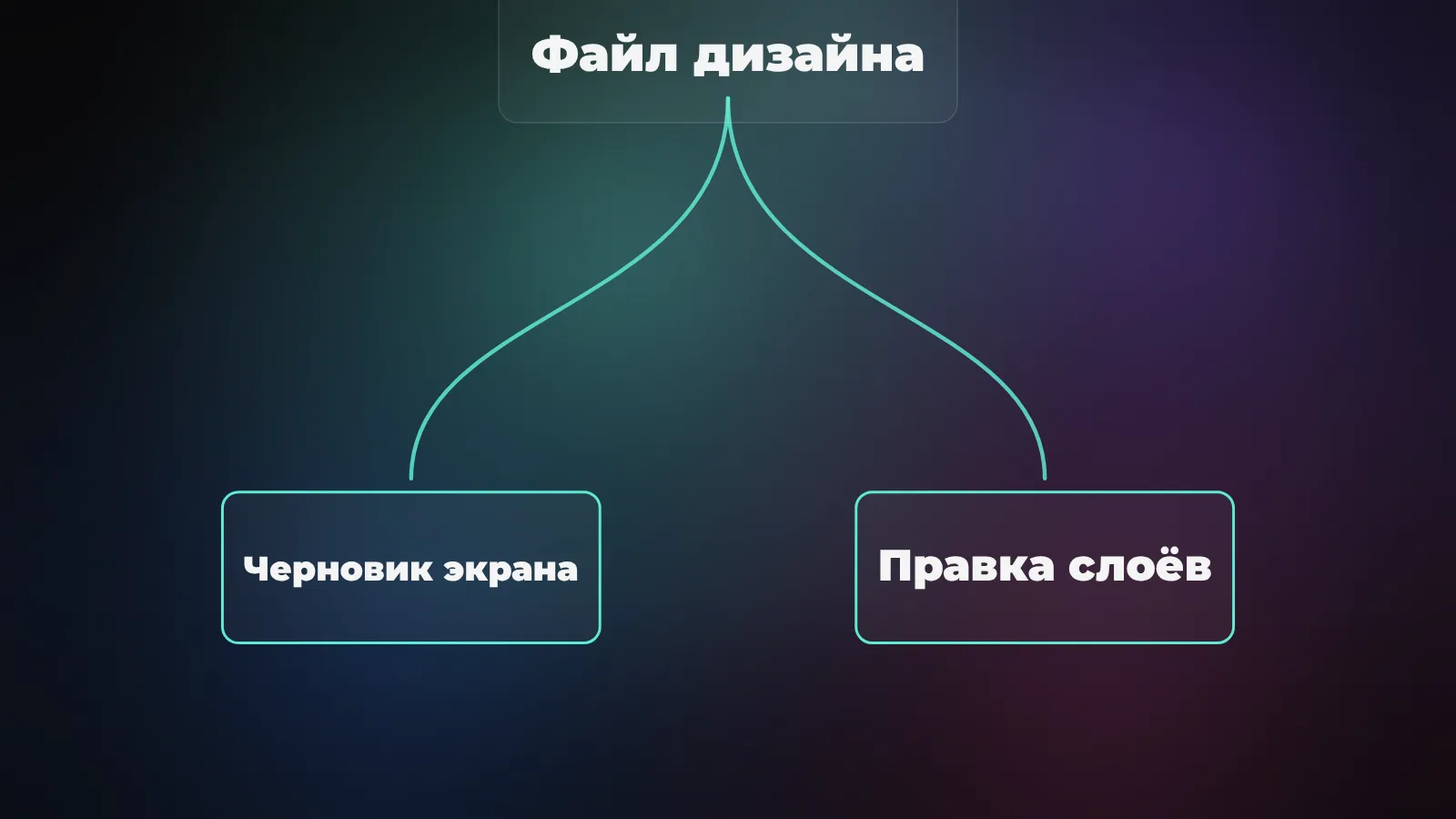
Документация Figma описывает агента внутри Figma Design: можно попросить создать несколько направлений для экрана, поправить сетку, заполнить формы осмысленным примерным текстом, заменить изображение, переименовать слои или проверить доступность. Агент умеет работать с существующими компонентами, стилями и переменными, если подключить библиотеку. Это полезнее для команды, чем макет из случайных кнопок с разными радиусами.
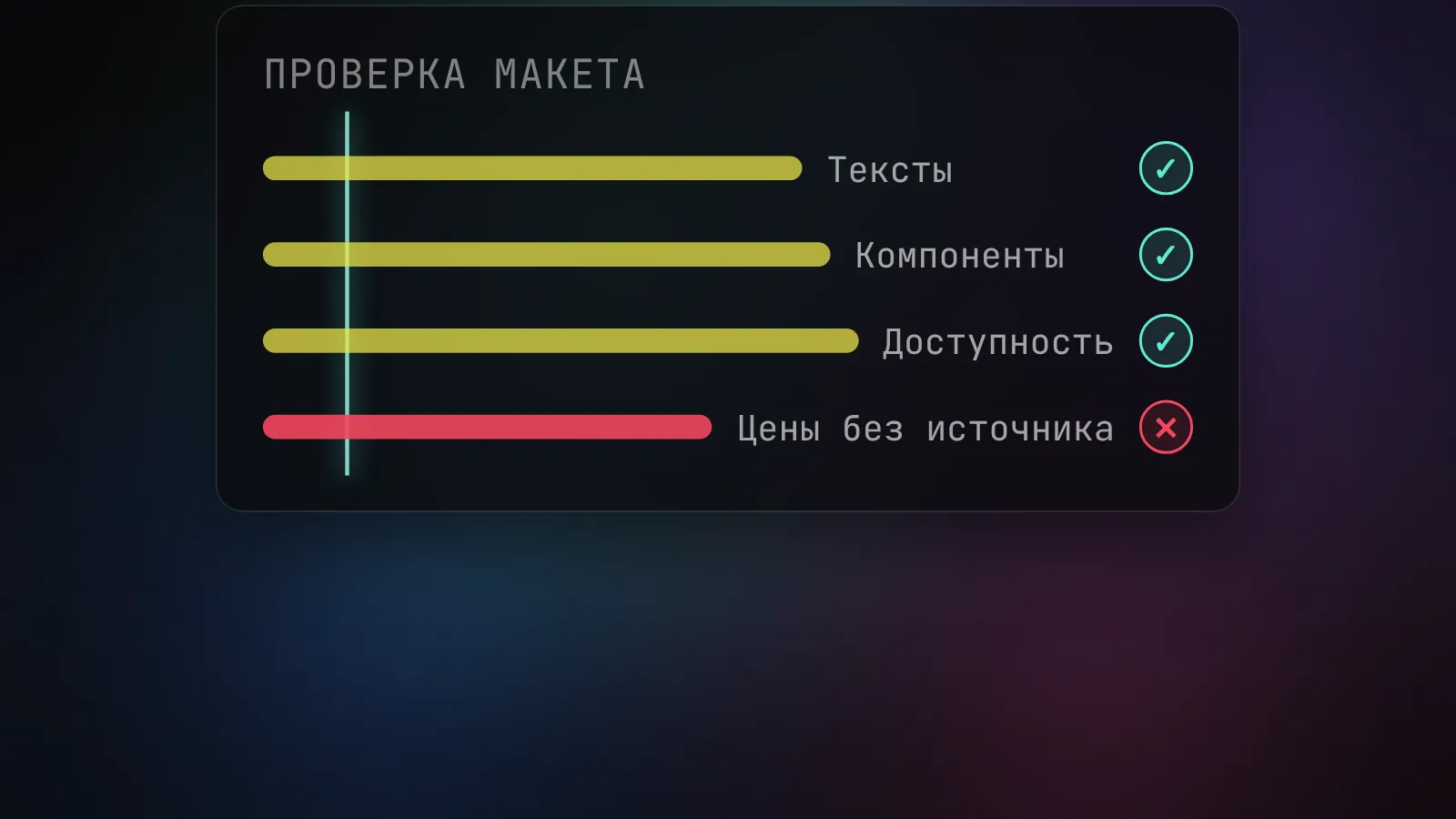
Но слово «умеет» не означает «сделает без исходных данных». Если у тебя в брифе нет реальной стоимости подписки, агент может подставить правдоподобный текст. Пользователь увидит цену уже в макете, а потом дизайнеру придётся искать, кто её придумал. Перед генерацией выпиши реальные данные: аудиторию, структуру экрана, CTA, существующий UI-кит, тексты с подтверждёнными условиями.
Есть граница, которую особенно легко пропустить: в таблице функций агента редактирование слоёв и создание экранов указаны как доступные, а обычное прототипирование с настройкой переходов и экспорт файлов «за тебя» ещё не отданы этому агенту. Поэтому просьбу «собери готовый сайт и выгрузи ассеты» не стоит подавать как проверенную кнопку в Design. Для работающего прототипа Figma отдельно предлагает Make.
Как применить ИИ к первому экрану: пошагово
Начни с копии своего дизайн-файла или с нового Draft. Пусть примером будет экран записи на консультацию: форма с именем, способом связи и понятной кнопкой отправки. Не загружай в пробный файл данные настоящих клиентов. По официальной инструкции, можно выбрать элемент и нажать Agents на холсте либо открыть постоянную панель Agents слева.
- Открой Figma Design, создай тестовый файл и положи туда короткий текст требований. Если в команде уже есть библиотека компонентов, подключи её через Libraries в поле запроса агента.
- Выбери фрейм или пустую область. Открой Agents; сочетание Ctrl + Enter на Windows или Cmd + Enter на Mac вызывает запрос на холсте. Если нужен диалог с историей, нажми Agents в левой панели.
- Попроси конкретно: «Собери черновик экрана записи на консультацию для мобильного размера; поля: имя, способ связи и комментарий; одна кнопка «Отправить». Используй подключённые компоненты и цвета. Не придумывай цены и обещания». Это пример промпта, а не готовый дизайн для любого бизнеса.
- Посмотри получившиеся слои. Измени один пункт отдельным запросом: «Сделай подпись к полю связи понятнее, не меняй остальной макет». Проверь, что агент отредактировал ожидаемый фрейм, а не соседний экран.
- Прочитай все тексты, проверь контраст, размеры области нажатия и порядок клавиатурной навигации. Попроси у агента замечания по доступности, затем проверь их вручную; его ответ не сертификат соответствия стандарту.
Мне нравится начать с одного экрана ещё и из-за цены итераций. Когда агент ошибается, легко откатить последний ход через Undo в чате. Figma советует сначала сделать копию варианта, если хочешь сравнить две версии перед откатом. Не запускай серию параллельных запросов на одном и том же фрейме, пока не понял, где хранится правильная версия.
Правка текстов, изображений и компонентов
После первого черновика самое практичное - убрать механическую работу. Выдели группу карточек и попроси привести названия слоёв к понятной структуре; выбери несколько текстовых блоков и попроси переписать плейсхолдеры под реальный сценарий. В справке агента перечислены массовая замена контента, поиск компонентов в библиотеках, применение стилей и вариантов компонентов. Но результат нужно сравнить с исходной библиотекой: потерять привязку к компоненту при красивой перерисовке легко.
Для картинок Figma перечисляет удаление фона, расширение изображения и замены объектов. Я не стал бы строить страницу товара на сгенерированной фотографии, если покупатель должен увидеть конкретную вещь. Здесь лучше использовать настоящий снимок, а ИИ оставить для нейтрального фона или обрезки под разные размеры. После правки сравни мелкие детали, подписи и пропорции: гладкий визуал не доказывает точности.
У агента есть режим обратной связи по дизайну. Спроси: «Где в этой форме непонятно, что произойдёт после нажатия? Укажи конкретные слои». Такой вопрос полезнее просьбы «сделай красиво». Но если в ответе написано, что форма «конвертит лучше», это гипотеза. Вывод о конверсии требует данных реальных пользователей и проверки после запуска.
Чем Figma Design отличается от Figma Make
В официальном сравнении агент Design работает внутри файлов дизайна, а Figma Make превращает описание и существующие фреймы в интерактивные приложения и прототипы, которые можно показывать через веб. Design нужен, когда команда будет редактировать слои и работать по компонентной библиотеке. Make нужен, когда важно потрогать сценарий: открыть экран, нажать кнопку, пройти путь пользователя.
Я бы не начинал с Make, если задача - поправить четыре подписи в текущем рабочем файле. И наоборот: статичный фрейм не покажет, что форма ошибается после отправки или что мобильный экран ломает следующий шаг. Для проверки сценария сделай небольшой прототип, а затем вернись к дизайн-файлу и исходным требованиям. Статья о вайб-кодинге и сайте поможет развести прототип и публикацию живого продукта.
У Figma есть и другие AI-продукты: Weave для визуальных материалов, FigJam для схем, MCP для передачи контекста внешним агентам. В этой статье речь именно о макетах интерфейса в Design и коротком переходе в Make. Под общим названием «Figma AI» разные инструменты легко смешать и затем обещать читателю несуществующую кнопку.
Бесплатный план, кредиты и доступ к агенту
На странице тарифов Starter указан как бесплатный план с 500 AI-кредитами в месяц и дневным потолком 150. Full seat на Professional в текущем прайсе стоит от $16 в месяц при годовой оплате и включает 3000 AI-кредитов в месяц; условия платежа и цены зависят от выбора месячного или годового периода. Не путай кредит с одной командой: Figma прямо говорит, что расход агента зависит от сложности действия.
Справка по кредитам уточняет: они сбрасываются ежемесячно, не переносятся и не передаются другому пользователю. На платных планах администратор может докупить общий пул или разрешить оплату по фактическому расходу с лимитом. Если работаешь в чужой команде, уточни её настройки до многократной генерации вариантов. Бесплатно «попробовать» и бесплатно «целый день генерировать всё подряд» - разные обещания.
Доступ к функциям зависит и от типа места. Пользователь с Full seat и правом редактирования может просить агента менять файл. Участники с View, Dev или Collab в файле без права правки могут спрашивать агента, но не менять этот файл через него; в собственных Draft действует отдельное правило. На странице AI-функций Figma напоминает, что некоторые возможности требуют платного плана. Если кнопка есть, а операция не проходит, проверь место, права на файл и остаток кредитов до поиска «сломавшегося промпта».
Когда этот инструмент нужен, а когда лучше рисовать самому
Figma AI я бы включал на узком участке: подготовить несколько вариантов черновика, заполнить однотипные карточки тестовым содержимым или найти явные проблемы формы. На экранах с жёсткими юридическими текстами, банковскими реквизитами и точными тарифами исходник должен быть у человека под рукой. Там цена красивой выдумки слишком высока. ИИ экономит время на переборе вариантов, пока команда сохраняет контроль над фактами.
Проверь одну реальную рабочую задачу: сколько времени заняли постановка запроса, исправление результата и ручная проверка по сравнению с обычной работой. Если агент генерирует три экрана, а ты потом долго восстанавливаешь компоненты и исправляешь формулировки, выигрыша может не быть. В общем обзоре ИИ для дизайнера разобраны и другие инструменты для графики; Figma полезна именно там, где конечный результат должен остаться редактируемым интерфейсом в командном файле.