13 октября 2026 г.
Napkin AI: как превратить рабочий текст в схему и инфографику
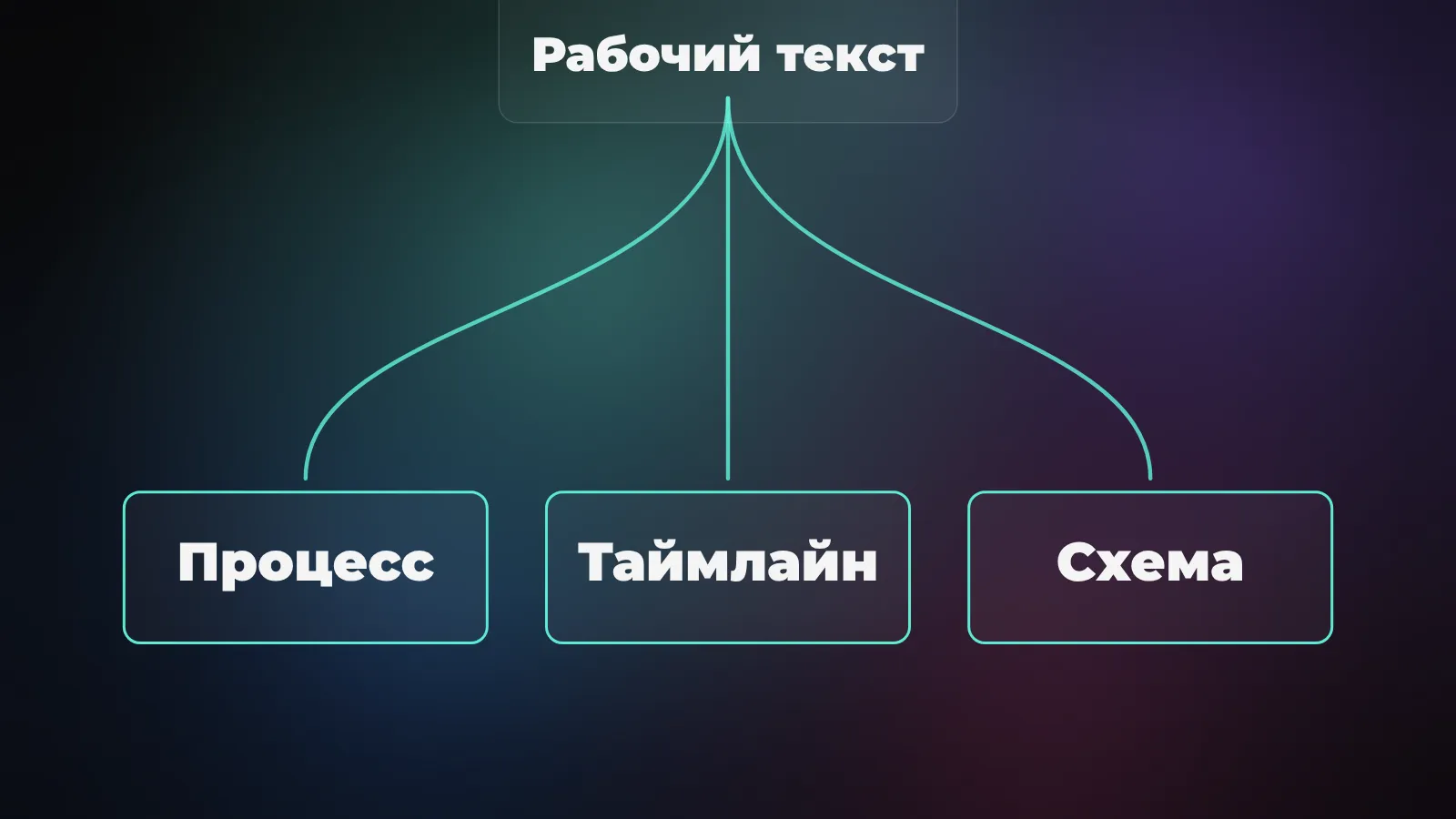

Napkin AI - редактор, который превращает выбранный фрагмент текста в схемы и инфографику: вставляешь мысль, нажимаешь Generate Visual, выбираешь вариант и правишь его перед экспортом. Для одной рабочей схемы хватает бесплатного плана с ограничением генераций; PNG и PDF экспортируются без лимита, а SVG и PPT на Free ограничены. Готовую картинку обязательно сверяй с исходником.
В слайдах часто не хватает именно объясняющей картинки: есть описание процесса из пяти абзацев, а рисовать стрелки с нуля нет времени. Здесь Napkin может помочь, если сначала самому понять связи между шагами. Он рисует убедительно даже тогда, когда сам текст путает причину и следствие.
Что делает Napkin AI и для какой задачи его брать
Напиши словами маршрут заявки: клиент заполняет форму, менеджер проверяет контакты, система записывает заявку, руководитель видит статус. Для Napkin это материал под диаграмму процесса. Если вместо маршрута дашь список преимуществ, сервис предложит скорее карточки с подписями или другую композицию. Результат зависит от структуры исходного текста, а не от магической команды «сделай красиво».
Napkin AI работает через браузер, а отдельный установщик для визуалов не нужен. По официальному стартовому руководству для индивидуальной генерации визуалов нужен компьютер; на телефоне можно смотреть работу и создавать или редактировать презентации. Если собираешь схему на ходу с мобильного, не закладывай на неё срочный дедлайн без проверки своего интерфейса.
Мне этот инструмент интересен как промежуточный редактор: сначала текст, затем визуальное объяснение, потом ручная вычитка. Для готовой презентации с оформленными слайдами задача шире; я уже разбирал сервисы ИИ для презентаций и Gamma для быстрой сборки слайдов. Napkin удобен, когда исходное содержание уже есть и картинкой нужно разъяснить отдельный кусок.
Как из текста сделать схему по шагам
Официальная инструкция по генерации визуалов короткая. Но перед кнопкой стоит подготовить исходник. Длинная расшифровка встречи с отступлениями даст слабый результат; четыре проверенных тезиса про один процесс дают модели понятную структуру.
- Зарегистрируйся в веб-приложении Napkin через доступный способ входа. Создай новый документ или выбери создание первого Napkin в стартовом экране.
- Вставь готовый текст. Например: «Заявка с сайта → проверка контакта → ответ менеджера → предложение → согласование». Лучше развернуть стрелки в короткие предложения: что именно происходит и кто принимает решение.
- Наведи курсор на нужный текстовый блок и нажми синюю кнопку
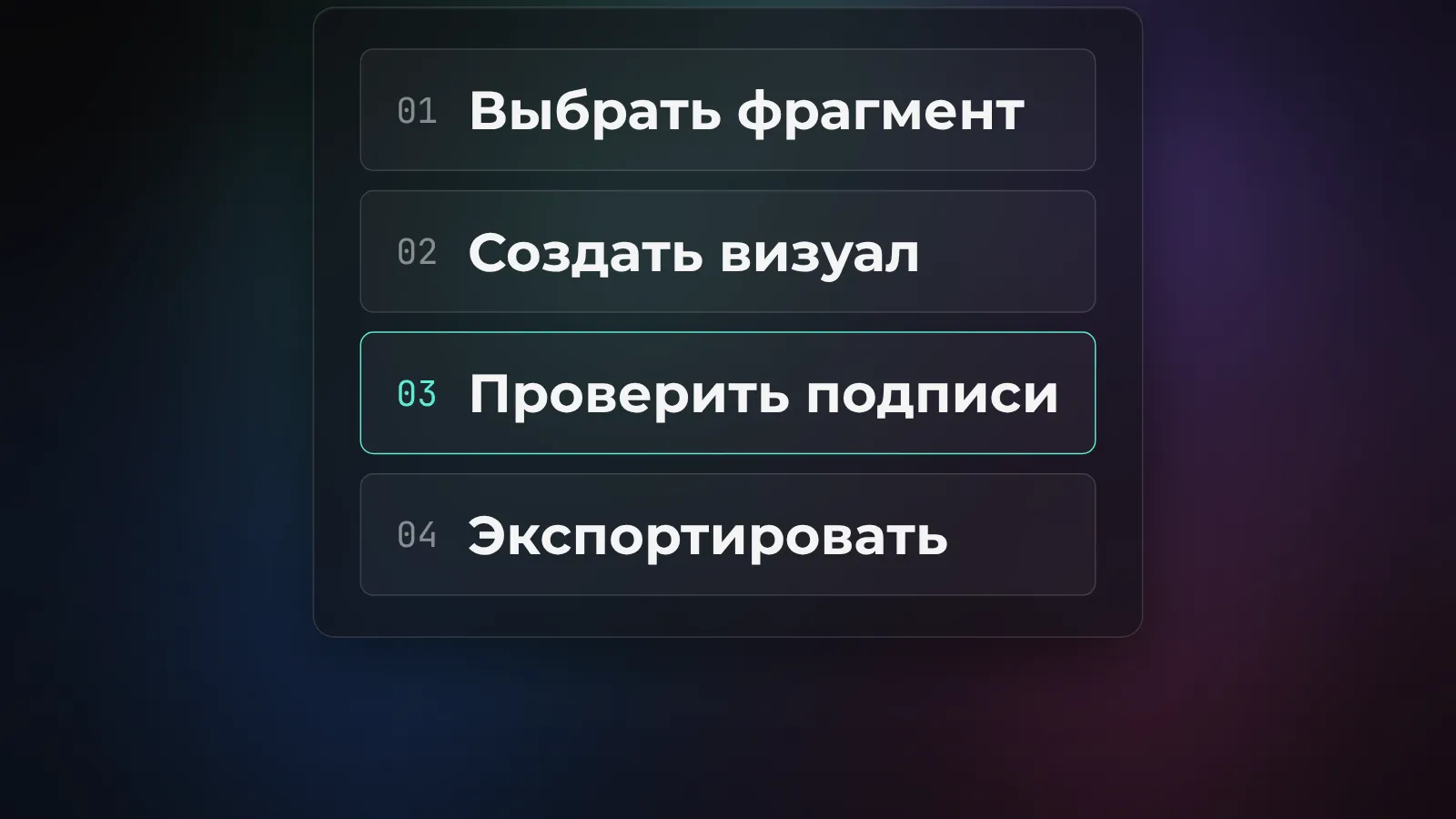
Generate Visualслева. Можно выделить только нужный фрагмент, затем нажать ту же кнопку: тогда остальной документ не смешается со схемой. - Пролистай предложенные варианты. Выбери тот, где стрелки и группы действительно соответствуют твоему процессу, а не тот, где красивее цвет. Затем подбери стиль и вставь изображение в документ.
- Открой вставленный визуал и поправь подписи, порядок узлов и внешний вид. Это рабочий черновик, а не подтверждённая схема компании. После проверки экспортируй его в нужном формате.
Если первый вариант изображает последовательность как список без связей, измени исходную формулировку: «После проверки контактов менеджер связывается с клиентом; только после ответа формируется предложение». Так появляется порядок, который можно нарисовать. Это мой приём подготовки текста, а не гарантия результата сервиса.
Можно ли заказать именно блок-схему, таблицу или таймлайн
По справке Napkin о Custom Generation, после выделения текста и нажатия Generate Visual можно выбрать Customize, вписать тип в поле Specify visual, настроить ориентацию и детализацию, затем нажать Apply. В качестве примеров сервис предлагает flowchart для процесса, timeline для событий по времени и mind map для связанных тем. Запрос направляет генерацию, но не гарантирует точную компоновку.
Скажем, ты готовишь инструкцию по возврату заказа. Просишь flowchart, а потом сверяешь обязательную развилку: «заявка соответствует правилам?» Если модель её пропустила, лучше добавить ветвление в исходный текст и перегенерировать либо исправить схему вручную. Иначе красивая цепочка продаст сотруднику неправильный порядок обработки.
Для отчёта по проекту я бы различал события и причины. «1 октября запустили тест, 4 октября нашли ошибку, 7 октября исправили» - кандидат для таймлайна. «Не назначили ответственного → задачу не приняли → отчёт остался без данных» - причинная схема. Смешать их в одной картинке можно, но читателю придётся угадывать смысл стрелки. Мне проще сделать две небольшие иллюстрации.
Редактируемость важнее эффектного шаблона. Если фирменный стиль компании требует точные цвета, проверь платные настройки бренда до оплаты и отдельно посмотри на читаемость кириллицы в выгруженном файле. Красиво внутри браузера ещё не значит читаемо на слайде, распечатке или телефоне.
Экспорт: PNG, PDF, SVG и PPT без путаницы
У визуала есть своя кнопка Export: наведи на рамку картинки или выдели её и нажми значок в правом верхнем углу. Napkin перечисляет PNG, SVG, PPT и PDF. В другом сценарии можно экспортировать весь документ в PDF через меню Share; это уже документ с текстом и несколькими картинками, а не одна чистая схема.
| Задача | Формат | Что проверять |
|---|---|---|
| Вставить картинку в статью или письмо | PNG | Читается ли текст после уменьшения |
| Отправить готовый документ на согласование | Нет ли пропавших страниц и обрезанных подписей | |
| Масштабировать схему без потери чёткости | SVG | Не съехали ли шрифты в программе получателя |
| Продолжить правку в презентации | PPT | Сохранились ли элементы и шрифты после открытия |
На бесплатном тарифе Napkin разрешает неограниченный экспорт PNG и PDF, но ограничивает число экспортов SVG и PPT. Это отличается от количества генераций: можно бесконечно править готовый рисунок и выгружать PNG, но новая ИИ-генерация потратит кредиты. На Plus и Pro ограничения SVG/PPT экспорта снимаются. Если PowerPoint важен для команды, сделай один тестовый экспорт до покупки.
Не воспринимай PPT как стопроцентно идентичную копию экрана. В справке по презентациям Napkin уточняет, что текст и поддерживаемые фигуры сохраняются для редактирования, а оформленные изображения могут остаться изображениями. После переноса в PowerPoint открой файл на том устройстве, где будет показ. Так же проверь SVG в целевом редакторе: формат масштабируемый, но выбранный шрифт на чужой машине может отсутствовать.
Сколько стоит Napkin AI и на что хватит бесплатного плана
На странице тарифов Napkin при выбранном помесячном режиме Free стоит $0 и даёт 500 AI credits в неделю для визуалов. Ориентир расхода - примерно один кредит за слово в выделенном фрагменте; компания прямо предупреждает, что правило может измениться. Plus указан за $9 на человека в месяц и даёт 10 000 кредитов в месяц, Pro - $22 и 30 000. При переключении оплаты на год условия меняются, поэтому экран оформления важнее этой цифры в статье.
У Napkin есть ещё Slides. Официальная справка по кредитам отдельно называет цену генерации одного слайда: 100 кредитов. Не считай этот расход по правилу «одно слово - один кредит», оно относится к визуалам из текста. Одна подписка включает оба продукта, но у них разные действия и разный расход. Для пары схем в месяц разумно сперва попробовать Free, а не покупать Pro ради одной презентации.
В бесплатной версии есть встроенные стили и шрифты, но на экспортированной картинке останется брендинг сервиса. Plus добавляет три Brand Styles, снятие логотипа и больше кредитов. Pro пригодится тому, кто постоянно делает визуалы с собственными шрифтами и настройками бренда. Если планируешь командную оплату, цена указана за человека: проверь число мест перед подтверждением платежа. Способы оплаты для своей страны тоже выясняй на экране оформления, не ориентируясь на чужие инструкции про «любую карту».
Как не унести в инфографику ошибку или лишние данные
Представим отчёт: «Из 40 заявок менеджер ответил 30, 8 ушли в предложение». Красивая диаграмма может визуально подсказать, что остальные десять потерялись. Но без исходных статусов это лишь предположение. Перед публикацией сверь числа с CRM и явно подпиши период. Если «8» относятся к прошлому месяцу, схема с одной временной осью будет врать даже при математически верных подписях.
Не загружай в демонстрационный документ базу клиентов только ради картинки. В условиях Napkin говорится о возможности отказаться от использования данных для обучения и о передаче информации AI-подрядчикам для работы функций. Начни с обезличенного описания процесса, убери телефоны и имена, уточни внутренние правила обработки данных. Для коммерческой тайны проверь договор и параметры аккаунта прежде, чем вставлять реальный файл.
Я бы завёл маленький чек-лист перед отправкой схемы: все подписи читаются в конечном размере; у каждой стрелки понятный смысл; цифры сверены с источником; нет личных данных; нужный формат открылся у получателя. Такой контроль занимает меньше времени, чем объяснять коллеге, почему он выполнил неверную инструкцию по красивому рисунку. А для текста самой инструкции у меня есть разбор ИИ для написания рабочих текстов.