24 ноября 2026 г.
ChatGPT Tasks: как настроить регулярное напоминание и управлять задачами


ChatGPT Tasks позволяет поставить разовое или регулярное напоминание: задай действие и время, затем проверь созданную задачу в разделе Scheduled. Там можно изменить расписание, приостановить или удалить её. Для уведомлений нужны разрешения устройства и настройки Push или Email. Доступные интервалы и число активных задач зависят от тарифа, а само меню - от приложения и аккаунта.
Мне нравится идея отдать рутину расписанию, но я бы не доверял первой же фразе «напоминай каждое утро», пока не увидел карточку задачи. У ChatGPT есть отдельный список Scheduled, отдельные настройки уведомлений и ограничения по тарифу. Путаешь одно с другим - и ждёшь сообщение, которое никогда не настроил.
Что такое ChatGPT Tasks и когда они полезны
В справке OpenAI о Scheduled tasks описаны разовые и повторяемые действия. Можно попросить напомнить о звонке, подготовить короткую сводку по расписанию или проверять обновления в рамках доступных функций. Главное здесь - созданная задача выполняется по собственному расписанию; не требуется каждый раз вручную открывать тот же чат и повторять просьбу.
Простой рабочий сценарий: «Каждый будний день утром напомни проверить ответы клиентам и попроси назвать самый срочный вопрос». Ты получишь привычный повод пройтись по почте. Но сам факт напоминания ещё не означает, что ChatGPT прочитал почту или ответил клиенту. Для доступа к другим приложениям нужна отдельная настройка и разрешения. Если достаточно обычного звукового сигнала без текста или обработки информации, системный будильник телефона проще.
Названия Tasks и Scheduled в интерфейсе легко смешать. В текущей справке OpenAI раздел для создания и управления называется Scheduled. Если видишь старую инструкцию со скриншотом Tasks, сначала сверяй доступное меню своего аккаунта. На рабочем пространстве набор функций может отличаться от личного аккаунта; интерфейс мобильного приложения тоже может показывать другой маршрут.
ChatGPT Tasks: как создать регулярное напоминание
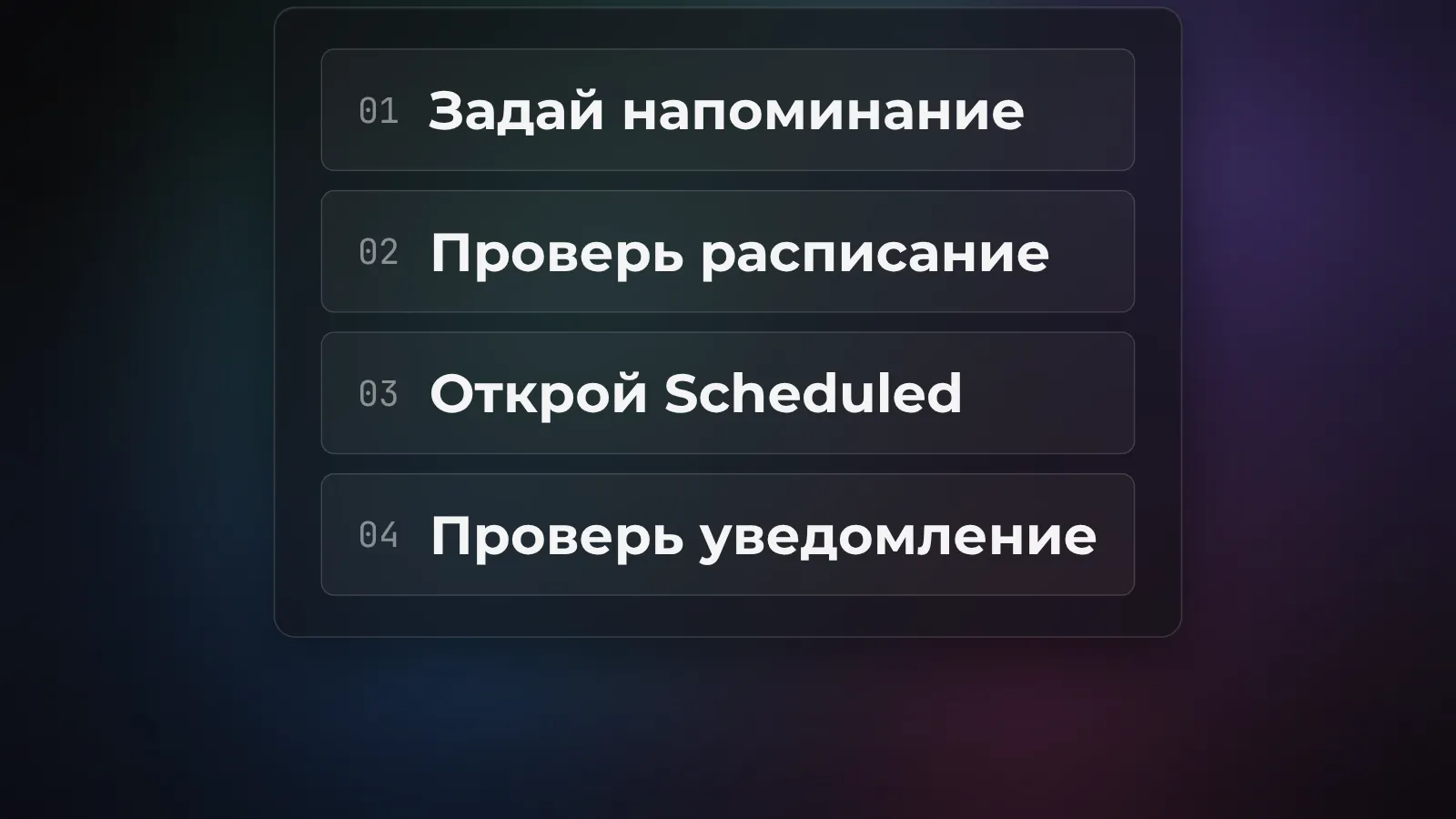
Официальный порядок создания допускает два входа: открыть Scheduled и задать расписание либо попросить ChatGPT выполнить действие в нужный момент. Я бы начал с простого тестового напоминания, чтобы проверить и расписание, и канал доставки.
- Войди в нужный аккаунт ChatGPT и найди Scheduled. Если пункта нет в настольном приложении, открой ChatGPT в браузере: OpenAI прямо указывает, что доступность раздела зависит от приложения, версии и аккаунта.
- Сформулируй конкретное действие. Например: «Каждый понедельник утром напоминай проверить список задач на неделю и попроси выбрать одно главное дело». Укажи свой часовой пояс и время, если аккаунт позволяет точное время.
- Подтверди создание и найди задачу в Scheduled. Прочитай заголовок, инструкцию и расписание. Если нужно, открой название задачи в разговоре и поправь параметры через её карточку.
- Для проверки доставки создай отдельное разовое напоминание на ближайший доступный момент. После выполнения посмотри результат в списке и проверь, пришло ли уведомление в ожидаемом канале. Повторяющееся напоминание на следующую неделю этим тестом полностью не проверяется, но хотя бы выявляет проблемы с доступом к уведомлениям.
Здесь намеренно нет обещания, что текст из примера сработает побуквенно на каждом тарифе. На Free расписание допускает гибкие окна вроде «утром», а точное время относится к подходящим платным планам. Если ChatGPT предложил более широкое окно, проверь карточку и реши, устраивает ли оно тебя.
Где найти задачи, изменить расписание и отключить повторение
Список Scheduled открывается напрямую либо через Settings → Notifications → Manage tasks. Из разговора, связанного с задачей, есть путь ••• → See scheduled tasks. Если нужное действие не находится на одном экране, попробуй второй маршрут: интерфейс OpenAI не одинаков на всех устройствах.
В списке открой задачу и посмотри её расписание. Из панели задачи в разговоре можно поменять параметры, поставить выполнение на паузу или удалить задачу. Пауза удобна для временного проекта: расписание сохранено, но запускать его пока не нужно. Удаление подходит, когда напоминание больше не понадобится. После изменения снова открой Scheduled и убедись, что состояние действительно обновилось.
Не путай это с управлением историей чатов. По FAQ OpenAI удаление связанного с задачей разговора ставит задачу на паузу, а удаление самой задачи не стирает разговор. Если раньше делился ссылкой на задачу, удаление разговора не отзовёт эту ссылку автоматически. Доступ к ней нужно отключать отдельно в меню Share, если она была создана.
Если нужен список поручений для команды, где люди двигают карточки, обсуждают сроки и прикладывают файлы, Scheduled не заменяет проектный инструмент. Его сильная сторона - конкретное действие по времени и последующая проверка, что оно вообще запустилось.
Как включить уведомления и не пропустить напоминание
Сама задача и способ её доставки - две разные настройки. OpenAI предлагает выбрать Settings → Notifications, затем Push, Email или оба канала. Если браузер спрашивает разрешение на уведомления, его нужно дать; отключённые разрешения не починятся от повторного создания задачи.
Для push на телефоне справка советует создать задачу в поддерживаемом мобильном приложении ChatGPT и согласиться на системный запрос о разрешении уведомлений. Проверь, что приложение установлено под тем же аккаунтом, что и задача, и что сам телефон не блокирует уведомления. Сначала дождись тестового сообщения, потом строй на этом ежедневный ритуал.
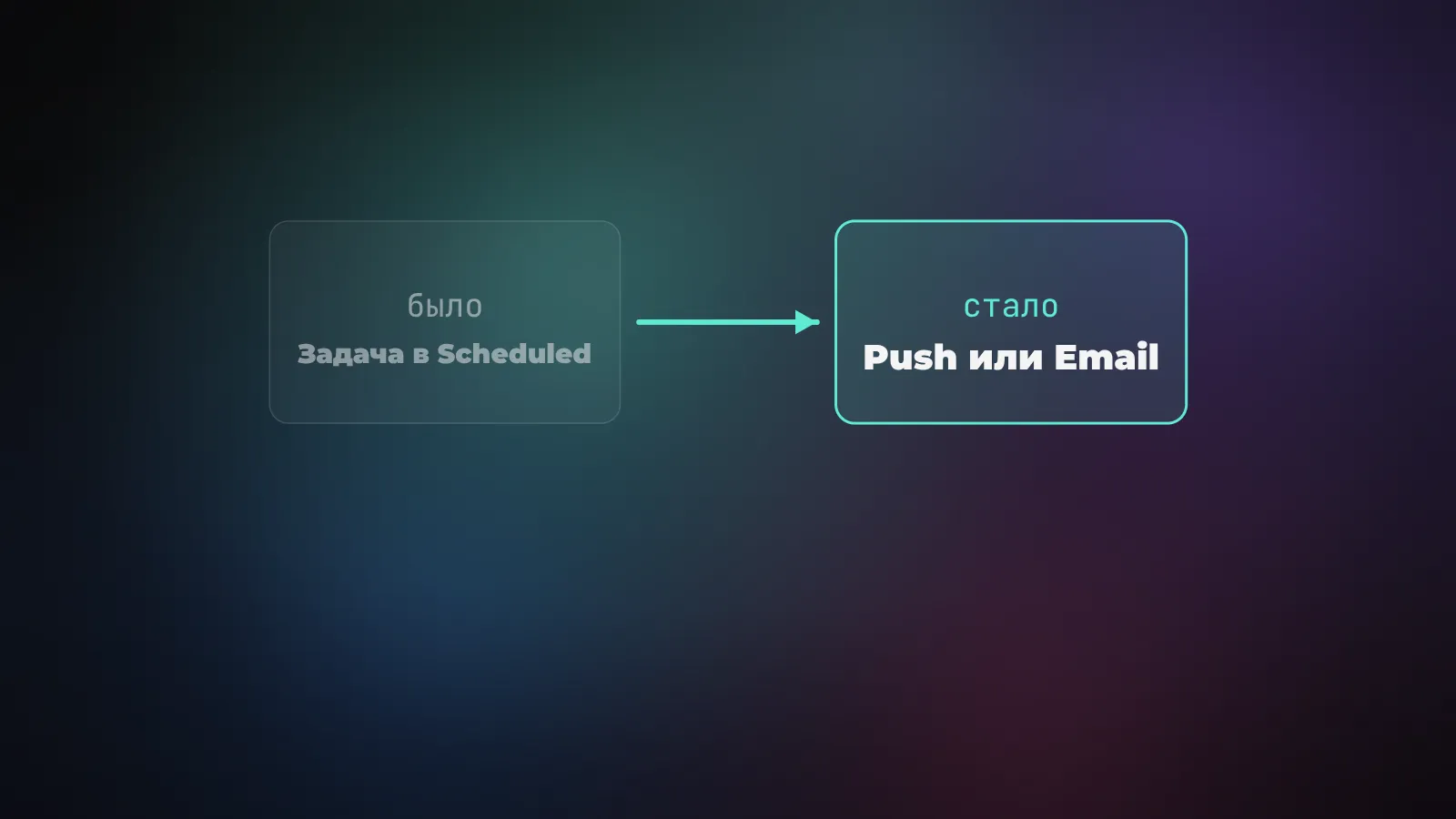
У уведомления может быть разрешение в приложении, но запрет на уровне системы. Обратная ситуация тоже встречается: телефон разрешает push, а в ChatGPT выбран только Email. Поэтому диагностика короткая: есть ли активная задача в Scheduled, какое у неё расписание, выбран ли нужный канал и пропущено ли системное разрешение.
Лимиты тарифов и что задача не умеет
На дату проверки таблица ограничений OpenAI различает именно активные задачи. Поставленная на паузу или завершившаяся задача не равна ещё одному активному расписанию; если упёрся в лимит, OpenAI советует приостановить или удалить активную задачу либо дождаться её завершения.
| План | Активных задач по справке OpenAI |
|---|---|
| Free и Go | 3 |
| Plus | 5 |
| Business и Edu | 10 |
| Pro и Enterprise | 15 |
Для других подходящих планов лимит может определяться аккаунтом или рабочим пространством. Пользователь Free может поставить разовую задачу или ежедневный повтор, но не рассчитывать на почасовое расписание и время доставки с точностью до минуты. Для подходящих платных планов документация указывает повторение вплоть до раза в час и выбор точного времени. Прежде чем обещать команде конкретный час, посмотри доступные опции в своём аккаунте: лимиты и интерфейс могут меняться.
Scheduled не работает в голосовых чатах, GPTs и заблокированных чатах. И ещё одна неприятная деталь: задача, созданная в проекте ChatGPT, не получает доступ к загруженным в этот проект файлам. Не стоит писать в инструкции «прочитай последний файл проекта и сделай сводку» и считать, что он окажется доступен автоматически. Эти ограничения явно перечислены в той же справке.
Есть и отдельный класс задач, которые запускаются по событию в подключённом приложении, например по сообщению в Slack. Это event-triggered tasks в Work, со своими условиями, разрешениями и планами; для Free и Go они недоступны. Обычное напоминание «каждый понедельник» не требует такого триггера. Автоматизации Codex - тоже отдельный механизм, хотя оба продукта принадлежат OpenAI.
Если задача не появляется или молчит
Мой порядок проверки начинается с самого скучного: открыть Scheduled и найти карточку. Если её там нет, одна фраза в разговоре ещё не доказывает создание расписания. Повтори создание через доступный интерфейс и прочитай подтверждение. Если карточка есть, проверь, не стоит ли задача на паузе и соответствует ли расписание ожидаемому часовому поясу. Сверь настройки Push/Email и разрешения приложения.
Дальше проверь лимит активных задач своего плана. При достижении лимита поставь ненужный повтор на паузу, а не удаляй наугад рабочие чаты. Если задача была создана в разговоре, который потом архивировали или удалили, её можно найти в Scheduled и проверить состояние: OpenAI предупреждает, что связанный разговор может влиять на запуск.
Для личного теста хватает одного разового напоминания с короткой формулировкой и включённым уведомлением. Когда оно действительно пришло, переноси в Scheduled регулярные дела: обзор недели, сверку входящих запросов, напоминание о проверке отчёта. Я бы не складывал туда все поручения компании сразу. Начни с действия, у которого легко увидеть результат, и проверь его прежде, чем доверять расписанию что-то важное.
Источники
- OpenAI Help Center: Scheduled tasks in ChatGPT - создание, Scheduled, управление, уведомления, лимиты и ограничения; проверено 24 ноября 2026 года.