12 ноября 2026 г.
Beautiful.ai: как создавать презентации с ИИ и настраивать дизайн слайдов


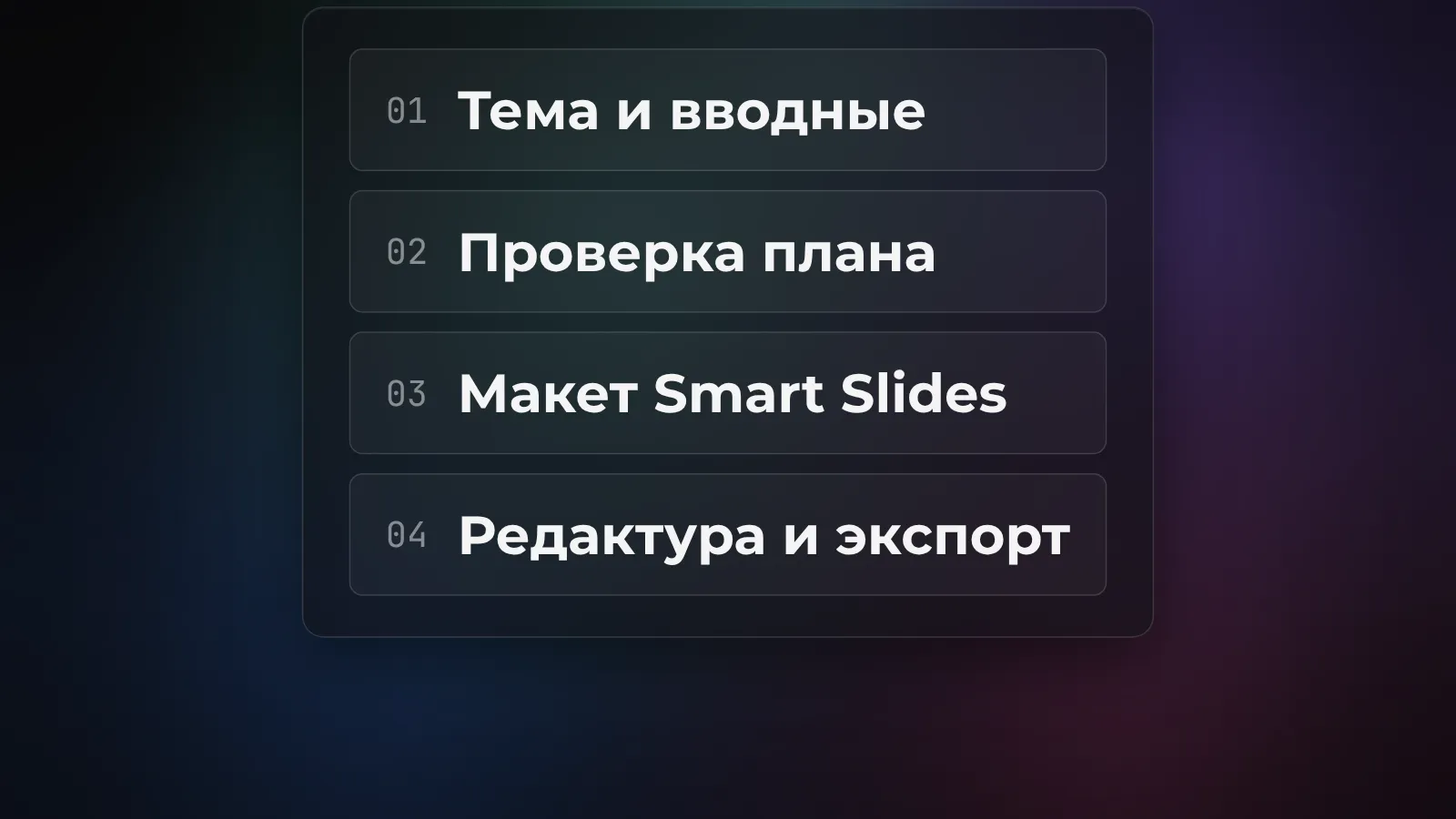
Beautiful.ai помогает делать презентации с ИИ: задаёшь тему или исходный план, проверяешь структуру слайдов, выбираешь стиль и редактируешь результат в Smart Slides. Сервис берёт на себя компоновку элементов, но факты, логику и финальный файл всё равно проверяешь сам. Пробный доступ Pro требует карту и может перейти в платную подписку.
Я бы начал с короткой презентации на знакомую тему. Так проще заметить, где генератор дополнил твои вводные своей догадкой, а где действительно избавил от ручного выравнивания. Для клиентского доклада качество текста важнее того, как быстро появилась первая красивая обложка.
Beautiful.ai: презентации с ИИ и место сервиса среди альтернатив
У Beautiful.ai две разные сильные стороны. Генератор презентаций помогает перейти от темы или плана к послайдовому черновику. Smart Slides подстраивают расположение текста, картинок и графиков, когда ты меняешь содержание. Это удобно, если одну и ту же колоду правят несколько раз, а вручную ловить съехавшие отступы никто не хочет.
Сценарий довольно приземлённый: собрать коммерческое предложение, внутренний отчёт, план встречи или короткий питч. Исходные данные и мысль нужно принести самому. Если попросить ИИ рассказать о продукте, которого он не знает, аккуратная диаграмма легко замаскирует придуманную цифру. Поставщик обещает экономию времени на оформлении, а не доказанную правильность каждого тезиса.
Есть общий обзор ИИ-сервисов для презентаций с альтернативами. Там Beautiful.ai упомянут кратко; здесь интересует именно его рабочий маршрут: с чего начать, когда вмешаться в план и как потом не испортить готовую колоду. Если важнее русский интерфейс и локальная платёжная схема, смотри отдельно разбор Presentacium. Не переноси условия его подписки на Beautiful.ai: это два разных продукта.
Как создать презентацию: сначала план, потом дизайн
Публичное описание Create with AI допускает несколько отправных точек: тему, готовый план или добавленный исходный материал. Сервис предлагает просмотреть структуру по слайдам ещё до оформления, выбрать тему, язык и источник изображений. Это полезный порядок. Исправить спорный тезис в плане проще, чем переделывать оформленный файл, разошедшийся коллегам.
Для пробы возьми безопасную задачу: объяснить команде, как передавать сделку между менеджерами. Вот мой каркас для проверки, а не результат оплаченной генерации в Beautiful.ai:
- Запиши цель: после просмотра коллега должен понимать, кто отвечает за передачу сделки.
- Подготовь краткий план: проблема, текущий порядок, место потери данных, новый порядок, способ проверки. Цифры, которых нет в исходниках, оставь пустыми.
- В генераторе презентаций введи тему или вставь свой план. Если добавляешь файл либо ссылку с контекстом, сначала убедись, что имеешь право передавать эти материалы внешнему сервису.
- Просмотри предложенный послайдовый outline. Сократи повторения, верни пропавшую оговорку, переставь блоки, чтобы вывод не появлялся раньше доказательств.
- Выбери тему оформления, язык и изображения. Запусти создание, затем проверь каждый слайд против своего плана и отдельно все названия, сроки и числа.
Я намеренно не называю конкретные кнопки внутри платного кабинета: открытый сайт описывает процесс, но не гарантирует, что меню в твоём аккаунте выглядит так же. И я не выдаю пример за самостоятельно созданную колоду. Такой тест стоит проводить на собственном обезличенном материале, а не на клиентской базе.
Как работают Smart Slides и где они мешают
Smart Slides - готовые компоновки, которые реагируют на правки содержимого. Добавил подпись, картинку или пункт списка - сервис перераспределяет пространство. На странице продукта заявлено более 300 вариантов: сравнения, графики, сетки изображений и другие форматы. Это каталог макетов, а не обещание, что все варианты одинаково годятся для твоего текста.
Здесь есть практический трюк: сначала выбери мысль слайда, затем подходящий макет. Для сравнения двух условий нужен макет, где они стоят рядом; для последовательности шагов - схема процесса. Если на одном слайде тесно, не пытайся любой ценой втиснуть туда целый отчёт. Раздели мысль на два слайда, а подробности отдай в приложении. Авторасстановка бережёт время, но не решает за тебя, какую информацию можно опустить.
На странице тарифов упомянуты и Classic Slides - пустой слайд для случая, когда нужна более свободная компоновка без дизайнерских ограничений Smart Slides. Я бы не переходил на него из-за первого неудобного шаблона. Сначала попробуй иной Smart Slide с тем же содержимым: производитель показывает, что макеты можно менять, сохраняя копию и числа. Если задача требует точного расположения каждого элемента, Classic Slide выглядит разумнее.
Любую автоматически выбранную картинку проверь отдельно. Иногда визуально подходящая фотография никак не подтверждает тезис на слайде. Если изображение вообще ничего не объясняет, убери его. Произвольный декоративный фон съедает место, которое могло бы достаться источнику данных или понятному выводу.
Как настроить дизайн слайдов под свой бренд
В описании бренд-контроля перечислены цвета, шрифты, логотипы, иконки и нижние колонтитулы. Сначала собери один набор стилей, затем используй его в презентации. На тарифной странице для Pro указан конструктор тем; у Team есть рабочее пространство, общая библиотека и дополнительные способы поддерживать одинаковый вид колод. Это разница между личным шаблоном и процессом для команды.
Я бы настраивал тему в таком порядке: основной и акцентный цвета, шрифт заголовков, читаемый шрифт основного текста, логотип и служебная подпись. Потом проверил бы не только титульный слайд, но и график, таблицу, длинный текст. Удобно, когда на фирменной подложке хорошо видна одна крупная фраза; сложнее, когда на ней появляются мелкие подписи к данным.
Не переносите фирменный набор на все клиентские презентации без проверки: чужой логотип или устаревший цвет могут пережить копирование шаблона. Для команды полезно заранее договориться, кто меняет общую тему и кто подписывает содержимое слайда. Тарифная страница описывает общие библиотеки и блокировку слайдов в командном плане, но конкретные права зависят от рабочего пространства и тарифа. Я бы сначала проверил роли внутри своей команды, а не обещал всем участникам одинаковый доступ.
С русским текстом обязательно сделай тестовый слайд: заголовок, маркированный список и длинная подпись. Не каждый красивый латинский шрифт одинаково ведёт себя с кириллицей. Официальные страницы описывают выбор и загрузку шрифтов, но не гарантируют идеальный результат для каждого фирменного гарнитурного файла. Проверить реально отображённый экспорт надёжнее, чем верить миниатюре в редакторе.
Экспорт: что проверить до отправки файла
Тарифная таблица перечисляет экспорт PDF и редактируемого PowerPoint. Слова «редактируемый экспорт» ещё не обещают, что шрифты, переносы и графики будут выглядеть в чужой программе точно как в браузере. Поэтому важен отдельный просмотр финального файла. Если получатель будет менять слайды, заранее спроси, нужен ли именно PowerPoint; если нужен только просмотр, PDF решает иную задачу.
Мой короткий чек перед отправкой: открой файл вне Beautiful.ai; пролистай начало, середину и финал; проверь кириллицу, поля, переносы и подписи чисел; убедись, что заголовки ведут к одному выводу. На телефоне легко увидеть, что график перегружен мелким текстом, хотя на большом мониторе выглядел нормально. Не забудь проверить ссылки и контакты, если они есть в колоде.
Особенно внимательно смотри на цифры в визуализациях. Сервис умеет размещать данные и предлагать макеты, но формула и период сравнения остаются твоей работой. Если слайд показывает рост, зритель должен понимать, по сравнению с чем он вырос и откуда взяты значения. Без этого диаграмма убедительна ровно до первого вопроса из зала.
Сколько стоит Beautiful.ai и что будет после пробы
Две открытые страницы тарифов и pricing самого Beautiful.ai расходятся по условиям Pro и Team. При этом pricing-plans показывает Team за $40 в месяц на пользователя при годовой оплате, а pricing — карточку с $40 в месяц за план с тремя пользователями, хотя текст той же страницы говорит о цене за пользователя. Для Pro те же страницы показывают соответственно $12 и $14,50 в месяц при годовой оплате. Итоговую сумму, период оплаты и состав тарифа проверяй на экране оформления в своём аккаунте. Помесячная стоимость при годовой оплате — не счёт за один месяц.
- Pro — личные презентации и доступ к инструментам оформления. Сверь, какой период оплаты выбран.
- Team — общие темы и библиотека для команды. Проверь цену за участника и ограничения рабочего пространства.
- Enterprise — условия согласуются с поставщиком.
На странице тарифов отдельно упомянут вариант за $45 для разового проекта. Перед покупкой проверь в своём аккаунте, что входит в предложение, каков срок доступа и когда произойдёт списание.
Страница тарифов описывает 14-дневную пробу Pro с банковской картой и последующим платным периодом, если не отменить подписку. До ввода карты проверь в личном кабинете цену, срок списания и условия отмены. Правила возврата опубликованы отдельно в FAQ тарифной страницы: помесячная подписка не возвращается, а по годовой частичный возврат возможен при обращении в течение 24 часов после покупки или продления. Если отменить подписку после обработки платежа за пробу или продление, по правилам сервиса будет начислена полная месячная стоимость за соответствующий период. При оформлении возврата также взимается комиссия за обработку. Окончательные условия проверяй прямо перед оплатой.
Вывод: кому подойдёт и когда лучше другой инструмент
Beautiful.ai имеет смысл, когда у тебя уже есть тезисы, а время уходит на переносы, сетки и выравнивание слайдов. Возможность править структуру до генерации и переодевать слайды после неё даёт больше контроля, чем одноразовая кнопка «сделай презентацию». Для постоянных командных колод полезно отдельно смотреть на общие темы и библиотеку.
Если нужен полностью свободный дизайн до пикселя, проверь Classic Slide или привычный редактор. Если нужен только первый бесплатный черновик и нет карты для пробы, сначала смотри сервисы с другой моделью доступа в обзоре презентационных инструментов. Я бы не оформлял подписку до теста экспортированного файла на собственной задаче. Красивый шаблон стоит денег только тогда, когда он действительно переживает твою правку, проверку и отправку.