19 ноября 2026 г.
Augment Code: как работать с ИИ-агентом в большом репозитории


Augment Code помогает ИИ-агенту ориентироваться в большом репозитории: индексирует код, подтягивает связи между файлами и позволяет работать с несколькими папками проекта из VS Code. Я бы начинал с задачи на один сквозной сценарий, проверял предложенный дифф и прогонял тесты сам. Важная граница: для индексации код загружается в облако Augment, поэтому сначала проверьте исключения.
Обычный запрос «поправь кнопку» понятен почти любому помощнику. Сложнее, когда кнопка зовёт API, API использует общую библиотеку, а схема данных живёт в соседнем репозитории. Здесь интересно проверить Augment Code на деле, а не мериться размером заявленного контекста.
Для чего нужен Augment Code в большом репозитории
Представьте рабочую систему с веб-клиентом, сервером и общей библиотекой типов. Изменить поле в форме легко. Не забыть обновить контракт API, валидацию и тесты уже труднее. Агенту нужен путь от пользовательского действия до места, где данные сохраняются. Если он видит только текущий открытый файл, легко получить уверенную правку не в том модуле.
Augment предлагает связку Agent и индексации рабочей папки. В документации по Agent сказано, что он может менять файлы и пользоваться терминалом, а действия и диффы можно просматривать. Workspace Context позволяет добавить соседние папки и репозитории. Это полезно там, где одна функция проходит через несколько сервисов. Индекс помогает найти связь, но не доказывает, что предложенная правка верна.
Слово «большой» здесь не про волшебный порог строк кода. У вас может быть небольшой проект с запутанными зависимостями, а может быть огромный монорепозиторий с аккуратно разделёнными пакетами. Я смотрел бы на частоту промахов: агент исправляет вызов и забывает реализацию? Обновляет сервер, но ломает клиента? Вот задача, для которой стоит проверять понимание всего рабочего пространства.
Augment также доступен в JetBrains, но ниже описан путь именно для VS Code. Не буду смешивать интерфейсы редакторов или выдавать инструкцию для CLI за настройку расширения.
Как начать работу с Augment Code в VS Code
- Откройте свой проект в актуальном VS Code и перейдите в Extensions. Найдите Augment и установите расширение из каталога. Это официальный путь установки, отдельный скрипт из случайного репозитория не нужен.
- Откройте панель Augment и нажмите Sign in to Augment. Справка по входу перечисляет Google, Microsoft и одноразовый код на почту. Браузер должен вернуть вас в редактор.
- Проверьте настройки исключений до синхронизации. При первом подключении рабочего пространства панель предлагает Sync. Справка по индексации прямо говорит об отправке кода в облако Augment. Особенно внимательно проверьте приватные каталоги и конфигурации, не полагайтесь на одно название файла.
- Дождитесь статуса синхронизации. Откройте Workspace Context через значок папки в панели и убедитесь, что нужные исходники присутствуют, а исключённые файлы не попали в индекс. На крупном проекте это может занять больше обычного.
- Выберите Agent в выпадающем списке панели. Начните с вопроса о структуре проекта и попросите показать связанные места без правок. Для режима только с инструментами чтения в описании Agent есть Quick Ask. Затем переходите к небольшой задаче с проверяемым результатом.
На этом этапе не надо отдавать агенту поручение «приведи весь код в порядок». Такой запрос плох даже человеку: неясно, что считать правильным состоянием и где остановиться. Укажите конкретное поведение, ограничение по файлам и команду проверки вашего проекта, если она у вас есть.
Как подключить соседние репозитории и не потерять контекст
Когда интерфейс и API лежат отдельно, одного открытого репозитория агенту может не хватить. В панели Augment откройте Workspace Context значком папки. В Source Folders нажмите Add more..., выберите нужную папку и подтвердите Add Source Folder. Именно так официальная инструкция предлагает добавить дополнительный источник контекста. Там же виден статус синхронизации каждой папки.
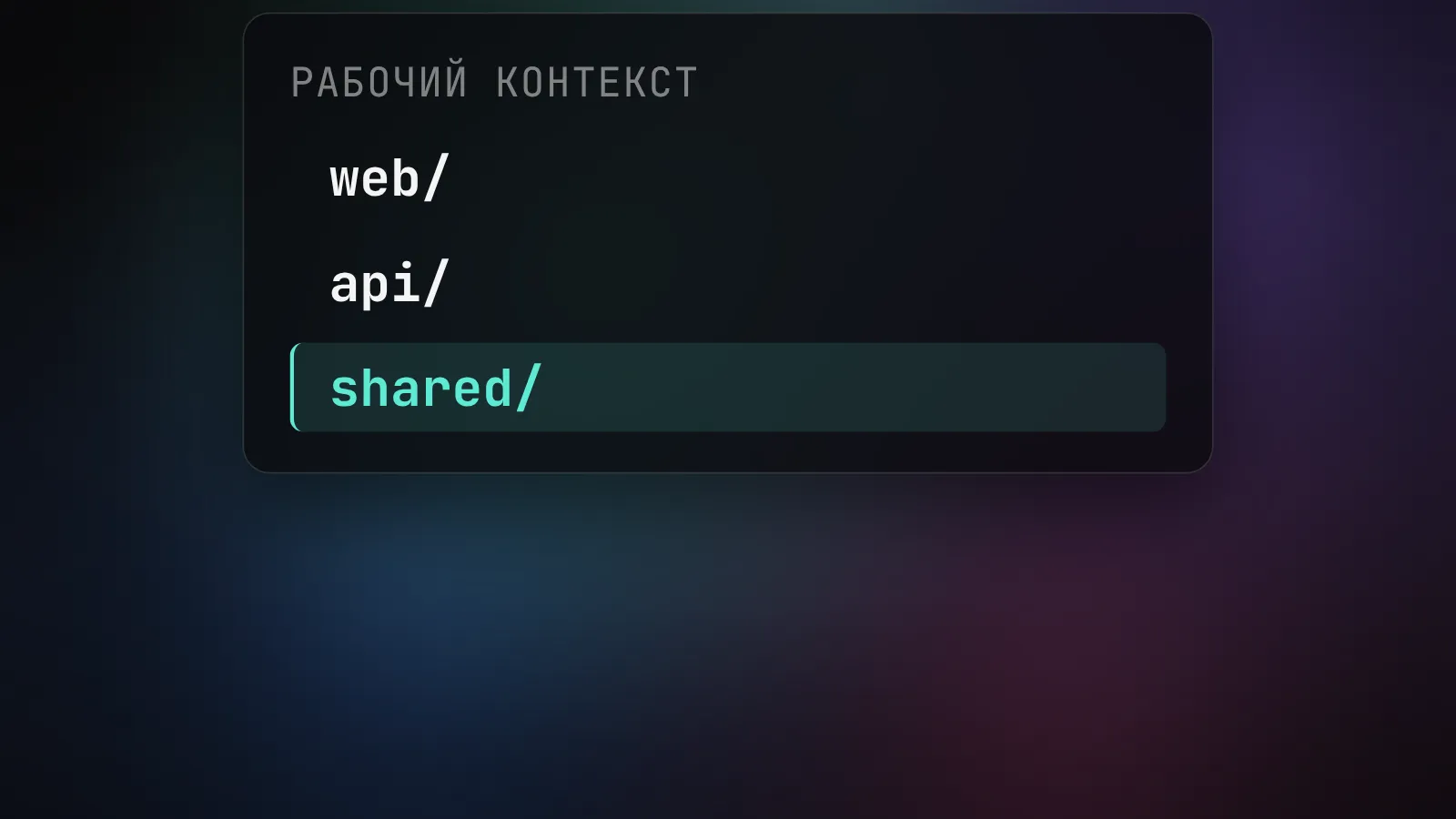
Я бы добавлял папки по одной. Допустим, вы меняете оформление заказа: сначала веб-приложение и сервер, затем общую библиотеку типов. После каждого добавления спрашивайте у агента, где объявлен конкретный контракт и какие вызовы от него зависят. Сверьте ответ по исходникам. Если он ссылается на старый файл или игнорирует пакет, дело пока не в качестве генерации кода: агент не увидел нужную часть системы либо выбрал не ту связь.
При этом «подключить контекст» не равно «дать право менять всё». Проверьте, какие каталоги доступны инструментам агента, и отдельно скажите, куда он не должен писать. На рабочем проекте важнее чёткая граница правки, чем число добавленных папок. Лишний репозиторий может добавить шум и расширить объём данных, уходящих на индексацию.
Есть и бытовая ловушка: общий каталог shared в одной команде означает библиотеку типов, в другой - папку с документами. Сначала разберитесь, что именно вы подключаете. Если структура неочевидна, попросите агента составить карту модулей и сами откройте названные файлы. Это занимает несколько минут, зато потом легче заметить уверенную ошибку.
Пример задачи для агента: одно поле через весь проект
Возьмём условный проект, без истории о реальном клиенте. В веб-форме заявки появляется поле «удобное время связи». Сервер принимает запрос и записывает его, а общая библиотека содержит тип заявки. Цель - провести поле через все три слоя и не менять остальное поведение. Такой пример хорошо проверяет, нашёл ли агент нужные связи между частями кода.
Запрос можно сформулировать так: «Найди путь данных от формы заявки до записи на сервере. Сначала перечисли файлы, которые планируешь менять, и скажи, где проверяется формат времени. Затем внеси минимальную правку в web, api и shared. Покажи дифф, объясни совместимость со старыми заявками и запусти существующие тесты. Миграции и отправку изменений не делай». Это редакционный пример постановки задачи, а не готовая команда Augment.
Проверяйте план по нескольким вопросам. Не пропущена ли проверка значения на сервере? Что произойдёт со старой заявкой без нового поля? Зависит ли мобильный клиент от того же типа? Если агент предлагает поменять двадцать файлов ради одного поля, попросите объяснить каждый дополнительный файл. Если ответа нет, возвращайтесь к меньшей задаче. Готовность агента сказать «не нашёл определение» здесь полезнее уверенного набора правок.
После правки посмотрите реальные изменения в редакторе. Документация Agent описывает просмотр диффов и результатов терминальных команд. Затем прогоните свои тесты и ручную проверку формы. В нашем условном примере нужно отправить новую заявку, открыть сохранённое значение и проверить старую запись без нового поля. Эти проверки зависят от вашего приложения: у Augment нет универсальной кнопки, которая подтвердит смысл любого бизнес-процесса.
Где остановить агента и что проверить самому
У Agent есть режимы с разной степенью самостоятельности. По официальному описанию, обычный Agent останавливается перед запуском терминальной команды или обращением к внешней интеграции, а Agent Auto действует более автономно. Там же описаны снимки состояния (checkpoints), позволяющие вернуться к предыдущему шагу. Я бы начинал с обычного режима, особенно если рядом есть реальные данные или доступ к продакшену.
Checkpoints удобны для отмены хода агента, но это не замена вашему коммиту и резервной копии данных. Перед задачей полезно сохранить чистое состояние репозитория. После неё просмотрите каждый затронутый файл и проверьте, что поменялось только запрошенное поведение. Обращайте внимание на удалённые условия, новые зависимости и конфиги, которые агент мог исправить «заодно».
Если агенту нужны правила команды, Augment поддерживает инструкции в .augment/rules и .augment-guidelines, а также обнаруживает AGENTS.md и CLAUDE.md в иерархии проекта. Полезно записать там команду тестов и запрет на правку миграций без отдельной задачи. Но правила в файле не делают инструмент безошибочным: критичные действия всё равно требуют просмотра диффа и проверки результата.
Для выбора между помощниками я бы проверил одинаковую задачу на своём репозитории, а не сравнивал рекламные примеры. Если нужен обзор альтернатив, есть отдельный разбор нейросетей для программирования. Здесь важен конкретный путь: подключить рабочее пространство, найти сквозную зависимость, внести минимальную правку и доказать себе, что ничего соседнего не сломалось.
Данные и цена: что выяснить до подключения
Документация Augment по индексации прямо указывает: код рабочей папки загружается в облако сервиса. Файлы, совпадающие с правилами .gitignore или .augmentignore, исключаются из индекса; .augmentignore можно настроить отдельно. Поэтому мой порядок такой: сначала инвентаризация закрытых файлов, потом правила исключения, потом просмотр статуса синхронизации. При сомнениях относительно клиентского кода согласуйте облачную обработку с владельцем данных.
Тарифы тоже стоит читать внимательно. На официальной странице цен Standard указан как $20 в месяц с $20 включённого использования, Business - $100 в месяц с $100 использования; дополнительные расходы покрываются пополнениями по мере работы. Это не обещание неограниченного числа агентных задач за фиксированную сумму. Проверяйте условия перед оплатой: тарифы и доступные способы платежа могут меняться, а отдельную доступность из России я здесь не подтверждаю.
Мой вывод простой: Augment Code стоит попробовать там, где важные связи разбросаны по файлам и репозиториям. Начните с безопасной сквозной задачи, проверьте, что агент увидел нужные исходники, и принимайте изменение только после просмотра диффа и тестов. Если ваша кодовая база не может уходить в облако, сначала решите вопрос с политикой данных, а уже потом выбирайте инструмент.